Содержание статьи

PyCharm предоставляет интегрированную среду для работы с Python, которая позволяет быстро запускать скрипты без дополнительных настроек командной строки. Программа поддерживает проекты любого размера, автоматически распознает виртуальные окружения и управляет зависимостями через встроенный менеджер пакетов.
Для запуска кода в PyCharm требуется создать проект и настроить интерпретатор Python. Интерпретатор может быть локальным или виртуальным. Использование виртуального окружения позволяет изолировать зависимости и избегать конфликтов между библиотеками, особенно при работе с несколькими проектами.
PyCharm предлагает несколько способов запуска скриптов: через кнопку запуска на панели инструментов, комбинацию клавиш Shift+F10 или создание конфигураций запуска. Конфигурации позволяют задавать параметры командной строки, переменные окружения и рабочую директорию, что делает процесс управления скриптами более точным и удобным.
PyCharm интегрируется с системами контроля версий, что позволяет запускать код и отслеживать изменения одновременно с управлением репозиториями. Это особенно важно для командной работы, когда необходимо тестировать скрипты на разных стадиях разработки и сохранять историю изменений.
Установка PyCharm и создание первого проекта
Скачайте последнюю версию PyCharm с официального сайта JetBrains: https://www.jetbrains.com/pycharm/download/. Выберите между редакциями Community (бесплатная) и Professional (платная, с расширенными возможностями). Для большинства учебных и базовых проектов достаточно Community.
Запустите установщик и следуйте шагам мастера установки:
- Выберите путь установки и папку для ярлыков.
- Отметьте опцию добавления PyCharm в системный PATH для удобного запуска из командной строки.
- При желании активируйте ассоциацию файлов .py с PyCharm для быстрого открытия скриптов.
После завершения установки откройте PyCharm. При первом запуске выберите тему интерфейса и настройте плагины по необходимости. Настройка Python-интерпретатора производится через меню File → Settings → Project → Python Interpreter. Здесь можно выбрать уже установленный Python или скачать новую версию через встроенный менеджер.
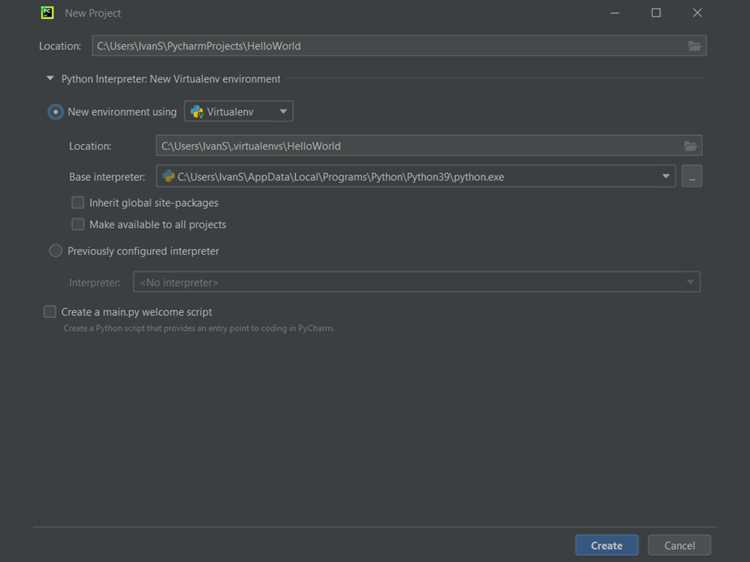
Для создания первого проекта:
- Выберите New Project на стартовом экране.
- Задайте имя проекта и путь для его сохранения.
- Выберите Python-интерпретатор для проекта. Рекомендуется создать отдельное виртуальное окружение (venv) для изоляции зависимостей.
- Нажмите Create для создания проекта. PyCharm автоматически создаст структуру папок и файл
main.py.
Для проверки работы создайте новый файл .py через правый клик на папке проекта и выберите New → Python File. Напишите простой код, например print("Hello, PyCharm"), и запустите его кнопкой Run в верхнем правом углу интерфейса.
Настройка интерпретатора Python для проекта
Откройте PyCharm и перейдите в меню File → Settings → Project → Python Interpreter. Здесь отображается текущий интерпретатор, назначенный проекту.
Для добавления нового интерпретатора нажмите ⚙️ → Add. Доступны несколько вариантов: системный интерпретатор, виртуальное окружение (venv), Conda, Docker или удалённый интерпретатор по SSH.
Рекомендуется использовать виртуальное окружение для изоляции зависимостей проекта. Выберите Virtualenv Environment, укажите путь к папке проекта и базовый Python (например, C:\Python310\python.exe). PyCharm автоматически создаст окружение и подключит его к проекту.
После создания виртуального окружения интерпретатор появится в списке, а рядом будет отображаться путь к python.exe. Вы можете установить необходимые библиотеки через встроенный менеджер пакетов + → Install или через терминал pip install.
При необходимости сменить интерпретатор для проекта выберите нужный из списка и нажмите Apply → OK. Все последующие запуски кода будут использовать выбранное окружение.
Создание и сохранение Python-файла
Для создания нового Python-файла в PyCharm откройте окно проекта, выберите директорию, куда нужно добавить файл, кликните правой кнопкой мыши и выберите New → Python File. В появившемся диалоговом окне укажите имя файла без расширения, PyCharm автоматически добавит .py.
После создания файла курсор будет находиться в открытом окне редактора. Введите код напрямую или вставьте готовый фрагмент. PyCharm подсвечивает синтаксис, что помогает быстро обнаруживать ошибки.
Сохранение файла происходит автоматически при каждом изменении, но можно принудительно сохранить изменения через File → Save All или комбинацией клавиш Ctrl+S (Windows/Linux) и Cmd+S (macOS). Рекомендуется периодически сохранять проект вручную, особенно перед запуском кода.
Для удобного управления проектом используйте Project Explorer. Здесь видны все созданные файлы и папки, их структура, что облегчает навигацию при работе с несколькими модулями и пакетами.
Если требуется переименовать файл, кликните правой кнопкой по имени в Project Explorer и выберите Refactor → Rename. PyCharm предложит обновить все ссылки на этот файл, предотвращая ошибки импорта.
Запуск кода через кнопку Run и горячие клавиши
После создания Python-файла в PyCharm для запуска программы можно использовать кнопку Run на панели инструментов. Кнопка выглядит как зелёный треугольник и активна только при открытом Python-файле.
При первом запуске PyCharm автоматически предложит создать конфигурацию запуска. В окне конфигурации можно указать интерпретатор, рабочую директорию и аргументы командной строки. После сохранения конфигурации последующие запуски будут выполняться по нажатию Run без повторного задания настроек.
Для ускорения работы доступны горячие клавиши: Shift+F10 выполняет текущую конфигурацию запуска, а Ctrl+Shift+F10 позволяет запустить конкретный открытый файл без создания отдельной конфигурации. Горячие клавиши можно изменить в настройках Keymap.
Если в проекте несколько Python-файлов, переключение между ними для запуска через горячие клавиши производится по активному редактору. Для последовательного запуска нескольких файлов создаются отдельные конфигурации или используются скрипты с импортами.
Использование конфигураций запуска для разных скриптов
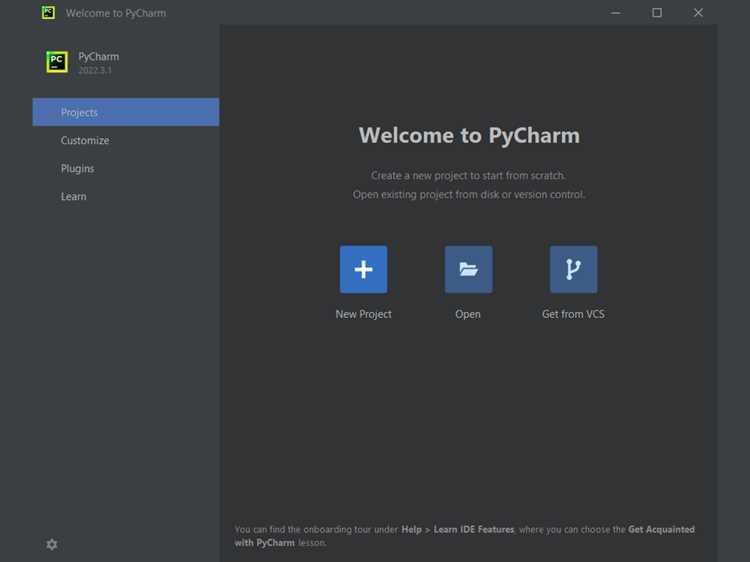
В PyCharm каждая конфигурация запуска позволяет задать уникальные параметры для отдельного скрипта, включая интерпретатор, аргументы командной строки и рабочую директорию.
Создание конфигурации выполняется через меню Run → Edit Configurations:
- Нажмите кнопку + и выберите Python.
- Укажите имя конфигурации, чтобы легко отличать скрипты.
- В поле Script path выберите файл скрипта.
- При необходимости задайте Parameters для передачи аргументов скрипту.
- Укажите рабочую директорию, если скрипт использует относительные пути.
- Выберите нужный интерпретатор проекта или создайте новый.
Для нескольких скриптов можно создавать отдельные конфигурации, что упрощает запуск без необходимости вручную менять скрипт в Run/Debug.
PyCharm позволяет запускать любую конфигурацию через:
- Выпадающее меню рядом с кнопкой Run.
- Горячие клавиши Shift+F10 для последнего запускаемого скрипта.
- Присвоение отдельной комбинации клавиш для каждой конфигурации через Settings → Keymap → Run.
Использование отдельных конфигураций удобно при тестировании, отладке и работе с проектами, содержащими несколько скриптов с разными зависимостями и аргументами.
PyCharm предоставляет встроенный отладчик, который позволяет пошагово выполнять код и отслеживать значения переменных. Для начала установите точку останова (breakpoint) в нужной строке, щелкнув слева от номера строки в редакторе.
Запустите программу в режиме отладки через кнопку Debug или сочетание клавиш Shift+F9. При достижении точки останова выполнение остановится, и вы сможете изучить текущее состояние программы.
В панели отладки доступны следующие элементы:
| Элемент | Описание |
|---|---|
| Variables | Список всех локальных и глобальных переменных с текущими значениями. |
| Watches | Позволяет следить за выбранными выражениями или переменными в реальном времени. |
| Console | Интерактивная консоль для выполнения команд и проверки значений во время отладки. |
| Call Stack | Показывает текущий стек вызовов функций, помогает определить путь выполнения программы. |
Для пошагового анализа используйте кнопки управления: Step Over (F8) – выполняет текущую строку, переходя к следующей; Step Into (F7) – заходит внутрь вызываемой функции; Step Out (Shift+F8) – выходит из текущей функции.
Дополнительно можно использовать условные точки останова, задавая выражение, при котором выполнение остановится только при выполнении условия. Это удобно для отслеживания редких ошибок без лишней остановки программы.
Вопрос-ответ:
Как создать новый проект в PyCharm и подготовить его для запуска кода?
Для создания нового проекта откройте PyCharm и выберите пункт «New Project». Укажите папку для проекта и выберите версию интерпретатора Python. После создания проекта можно добавить Python-файлы через правый клик по папке проекта и выбор «New → Python File». Эти файлы будут использоваться для написания и запуска кода.
Какие способы запуска Python-кода поддерживает PyCharm?
PyCharm позволяет запускать код через кнопку Run на панели инструментов, через контекстное меню файла или с помощью горячих клавиш (обычно Shift+F10 для запуска последней конфигурации). Также можно создавать отдельные конфигурации запуска для разных скриптов с уникальными настройками параметров командной строки и интерпретатора.
Как настроить интерпретатор Python для проекта и проверить его работоспособность?
Откройте «File → Settings → Project → Python Interpreter», выберите существующий интерпретатор или добавьте новый. После выбора интерпретатора PyCharm покажет список установленных пакетов. Для проверки работоспособности создайте простой файл с кодом print(«Hello») и запустите его через Run. Если вывод появится в консоли, настройка прошла успешно.
Что такое конфигурации запуска и зачем они нужны в PyCharm?
Конфигурации запуска позволяют сохранять набор параметров для запуска конкретного скрипта: путь к файлу, интерпретатор, аргументы командной строки, рабочую папку и переменные среды. Это удобно, если в проекте несколько скриптов с разными требованиями. Конфигурации создаются через меню «Run → Edit Configurations».
Как использовать отладку кода и просматривать значения переменных в PyCharm?
Для отладки установите точки останова в коде, щелкнув слева от номера строки. Запустите отладку через кнопку Debug или Shift+F9. Во время выполнения можно поочередно проходить строки, наблюдать значения переменных в окне Variables и изменять их для проверки поведения программы. Это помогает выявлять ошибки и анализировать работу кода без изменения исходного текста.
Как создать и настроить проект в PyCharm для запуска Python-кода?
Для запуска кода сначала нужно создать новый проект. В главном меню выберите «File → New Project», укажите путь к папке проекта и выберите интерпретатор Python. Если интерпретатор ещё не добавлен, PyCharm предложит установить его или указать путь к существующему. После создания проекта можно добавить Python-файлы через «File → New → Python File» и сразу приступать к написанию и запуску кода.
Какие способы запуска кода доступны в PyCharm и чем они отличаются?
В PyCharm есть несколько способов запуска скриптов. Самый простой — кнопка «Run» в верхней панели, которая выполняет активный файл. Горячие клавиши, например Shift+F10, позволяют запускать текущий скрипт без использования мыши. Для сложных проектов удобны конфигурации запуска: они позволяют задавать параметры командной строки, рабочую директорию, переменные окружения и интерпретатор. Конфигурации полезны, если нужно запускать разные скрипты с разными настройками, сохраняя их для повторного использования.

 Загрузка...