Содержание статьи
Lombok – библиотека для Java, которая сокращает количество шаблонного кода, включая геттеры, сеттеры, конструкторы и методы equals/hashCode. В IntelliJ IDEA Lombok не работает автоматически, требуется установка плагина и настройка проекта.
Для корректной работы Lombok необходима версия IntelliJ IDEA 2020.3 и выше. Также важно использовать JDK не ниже 8-й версии, так как более старые версии Java могут вызвать ошибки компиляции при обработке аннотаций Lombok.
В статье описан пошаговый процесс: от скачивания Lombok до проверки работы на реальном примере класса. Все шаги сопровождаются конкретными действиями в интерфейсе IntelliJ IDEA, включая настройку плагина и интеграцию с Maven или Gradle.
Следуя этим инструкциям, вы сможете подключить Lombok к любому существующему проекту и сразу использовать аннотации @Getter, @Setter, @Builder и другие, экономя время на написании повторяющегося кода.
Проверка совместимости Lombok с версией IntelliJ IDEA

Перед установкой Lombok важно убедиться, что текущая версия IntelliJ IDEA поддерживает интеграцию с этой библиотекой. Неподдерживаемая версия может привести к отсутствию распознавания аннотаций и ошибкам компиляции.
Рекомендуемые требования:
- IntelliJ IDEA версии 2020.3 или выше.
- JDK 8 или новее.
- Плагин Lombok совместимый с выбранной версией IDE.
Проверка версии IntelliJ IDEA:
- Откройте меню Help → About.
- Запишите точную версию, например, 2023.2.1.
- Сравните с требованиями на официальной странице Lombok: https://projectlombok.org/setup/intellij.
Проверка JDK в проекте:
- Откройте File → Project Structure → Project.
- Убедитесь, что Project SDK установлен на версию 8 или выше.
- Если требуется, добавьте новый JDK через кнопку New и выберите путь к установленной Java.
После этих шагов можно переходить к скачиванию Lombok, гарантируя, что IDE и проект готовы к интеграции.
Скачивание Lombok с официального сайта

Lombok распространяется в виде JAR-файла, который необходимо скачать с официального сайта для корректной интеграции с IntelliJ IDEA.
Последовательность действий:
- Перейдите на страницу https://projectlombok.org/download.
- Выберите последнюю стабильную версию Lombok. На момент 2025 года актуальна версия 1.18.30.
- Нажмите кнопку Download для получения JAR-файла.
- Сохраните файл в директорию, доступную для последующей установки, например, C:\lombok или /Users/ваш_пользователь/lombok.
Рекомендации по скачиванию:
- Использовать только официальный сайт, чтобы избежать поддельных версий с вредоносным кодом.
- Проверить размер и дату выпуска файла, они должны совпадать с информацией на сайте.
- Не переименовывать JAR-файл, так как установщик Lombok использует оригинальное имя при интеграции с IDEA.
Запуск установщика Lombok и выбор директории IDEA
После скачивания JAR-файла Lombok необходимо запустить установщик для интеграции с IntelliJ IDEA.
Пошаговые действия:
- Дважды кликните на скачанный JAR-файл или выполните команду в терминале: java -jar lombok.jar.
- Откроется окно Lombok Installer с полями для выбора IDE.
- В поле IntelliJ IDEA Home укажите путь к директории установки IntelliJ IDEA. Например:
- Windows: C:\Program Files\JetBrains\IntelliJ IDEA 2023.2.1
- macOS: /Applications/IntelliJ IDEA.app
- Linux: /opt/idea-IU-231.9011.34
- Нажмите кнопку Install для завершения процесса.
Рекомендации:
- Проверять, что IntelliJ IDEA закрыта перед установкой Lombok, чтобы избежать ошибок записи файлов.
- Если в системе несколько версий IDEA, указывайте путь к той, в которой планируете использовать Lombok.
- После успешной установки появится уведомление «Installation Successful».
Настройка Lombok в настройках плагинов IntelliJ IDEA

После установки JAR-файла Lombok необходимо проверить и активировать плагин в IntelliJ IDEA, чтобы аннотации библиотеки распознавались при компиляции.
Пошаговые действия:
- Откройте File → Settings (Windows/Linux) или IntelliJ IDEA → Preferences (macOS).
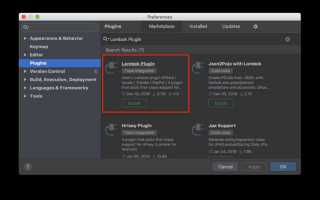
- Перейдите в раздел Plugins → Installed.
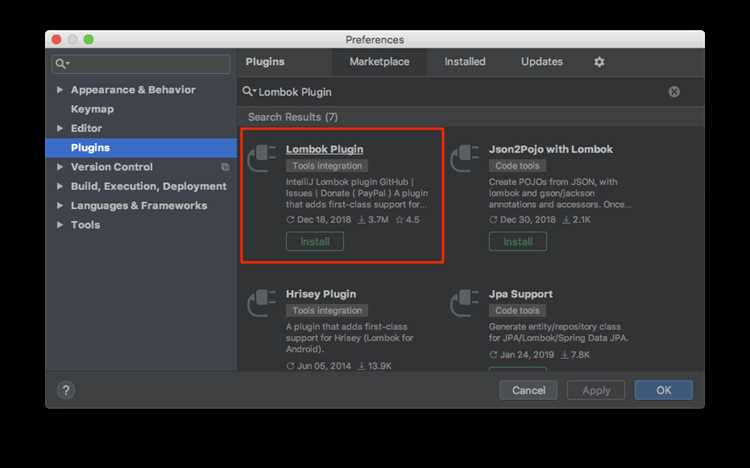
- Проверьте наличие плагина Lombok. Если он не установлен, перейдите в вкладку Marketplace, найдите Lombok и нажмите Install.
- После установки перезапустите IntelliJ IDEA для активации плагина.
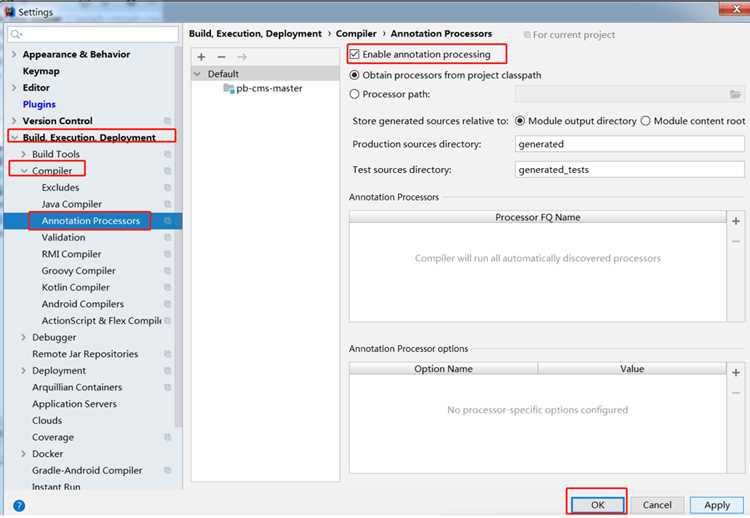
- В разделе Build, Execution, Deployment → Compiler → Annotation Processors включите Enable annotation processing.
Рекомендации:
- Включение аннотаций критично для генерации методов Lombok при компиляции проекта.
- Если проект использует Maven или Gradle, убедитесь, что Lombok добавлен в зависимости перед включением аннотаций.
- После настройки создайте тестовый класс с @Getter или @Setter и убедитесь, что методы сгенерированы автоматически.
Добавление Lombok в проект через Maven или Gradle
Для использования Lombok в проекте необходимо добавить его в зависимости сборщика, будь то Maven или Gradle.
Добавление через Maven:
- Откройте файл pom.xml вашего проекта.
- Внутри секции <dependencies> добавьте:
<dependency>
<groupId>org.projectlombok</groupId>
<artifactId>lombok</artifactId>
<version>1.18.30</version>
<scope>provided</scope>
</dependency>
Добавление через Gradle:
- Откройте файл build.gradle вашего проекта.
- В секцию dependencies добавьте:
dependencies {
compileOnly 'org.projectlombok:lombok:1.18.30'
annotationProcessor 'org.projectlombok:lombok:1.18.30'
}
Рекомендации:
- Используйте одинаковую версию Lombok в compileOnly и annotationProcessor, чтобы избежать ошибок компиляции.
- После внесения изменений выполните команду Reimport в IntelliJ IDEA для обновления зависимостей.
- Убедитесь, что в Annotation Processors включена обработка аннотаций.
Включение аннотаций Lombok в конфигурации компиляции
Чтобы Lombok корректно генерировал код, необходимо включить обработку аннотаций в настройках компиляции проекта IntelliJ IDEA.
Пошаговые действия:
- Откройте File → Settings (Windows/Linux) или IntelliJ IDEA → Preferences (macOS).
- Перейдите в раздел Build, Execution, Deployment → Compiler → Annotation Processors.
- Отметьте галочку Enable annotation processing.
- Выберите режим обработки аннотаций для проекта:
- Obtain processors from project classpath – рекомендуется для Maven и Gradle проектов.
- Processor path – используется для ручного указания пути к JAR Lombok.
- Нажмите Apply и OK для сохранения изменений.
Рекомендации:
- После включения аннотаций пересоберите проект, чтобы проверить генерацию методов Lombok.
- Для многомодульных проектов включайте обработку аннотаций отдельно для каждого модуля.
- Если после включения Lombok не генерирует методы, проверьте, что JAR-файл Lombok доступен в classpath проекта.
Проверка работы Lombok на простом примере класса
После установки Lombok и настройки проекта важно убедиться, что аннотации корректно генерируют методы.
Создайте простой класс, например Person, и используйте аннотации Lombok:
import lombok.Getter;
import lombok.Setter;
import lombok.ToString;
@Getter
@Setter
@ToString
public class Person {
private String name;
private int age;
}
Проверка генерации методов:
| Метод | Ожидаемое поведение |
|---|---|
| getName() | Возвращает значение поля name |
| setName(String name) | Присваивает значение полю name |
| getAge() | Возвращает значение поля age |
| setAge(int age) | Присваивает значение полю age |
| toString() | Возвращает строковое представление объекта в формате Person(name=…, age=…) |
Рекомендации:
- Создайте объект класса и вызовите методы get/set, чтобы убедиться в генерации кода.
- Если методы не появились, проверьте, что включена обработка аннотаций в настройках компиляции.
- Для Maven или Gradle проектов убедитесь, что Lombok добавлен в зависимости и IDE перезагружена.
Исправление ошибок, связанных с отсутствием Lombok

Пошаговое устранение проблем:
- Проверьте, что JAR-файл Lombok установлен и плагин активирован в IntelliJ IDEA:
- File → Settings → Plugins → Installed → Lombok должен быть активен.
- Перезапустите IDE после установки плагина.
- Убедитесь, что обработка аннотаций включена:
- File → Settings → Build, Execution, Deployment → Compiler → Annotation Processors → Enable annotation processing.
- Проверьте зависимости в проекте:
- Maven: pom.xml содержит Lombok в секции <dependencies>.
- Gradle: build.gradle содержит compileOnly и annotationProcessor для Lombok.
- Очистите кэш и пересоберите проект:
- File → Invalidate Caches / Restart → Invalidate and Restart
- Для многомодульных проектов убедитесь, что Lombok подключен во всех модулях.
Если ошибки сохраняются, проверьте версии Lombok и IntelliJ IDEA: несовпадение версий может блокировать генерацию методов. Рекомендуется использовать последнюю стабильную версию Lombok совместно с поддерживаемой версией IDE.
Вопрос-ответ:
Почему методы Lombok не появляются в моем классе после установки плагина в IntelliJ IDEA?
Если методы не генерируются, проверьте, включена ли обработка аннотаций в настройках компилятора: File → Settings → Build, Execution, Deployment → Compiler → Annotation Processors → Enable annotation processing. Также убедитесь, что Lombok добавлен в зависимости проекта через Maven или Gradle и что проект пересобран после внесения изменений.
Можно ли использовать Lombok с несколькими модулями в одном проекте IntelliJ IDEA?
Да, но каждый модуль должен содержать Lombok в своих зависимостях и иметь включённую обработку аннотаций. В многомодульных проектах проблемы часто возникают, если Lombok подключён только в основном модуле, тогда методы в других модулях не генерируются.
Как правильно указать путь к IntelliJ IDEA при запуске Lombok Installer на macOS?
При запуске Lombok Installer укажите директорию приложения IDEA, обычно это /Applications/IntelliJ IDEA.app. После выбора пути нажмите Install и дождитесь сообщения об успешной установке. Закрытие IDE перед установкой помогает избежать ошибок записи файлов.
Какие версии Lombok совместимы с последней IntelliJ IDEA 2025 года?
На официальном сайте Lombok указано, что версии 1.18.28 и выше корректно работают с IntelliJ IDEA 2025. Рекомендуется скачивать последнюю стабильную версию JAR и проверять, что плагин активен после установки.
Что делать, если IntelliJ IDEA не распознаёт аннотации Lombok после добавления зависимостей через Gradle?
Проверьте, что в build.gradle указаны оба элемента: compileOnly ‘org.projectlombok:lombok:версия’ и annotationProcessor ‘org.projectlombok:lombok:версия’. После внесения изменений выполните Reimport Gradle Project и убедитесь, что включена обработка аннотаций в настройках компилятора.

 Загрузка...