Содержание статьи
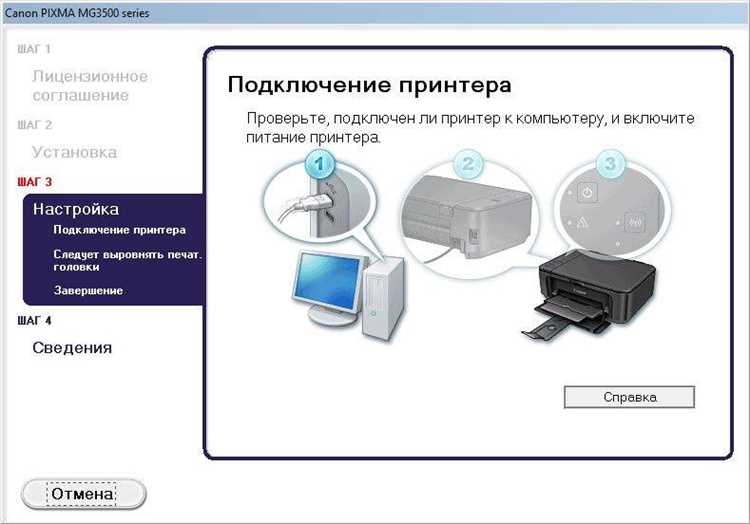
Современные сканеры поддерживают различные интерфейсы подключения: USB 2.0, USB 3.0, Ethernet и Wi-Fi. Перед подключением важно проверить совместимость устройства с вашей версией операционной системы – Windows 10/11, macOS 12 и выше или Linux. На официальном сайте производителя можно скачать последнюю версию драйвера, соответствующую точной модели сканера, чтобы избежать проблем с распознаванием устройства.
Для подключения USB-сканера достаточно качественного кабеля длиной до 2 метров, при этом рекомендуется подключать устройство напрямую к порту на системном блоке, а не через USB-хаб. Сетевые и беспроводные сканеры требуют настройки IP-адреса или подключения к локальной сети с рабочим DHCP. Важно заранее убедиться, что сеть не блокирует порты 631 (для протокола IPP) и 139/445 (для SMB), иначе сканер не будет виден на компьютере.
После физического подключения и установки драйверов следует проверить работу сканера через стандартное приложение – Windows Fax and Scan, macOS Image Capture или любой другой совместимый сканирующий софт. Тестирование базовых функций, таких как предварительный просмотр, разрешение сканирования и цветовой режим, позволяет убедиться в корректной настройке перед началом регулярного использования. Если возникают ошибки, их чаще всего решает переустановка драйвера, смена порта или обновление прошивки сканера.
Подключение сканера к компьютеру: пошаговая инструкция
Начните с проверки наличия всех комплектующих: сканер, USB-кабель, блок питания и установочный диск или скачанный драйвер. Для USB-подключения используйте кабель не длиннее 2 метров и подключайте напрямую к порту компьютера. Для сетевых моделей убедитесь, что сканер подключен к той же локальной сети, что и ПК, и проверьте настройки IP в диапазоне 192.168.x.x или назначение DHCP.
Установите драйвер, скачанный с официального сайта производителя. На Windows это обычно файл с расширением .exe, на macOS – .dmg. Во время установки выбирайте опцию полного пакета, чтобы автоматически установить все утилиты сканера. Если система выдаёт предупреждение о неподписанном драйвере, разрешите установку через меню безопасности и приватности.
После завершения установки подключите сканер к компьютеру и включите питание. В Windows откройте «Панель управления» → «Устройства и принтеры» и убедитесь, что сканер отображается как готовый к использованию. На macOS откройте «Системные настройки» → «Принтеры и сканеры» и нажмите «Добавить устройство», выбрав модель сканера. Если устройство не определяется, проверьте кабель и смените порт USB или перезапустите роутер для сетевого подключения.
Тестируйте работу сканера через встроенное приложение: Windows Fax and Scan или Image Capture на macOS. Выберите стандартное разрешение 300 dpi, цветовой режим RGB, выполните предварительный просмотр и сохраните тестовое изображение. Ошибки сканирования чаще всего решаются обновлением драйвера, перезагрузкой устройства или изменением параметров сети для сетевых моделей.
Проверка совместимости сканера с вашей системой
Перед подключением сканера важно убедиться, что устройство поддерживается вашей операционной системой и соответствует техническим требованиям. Несоответствие версии драйвера или протокола подключения может привести к невозможности распознавания сканера.
Основные шаги проверки совместимости:
- Проверьте модель сканера и её поддерживаемые операционные системы на официальном сайте производителя.
- Убедитесь, что у вас установлена актуальная версия ОС: для Windows – 10 или 11, для macOS – 12 и выше, для Linux – ядро 5.10+ с поддержкой SANE.
- Проверьте интерфейс подключения: USB 2.0, USB 3.0, Ethernet или Wi-Fi. Для старых моделей с USB 1.1 может потребоваться переходник.
- Оцените требования к драйверам и программному обеспечению. Некоторые сканеры требуют установки полного пакета утилит, включая TWAIN или WIA-сервер.
- Проверьте наличие свободного порта USB или сетевого разъёма и соответствие кабеля стандарту передачи данных, рекомендованному производителем.
Дополнительно рекомендуется проверить список совместимых приложений для сканирования, чтобы гарантировать корректное взаимодействие со стандартными программами Windows Fax and Scan или macOS Image Capture.
Подготовка сканера и кабелей к подключению
Для корректной работы сканера необходимо заранее подготовить устройство и все кабели, чтобы исключить проблемы при первом подключении.
Рекомендации по подготовке:
- Разместите сканер на ровной поверхности, обеспечив свободный доступ к задней панели и порту USB или сетевому разъему.
- Проверьте комплектность: USB-кабель, блок питания, руководство пользователя и установочный диск или ссылку для скачивания драйвера.
- Для USB-подключения используйте кабель длиной не более 2 метров. Длинные кабели снижают стабильность передачи данных.
- Для сетевых моделей убедитесь, что Ethernet-кабель соответствует стандарту CAT5e или выше. Wi-Fi сканеры должны быть в зоне уверенного сигнала с уровнем сигнала не ниже -70 dBm.
- Осмотрите кабели на повреждения и трещины, а разъёмы – на загрязнения и деформацию. При необходимости замените кабель на оригинальный или сертифицированный аналог.
- Подключите блок питания, но не включайте сканер до установки драйверов, чтобы система корректно определила устройство.
- Если сканер оснащён лотком для документов или автоподатчиком, убедитесь, что они правильно установлены и не блокируют крышку.
После подготовки всех элементов можно переходить к подключению устройства к компьютеру и установке программного обеспечения.
Установка драйверов с официального сайта производителя
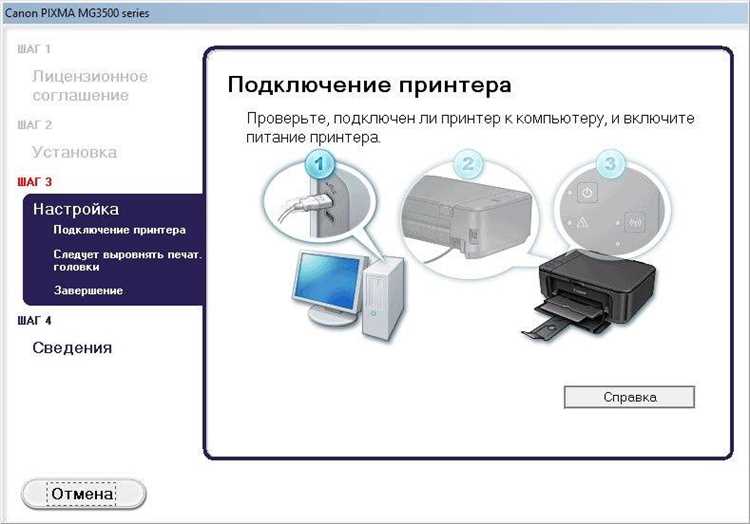
Для корректного распознавания сканера важно использовать драйвер, предоставленный производителем. Скачивание сторонних версий может привести к ошибкам при подключении и ограничению функционала.
Последовательность действий при установке драйвера:
- Перейдите на официальный сайт производителя и выберите раздел поддержки или загрузок.
- В поле поиска укажите точную модель сканера и версию вашей операционной системы.
- Скачайте последнюю версию драйвера, включая пакет утилит для управления сканером.
- Запустите установочный файл и следуйте инструкциям мастера установки, выбирая полный пакет функций.
- После завершения установки перезагрузите компьютер для корректного завершения интеграции драйвера.
Таблица с ключевыми параметрами драйвера для проверки перед установкой:
| Параметр | Рекомендация |
|---|---|
| Совместимость с ОС | Windows 10/11, macOS 12+, Linux ядро 5.10+ |
| Поддерживаемые интерфейсы | USB 2.0/3.0, Ethernet, Wi-Fi (зависит от модели) |
| Наличие утилит | TWAIN/WIA драйвер, программа для сканирования, обновление прошивки |
| Версия драйвера | Всегда последняя доступная на официальном сайте |
| Примечания | Не использовать драйверы с третьих сайтов, могут отсутствовать важные функции |
После установки и перезагрузки компьютера устройство готово к подключению и тестированию сканирования.
Подключение сканера через USB или сеть
Для USB-подключения используйте кабель длиной до 2 метров и подключайте сканер напрямую к порту компьютера. После подключения включите устройство и дождитесь, пока операционная система распознает его. Если устройство не определяется, попробуйте другой USB-порт и убедитесь, что кабель не поврежден.
Для сетевых сканеров возможны два варианта подключения: проводная сеть через Ethernet или беспроводная сеть Wi-Fi.
Пошаговая настройка Ethernet-подключения:
- Подключите сканер к роутеру или коммутатору с помощью кабеля CAT5e или выше.
- На панели управления сканера установите IP-адрес вручную или включите DHCP для автоматического получения адреса.
- Убедитесь, что компьютер находится в той же подсети и может пинговать IP-адрес сканера.
Пошаговая настройка Wi-Fi-подключения:
- На сканере выберите сеть и введите пароль Wi-Fi.
- Проверьте уровень сигнала, он должен быть не ниже -70 dBm для стабильного соединения.
- На компьютере откройте утилиту добавления сканера и выберите сетевое устройство по имени или IP-адресу.
Совет: для сетевых моделей убедитесь, что порты 631 (IPP) и 139/445 (SMB) не блокируются брандмауэром или роутером. Без этого сканер может быть виден в сети, но функции сканирования не будут работать.
После подключения выполните тестовое сканирование через стандартное приложение, чтобы убедиться, что все интерфейсы функционируют корректно.
Настройка сканера в операционной системе
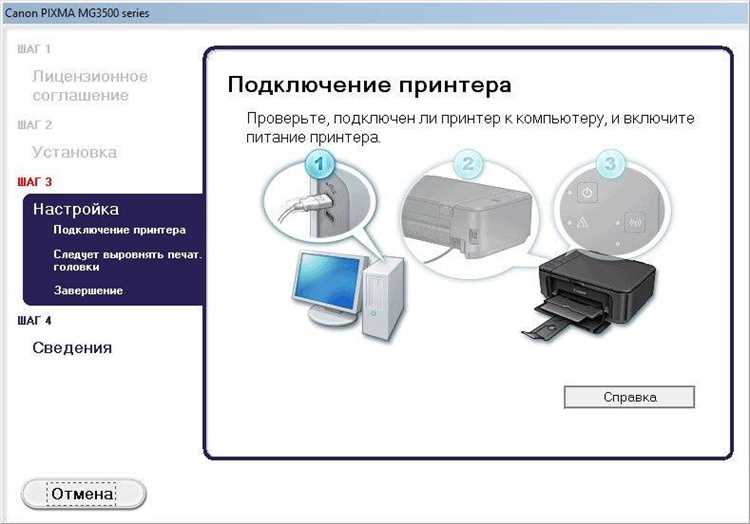
После физического подключения и установки драйверов необходимо правильно настроить сканер в системе, чтобы обеспечить стабильную работу и доступ ко всем функциям.
На Windows откройте «Панель управления» → «Устройства и принтеры». Найдите модель сканера и убедитесь, что статус устройства – Готово. Для настройки параметров сканирования используйте свойства устройства: разрешение (DPI), цветовой режим (черно-белый, градации серого, цвет) и формат выходного файла (JPEG, PNG, PDF).
На macOS откройте «Системные настройки» → «Принтеры и сканеры», выберите устройство и нажмите «Параметры и расходные материалы». Проверьте доступные режимы сканирования, включите автоподачу документов (если есть) и настройте сетевые параметры для беспроводного подключения.
Для сетевых сканеров убедитесь, что IP-адрес совпадает с настройками сети, и добавьте устройство через утилиту поиска сканеров. Проверьте доступ к портам 631 (IPP) и 139/445 (SMB), чтобы исключить ошибки передачи данных.
Рекомендуется выполнить тестовое сканирование с выбранными настройками и сохранить файл в рабочую папку. Если изображение имеет искажения, проверьте корректность установки драйвера и совместимость разрешения с возможностями сканера.
Проверка работы сканера через стандартное приложение
После подключения и настройки сканера важно убедиться в корректной работе устройства через стандартное приложение операционной системы. Это позволяет выявить ошибки драйвера, интерфейса или сетевых настроек на раннем этапе.
Для проверки используйте следующие шаги:
- Откройте Windows Fax and Scan (Windows) или Image Capture (macOS).
- Выберите подключенный сканер в списке устройств.
- Настройте параметры сканирования: разрешение 300 dpi для текстовых документов или 600 dpi для графики, цветовой режим RGB или градации серого, формат выходного файла PDF или PNG.
- Выполните предварительный просмотр (Preview) для проверки правильного распознавания области сканирования.
- Сохраните тестовое изображение в отдельную папку для оценки качества сканирования.
Таблица с основными параметрами для тестового сканирования:
| Параметр | Рекомендуемое значение | Назначение |
|---|---|---|
| Разрешение (DPI) | 300–600 | Оптимальное качество текста и графики без чрезмерного размера файла |
| Цветовой режим | RGB для изображений, градации серого для документов | Обеспечивает правильную цветопередачу и экономию места |
| Формат файла | PDF для документов, PNG или JPEG для изображений | Совместимость с приложениями и архивирование |
| Область сканирования | Полный лист или пользовательская зона | Тестирование корректного позиционирования бумаги и распознавания краев |
Если тестовое сканирование выполнено корректно, устройство готово к регулярному использованию. При обнаружении искажений или отсутствия связи повторно проверьте драйверы, подключение кабелей и настройки сети.
Устранение распространённых ошибок подключения
При подключении сканера к компьютеру могут возникать ошибки, связанные с драйверами, кабелями или сетевыми настройками. Их устранение позволяет быстро восстановить работу устройства без повторной переустановки.
Наиболее частые проблемы и способы их решения:
- Сканер не определяется системой: проверьте кабель USB и подключение напрямую к порту компьютера. Для сетевых моделей убедитесь, что IP-адрес сканера находится в той же подсети, что и компьютер.
- Ошибка драйвера: удалите старую версию драйвера, скачайте актуальный с официального сайта производителя и установите полный пакет утилит, включая TWAIN/WIA.
- Сканирование не запускается: убедитесь, что стандартное приложение выбрало правильное устройство. В Windows проверьте статус в «Устройства и принтеры», на macOS – в «Принтеры и сканеры».
- Искажения или смещение изображения: проверьте правильность установки бумаги в автоподатчике или на стекле сканера, очистите стекло от пыли и отпечатков.
- Проблемы с сетевым подключением: убедитесь, что порты 631 (IPP) и 139/445 (SMB) не блокируются брандмауэром или роутером, перезагрузите сетевое устройство.
- Повторяющиеся ошибки после обновления ОС: выполните повторную установку драйвера и обновите прошивку сканера, если производитель предоставил новую версию.
После выполнения этих действий рекомендуется провести тестовое сканирование через стандартное приложение, чтобы убедиться, что ошибки устранены и устройство работает стабильно.
Вопрос-ответ:
Почему компьютер не видит мой USB-сканер после подключения?
Если устройство не определяется, проверьте кабель и порт. Используйте кабель длиной не более 2 метров и подключайте напрямую к разъему на системном блоке или ноутбуке. На Windows откройте «Диспетчер устройств» и убедитесь, что сканер отображается без значка ошибки. Иногда помогает установка драйвера с официального сайта производителя или повторное включение сканера после подключения.
Как правильно настроить сетевой сканер через Wi-Fi?
Для беспроводного подключения выберите сеть на панели управления сканера и введите точный пароль. Убедитесь, что уровень сигнала не ниже -70 dBm. На компьютере добавьте сканер через утилиту поиска устройств, указав его имя или IP-адрес. Проверьте, что порты 631 и 139/445 не блокируются брандмауэром, иначе функции сканирования могут быть недоступны.
Какие параметры лучше выбрать для тестового сканирования документа?
Для текстовых документов рекомендуется разрешение 300 dpi, цветовой режим — градации серого, а формат файла — PDF. Для изображений или фотографий используйте 600 dpi, RGB и форматы PNG или JPEG. Выполните предварительный просмотр, чтобы убедиться, что документ корректно размещен и края листа распознаются верно.
Что делать, если после установки драйвера сканер продолжает выдавать ошибку?
Сначала удалите текущий драйвер через «Программы и компоненты» на Windows или удалите устройство в «Принтеры и сканеры» на macOS. Скачайте свежую версию драйвера с официального сайта производителя, убедившись, что она подходит для вашей версии операционной системы. Установите полный пакет утилит и перезагрузите компьютер. При сетевых моделях дополнительно проверьте настройки IP и доступность портов.
Почему сканер иногда искажает изображение или обрезает края документа?
Чаще всего проблема связана с неправильной установкой бумаги на стекло сканера или в автоподатчик. Убедитесь, что лист плотно прилегает и не смещен. Также проверьте стекло на наличие пыли и отпечатков. В настройках приложения для сканирования проверьте, что выбрана корректная область сканирования и разрешение, соответствующее типу документа.
Можно ли подключить старый сканер с USB 1.1 к современному компьютеру с USB 3.0?
Да, большинство современных портов USB 3.0 обратно совместимы с USB 1.1 и USB 2.0, но скорость передачи данных будет ограничена возможностями старого кабеля и разъема. Рекомендуется использовать короткий кабель (до 2 метров) и подключать его напрямую к компьютеру, без хабов. Также важно установить драйвер, соответствующий модели сканера и вашей версии операционной системы, чтобы устройство корректно распознавалось.
Почему сетевой сканер не виден в приложении для сканирования на компьютере?
Если сетевой сканер не отображается, проверьте IP-адрес устройства и убедитесь, что он находится в той же подсети, что и компьютер. Для проводного подключения убедитесь, что Ethernet-кабель соответствует стандарту CAT5e или выше, а для Wi-Fi — что уровень сигнала стабилен. Также проверьте, что брандмауэр или роутер не блокируют порты 631 (IPP) и 139/445 (SMB), которые отвечают за передачу данных сканера. После внесения изменений перезапустите сканер и попробуйте снова добавить его в приложение.

 Загрузка...