Содержание статьи

Для записи или обработки звука электрогитары на Макбуке требуется правильное оборудование и настройка. Наиболее удобный вариант – использование аудиоинтерфейса с USB-подключением, который обеспечивает стабильный сигнал с минимальной задержкой. Популярные модели для домашних студий включают Focusrite Scarlett 2i2, PreSonus AudioBox USB и Universal Audio Volt.
Если аудиоинтерфейс отсутствует, можно использовать кабель 1/4″ TRS → USB с встроенным предусилителем, однако качество звука при этом будет ниже, а риск шумов выше. Для оптимального результата важно выбирать кабели с экранированием и короткой длиной до 3 метров.
Перед подключением необходимо настроить входные уровни в macOS: Системные настройки → Звук → Вход. Для DAW, например GarageBand или Logic Pro, важно выставить Sample Rate 44,1–48 кГц и Buffer Size 128–256 сэмплов для минимизации задержки и предотвращения клиппинга.
Данное руководство разберет каждый этап: от выбора интерфейса и кабелей до корректной настройки записи, чтобы сразу получить чистый сигнал без лишних шумов и искажений.
Подключение электрогитары к Макбуку: пошаговое руководство
Начните с подготовки оборудования: возьмите электрогитару, аудиоинтерфейс с USB-подключением и кабель 1/4″ TRS. Если интерфейса нет, используйте кабель 1/4″ TRS → USB с встроенным предусилителем, проверив совместимость с macOS.
Подключите гитару к входу интерфейса, затем интерфейс – к Макбуку через USB. На интерфейсе убедитесь, что выбран инструментальный вход (Hi-Z), это предотвращает снижение уровня сигнала и искажения.
Откройте Системные настройки → Звук → Вход и выберите подключенный интерфейс. Проверьте уровень сигнала: индикатор должен оставаться в зеленой зоне при максимальном звуке, избегая красного клиппинга.
Запустите DAW, например GarageBand. В настройках аудио установите Sample Rate 44,1 кГц и Buffer Size 128–256 сэмплов для минимальной задержки. Создайте новый аудиотрек, выбрав вход соответствующего интерфейса.
Сыграйте несколько аккордов и убедитесь, что сигнал проходит чисто без шумов. При появлении фонового шума проверьте экранировку кабелей, удалите источники электромагнитных помех и уменьшите чувствительность предусилителя.
После проверки уровней и чистоты сигнала можно начать запись, одновременно сохраняя резервные копии проекта для предотвращения потери данных.
Выбор интерфейса для подключения гитары к Макбуку
Для подключения электрогитары к Макбуку оптимально использовать аудиоинтерфейс с поддержкой Hi-Z входа, который сохраняет уровень и динамику сигнала. Наиболее распространенные модели для домашних студий: Focusrite Scarlett 2i2, PreSonus AudioBox USB, Universal Audio Volt 1. Эти интерфейсы обеспечивают низкую задержку (<10 мс) и чистый звук без искажений.
При выборе интерфейса учитывайте количество входов: для одной гитары достаточно одного Hi-Z канала, если планируется запись ударных или клавиш одновременно – выбирайте модели с 2–4 входами. Проверьте совместимость с macOS 13 и выше, так как устаревшие драйверы могут вызвать сбои в DAW.
Важно обратить внимание на разъемы: USB-C обеспечивает стабильное соединение с современными Макбуками, USB-A требует адаптера. Дополнительно проверьте наличие фантомного питания +48 В, если планируется использование конденсаторных микрофонов для вокала или усиления гитарного кабинета через микрофон.
Если бюджет ограничен, можно использовать кабель 1/4″ TRS → USB с встроенным предусилителем, но при этом нужно учитывать более высокие шумы и ограниченные возможности регулировки уровня. Для долгосрочной работы и профессиональной записи интерфейс с Hi-Z входом остается оптимальным выбором.
Настройка аудиопортов и кабелей для правильного сигнала
Для чистой передачи звука электрогитары на Макбук важно правильно выбрать и подключить кабели, а также настроить аудиопорты интерфейса.
- Выбор кабеля:
- Используйте экранированный 1/4″ TS или TRS кабель длиной до 3 метров, чтобы минимизировать шумы.
- Проверьте целостность разъемов и отсутствие перегибов.
- Подключение гитары:
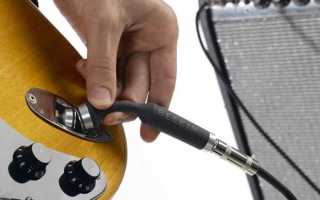
- Вставьте кабель в гитарный выход и Hi-Z вход аудиоинтерфейса.
- Для интерфейсов с несколькими входами убедитесь, что выбран именно инструментальный вход, а не линейный.
- Настройка аудиопортов Макбука:
- Откройте Системные настройки → Звук → Вход и выберите подключенный интерфейс.
- Проверьте индикатор уровня: сигнал должен быть стабильным, без клиппинга.
- Проверка сигнала:
- Сыграйте несколько аккордов, наблюдая за индикатором DAW.
- Если появляются шумы, замените кабель или попробуйте другой порт USB.
После выполнения этих шагов сигнал будет поступать на Макбук с минимальными искажениями, готовый для записи или обработки в реальном времени.
Установка и настройка драйверов и приложений для записи
Для корректной работы аудиоинтерфейса с Макбуком важно установить последние версии драйверов и выбрать подходящее приложение для записи. На macOS большинство современных интерфейсов работают через Core Audio без дополнительного драйвера, но для старых моделей требуется загрузка ПО с официального сайта производителя.
После подключения интерфейса проверьте его распознавание в Системные настройки → Звук → Вход. Если устройство не отображается, установите драйвер и перезагрузите Макбук.
Для записи используйте DAW с поддержкой низкой задержки. Ниже приведена таблица рекомендуемых приложений и ключевых настроек:
| Приложение | Sample Rate | Buffer Size | Особенности |
|---|---|---|---|
| GarageBand | 44,1–48 кГц | 128–256 сэмплов | Простой интерфейс, встроенные усилители и эффекты |
| Logic Pro | 44,1–96 кГц | 128–256 сэмплов | Профессиональная обработка, многоканальная запись |
| Reaper | 44,1–96 кГц | 128–256 сэмплов | Легкий, минимальные требования к системе, гибкая маршрутизация |
После выбора DAW создайте новый аудиотрек, установите вход на Hi-Z канал интерфейса и проверьте сигнал. Настройка уровня и минимизация буфера обеспечат чистую запись без задержек и клиппинга.
Подключение гитары через USB или аудиоинтерфейс
Для прямого подключения электрогитары к Макбуку можно использовать два метода: через USB-кабель с встроенным предусилителем или через аудиоинтерфейс с Hi-Z входом. Каждый способ имеет свои особенности по качеству сигнала и задержке.
При использовании USB-кабеля убедитесь, что кабель поддерживает передачу аудиосигнала и совместим с macOS. Подключите кабель к гитаре и в свободный USB-порт Макбука. В настройках системы выберите кабель в качестве входного устройства и установите уровень сигнала так, чтобы индикатор не доходил до красной зоны.
При подключении через аудиоинтерфейс выполните следующие шаги:
- Подключите гитару к Hi-Z входу интерфейса.
- Соедините интерфейс с Макбуком через USB-C или USB-A с адаптером.
- В DAW выберите интерфейс как источник аудиовхода.
- Настройте входной уровень на интерфейсе: сигнал должен быть в пределах зеленой зоны индикатора.
Аудиоинтерфейс обеспечивает более чистый звук и минимальную задержку по сравнению с прямым USB-подключением, особенно при использовании встроенных усилителей и эффектов в DAW.
Проверка входного уровня сигнала и устранение шумов
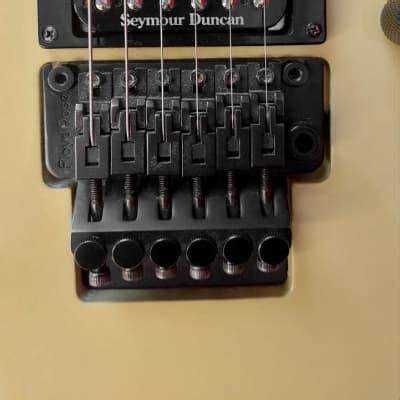
После подключения гитары к Макбуку важно убедиться, что сигнал проходит без клиппинга и лишних шумов. В DAW или в системных настройках проверьте индикатор уровня: при игре на максимальной громкости он должен оставаться в зеленой зоне, кратковременные пики допустимы в желтой, но не в красной.
Если сигнал слишком слабый, увеличьте входной уровень на интерфейсе или DAW, избегая превышения допустимого диапазона. Для Hi-Z входа предусилитель должен быть активирован, чтобы сохранить динамику гитары.
Для устранения шумов выполните следующие шаги:
- Используйте экранированные кабели длиной до 3 метров, избегая пересечения с силовыми кабелями.
- Отключите ненужные устройства, создающие электромагнитные помехи, например мониторы или адаптеры питания рядом с кабелем.
- Проверьте разъемы гитары и интерфейса на чистоту контактов.
- При использовании USB-кабеля с предусилителем убедитесь, что драйвер совместим с macOS, чтобы избежать цифрового шума.
После этих действий сигнал будет стабильным и чистым, готовым для записи или обработки в реальном времени без искажений и посторонних шумов.
Запись звука в GarageBand и других DAW на Макбуке
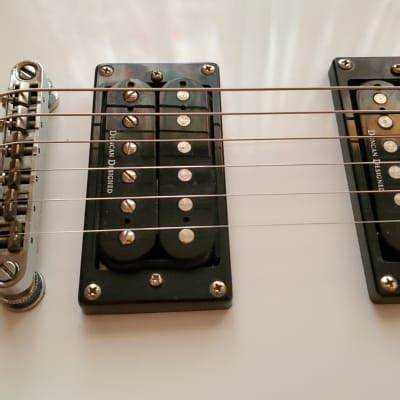
Создайте новый аудиотрек в GarageBand или другой DAW и выберите вход, соответствующий Hi-Z каналу аудиоинтерфейса. Для чистой записи установите Sample Rate 44,1–48 кГц и Buffer Size 128–256 сэмплов в настройках аудио, чтобы минимизировать задержку.
Перед началом записи проверьте уровень сигнала на индикаторе трека: пики должны оставаться в зеленой зоне, кратковременные желтые значения допустимы, красная зона указывает на клиппинг. При необходимости скорректируйте входной уровень на интерфейсе.
Для контроля звука используйте Software Monitoring в DAW, чтобы слышать гитару через наушники или колонки с применением эффектов и усилителей в реальном времени. При записи многодорожечных партий создавайте отдельные треки для каждой партии, чтобы избежать смешивания сигналов и сохранить гибкость микширования.
Сохраняйте проект регулярно и делайте резервные копии. После записи используйте встроенные плагины или сторонние эффекты для усиления, компрессии и эквализации, чтобы получить профессиональное звучание без искажений и лишних шумов.
Сохранение и экспорт треков для дальнейшей работы
После записи гитарных партий важно правильно сохранить и экспортировать треки для дальнейшей обработки или совместной работы с другими музыкантами.
- Сохранение проекта:
- В GarageBand или другой DAW используйте File → Save As и задайте уникальное имя проекта.
- Создайте отдельную папку для всех файлов проекта, включая аудиотреки, сэмплы и плагины.
- Делайте резервные копии на внешнем диске или в облачном хранилище, чтобы избежать потери данных.
- Экспорт треков:
- Для дальнейшей обработки выберите File → Export → Track as Audio File.
- Выберите формат: WAV или AIFF для сохранения без потерь, MP3 для уменьшения размера файла.
- Установите Sample Rate 44,1–48 кГц и 16–24 бита, чтобы сохранить качество записи.
- Подготовка для микширования:
- Экспортируйте отдельные треки по инструментам, если планируется дальнейшее сведение.
- Сохраняйте метки начала и конца каждой партии, чтобы облегчить синхронизацию в другой DAW.
- Проверяйте уровни громкости при экспорте, чтобы избежать клиппинга в готовых файлах.
Следуя этим шагам, вы обеспечите сохранность всех записанных треков и получите готовые файлы для микширования, мастеринга или совместной работы с другими музыкантами.
Вопрос-ответ:
Можно ли подключить электрогитару к Макбуку напрямую через USB без аудиоинтерфейса?
Да, существует кабель 1/4″ TS → USB с встроенным предусилителем, который позволяет подключить гитару напрямую. Однако качество сигнала будет ниже, чем при использовании Hi-Z входа аудиоинтерфейса, возможны шумы и задержка. Для улучшения звука рекомендуется использовать короткий экранированный кабель и проверить совместимость с macOS через системные настройки звука.
Как правильно настроить входной уровень сигнала в GarageBand, чтобы избежать клиппинга?
В GarageBand создайте аудиотрек и выберите входной канал интерфейса. Играй на гитаре на максимальной громкости и следите за индикатором уровня: пики должны оставаться в зеленой зоне, кратковременные желтые значения допустимы. Если индикатор заходит в красную зону, уменьшите уровень на интерфейсе или в настройках трека. Такой подход сохраняет динамику и предотвращает искажения.
Какие аудиоинтерфейсы лучше всего подходят для записи электрогитары на Макбуке?
Для домашних студий подойдут интерфейсы с Hi-Z входом и USB-подключением, например Focusrite Scarlett 2i2, PreSonus AudioBox USB, Universal Audio Volt 1. Они обеспечивают низкую задержку, чистый сигнал и простую интеграцию с macOS. При выборе учитывайте количество входов, совместимость с операционной системой и наличие фантомного питания, если планируется запись вокала или микрофонного усиления гитарного кабинета.
Как снизить шумы при записи гитары через аудиоинтерфейс?
Для уменьшения шумов используйте экранированные кабели длиной до 3 метров и избегайте их пересечения с силовыми проводами. Отключите рядом расположенные устройства, создающие электромагнитные помехи. Проверьте чистоту разъемов на гитаре и интерфейсе. При использовании USB-кабеля с предусилителем убедитесь, что драйвер совместим с macOS. Эти меры помогают получить чистый сигнал без лишних шумов.
Как правильно экспортировать гитарные треки из GarageBand для дальнейшей работы в другой DAW?
Создайте отдельные аудиотреки для каждой партии гитары и используйте функцию Export → Track as Audio File. Выберите формат WAV или AIFF для сохранения без потерь, установите Sample Rate 44,1–48 кГц и глубину 16–24 бита. При экспорте сохраняйте метки начала и конца каждой партии, чтобы легко синхронизировать треки в другой DAW. Резервное копирование проекта обеспечит сохранность всех файлов.
Как выбрать правильный уровень усиления на аудиоинтерфейсе при записи электрогитары на Макбуке?
Для корректной настройки уровня усиления подключите гитару к Hi-Z входу интерфейса и откройте аудиотрек в DAW. Начните играть на средней громкости и наблюдайте за индикатором уровня сигнала: он должен находиться в зеленой зоне, кратковременные желтые пики допустимы. Если индикатор постоянно заходит в красную зону, снизьте уровень на самом интерфейсе. При слабом сигнале увеличьте усиление, но избегайте постоянного клиппинга, так как это вызывает искажения. Дополнительно проверьте кабели и разъемы, чтобы исключить шумы, и используйте короткий экранированный кабель для снижения электромагнитных помех.

 Загрузка...