Содержание статьи
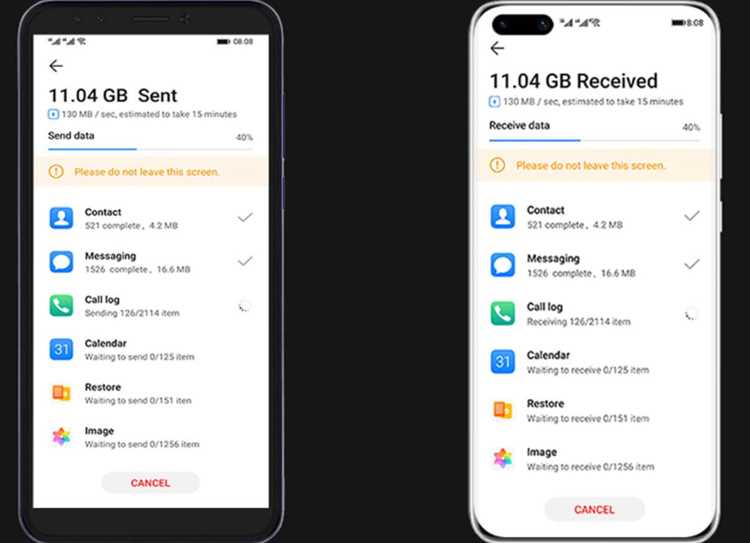
Если вы сменили Huawei на Xiaomi, сохранение всех записей из приложения «Заметки» становится критичным. Стандартные методы копирования вручную могут занимать часы, особенно если на Huawei накопилось более 500 заметок с текстом, изображениями и списками задач. Для ускорения процесса важно использовать встроенные функции экспорта и совместимые облачные сервисы.
Huawei поддерживает экспорт заметок в формате .txt и .html, а также синхронизацию с облаком Huawei Cloud. Xiaomi, в свою очередь, позволяет импортировать файлы через Mi Cloud или сторонние приложения для работы с заметками. Выбор правильного метода зависит от объема информации и типа контента в заметках.
Перед переносом рекомендуется проверить, какие заметки содержат вложения – изображения, голосовые записи или списки с чекбоксами. Некоторые форматы при прямом экспорте могут не сохраниться корректно, поэтому для таких заметок лучше использовать облачный синхронизатор или универсальный формат .html.
В этой статье представлен пошаговый подход, который позволит перенести все заметки с Huawei на Xiaomi за 10–15 минут без потери данных и структуры заметок. Метод ориентирован на реальные возможности приложений и минимизирует необходимость ручного редактирования после переноса.
Проверка совместимости приложений заметок на Huawei и Xiaomi
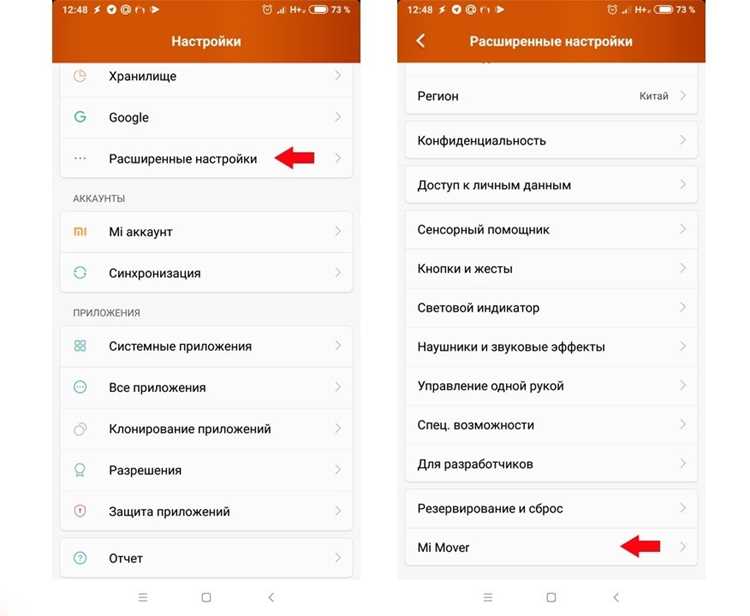
На Huawei заметки хранятся в приложении Huawei Notepad или синхронизируются с Huawei Cloud. Форматы экспорта включают .txt, .html и .csv. Xiaomi использует приложение Mi Notes, которое поддерживает импорт только .txt и синхронизацию через Mi Cloud. Это означает, что прямой перенос заметок с Huawei Notepad возможен только через универсальные форматы файлов или облачные сервисы.
Перед переносом важно проверить наличие вложений: изображения и голосовые записи в Huawei Notepad сохраняются в .html при экспорте, но Mi Notes их не поддерживает. Рекомендуется отдельно экспортировать медиафайлы и привязать их к заметкам на Xiaomi вручную.
Для пользователей, которые активно используют теги и категории, необходимо убедиться, что Mi Notes корректно отображает структуру: теги в .txt не сохраняются, а категории могут быть преобразованы в отдельные папки. Если требуется полная совместимость, целесообразно воспользоваться сторонними приложениями, которые умеют конвертировать Huawei Notepad в формат, полностью поддерживаемый Mi Notes.
Проверка совместимости перед переносом экономит время: достаточно создать тестовую заметку с текстом, изображением и тегом на Huawei, экспортировать в .txt или .html и импортировать на Xiaomi, чтобы оценить, как элементы сохраняются. На основании этого можно скорректировать стратегию переноса для всех заметок.
Экспорт заметок с Huawei через файл или облако
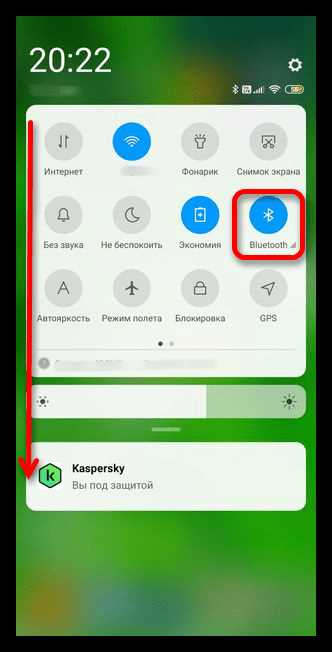
Для переноса заметок с Huawei на Xiaomi можно использовать два основных способа: экспорт через файл или синхронизацию с облаком Huawei. Вариант с файлом подходит для локальных заметок и позволяет контролировать формат, тогда как облако упрощает перенос большого объема данных и обеспечивает доступ с любого устройства.
Чтобы экспортировать заметки через файл:
| Шаг | Действие | Рекомендации |
|---|---|---|
| 1 | Откройте Huawei Notepad | Выберите все заметки или конкретные записи, которые нужно перенести |
| 2 | Выберите опцию «Экспорт» | Предпочтительный формат для Xiaomi – .txt или .html |
| 3 | Сохраните файл на внутреннюю память или карту SD | Для заметок с вложениями используйте .html для сохранения изображений |
Для экспорта через Huawei Cloud:
| Шаг | Действие | Рекомендации |
|---|---|---|
| 1 | Войдите в Huawei Cloud на телефоне | Проверьте, что синхронизация заметок включена |
| 2 | Дождитесь полной загрузки всех заметок в облако | Проверьте размер данных, чтобы убедиться, что все заметки загружены |
| 3 | Скачайте заметки на ПК или сразу на Xiaomi через браузер или стороннее приложение | Используйте .txt для прямого импорта в Mi Notes |
Экспорт через файл дает полный контроль над форматом и локальным хранением, а облако обеспечивает быстрый доступ к большому количеству заметок без необходимости подключать устройства напрямую. Для комплексного переноса рекомендуется комбинировать оба метода: текстовые заметки экспортировать через файл, вложения и мультимедиа – через облако.
Подготовка Xiaomi к приему заметок
Перед импортом заметок на Xiaomi необходимо убедиться, что на устройстве установлено приложение Mi Notes последней версии. Обновление обеспечивает поддержку всех доступных форматов .txt и корректное отображение списков и чекбоксов.
Следующий шаг – проверка доступного пространства. Для переноса более 500 заметок с текстом и изображениями требуется минимум 500 МБ свободной памяти. При недостатке места рекомендуется временно перенести медиафайлы на карту SD или облачное хранилище.
Рекомендуется включить синхронизацию с Mi Cloud и авторизоваться под своим аккаунтом. Это позволит автоматически загружать заметки после импорта и создавать резервные копии. Для заметок с вложениями желательно создать отдельную папку в памяти телефона или в облаке, чтобы сохранить структуру файлов и избежать потери изображений и аудио.
Для удобного импорта крупных пакетов заметок можно использовать функцию Импорт из файла в Mi Notes. Перед запуском импорта проверьте тестовой заметкой сохранение форматирования и отображение вложений, чтобы убедиться в корректной передаче данных с Huawei.
Импорт заметок на Xiaomi через приложение или облако
Для переноса заметок с Huawei на Xiaomi можно использовать два метода: прямой импорт через Mi Notes или синхронизацию через Mi Cloud. Прямой импорт подходит для файлов .txt и небольшого количества заметок, облако – для крупных архивов и сохранения вложений.
Чтобы импортировать через приложение, откройте Mi Notes, выберите «Импорт из файла», затем укажите путь к сохраненному .txt или .html файлу. Для заметок с вложениями рекомендуется сохранять медиафайлы в отдельной папке и вручную добавлять их к соответствующим записям после импорта.
При использовании Mi Cloud войдите под своим аккаунтом, включите синхронизацию заметок и дождитесь полной загрузки файлов с Huawei. После завершения синхронизации все текстовые записи и поддерживаемые вложения станут доступны на Xiaomi, сохранив структуру папок и списков.
После импорта важно проверить корректность отображения чекбоксов, списков и тегов. Если заметка содержит форматированный текст, убедитесь, что шрифты и списки сохранились. Для крупных пакетов заметок рекомендуется импортировать их по группам по 50–100 заметок, чтобы избежать сбоев и потери данных.
Использование сторонних утилит для переноса заметок
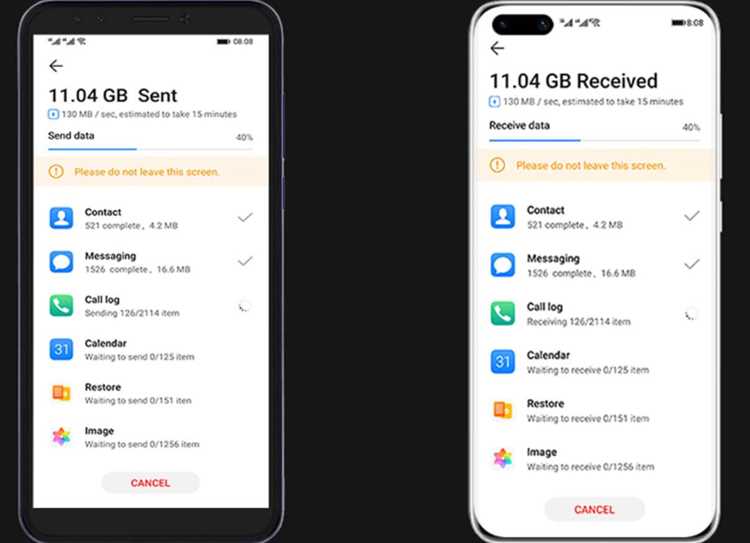
Если стандартные методы экспорта и импорта заметок не обеспечивают полную совместимость, можно использовать сторонние утилиты, такие как Syncios Mobile Transfer, MobileTrans или AnyDroid. Эти программы поддерживают прямой перенос заметок между Android-устройствами и сохраняют вложения и структуру списков.
Для работы с утилитой подключите Huawei и Xiaomi к ПК через USB, включите режим передачи данных и выберите тип данных «Заметки». Утилита автоматически конвертирует формат файлов с Huawei Notepad в совместимый для Mi Notes. Для заметок с изображениями и аудио рекомендуется использовать функцию «Полный перенос», чтобы сохранить все медиафайлы.
Сторонние программы позволяют перенести большое количество заметок за один сеанс и минимизируют ручное редактирование. После завершения переноса рекомендуется проверить корректность отображения тегов, списков и вложений на Xiaomi и при необходимости внести правки через Mi Notes.
Важно выбирать утилиты с актуальной поддержкой Android 12–13, так как старые версии могут не распознавать новые форматы заметок Huawei. Перед переносом большого объема данных создайте резервную копию на ПК или в облаке, чтобы исключить риск потери информации.
Проверка и корректировка перенесенных заметок
После переноса заметок с Huawei на Xiaomi важно убедиться, что все данные корректно отобразились в Mi Notes. Неправильное отображение может касаться вложений, форматирования текста, списков и чекбоксов.
Для систематической проверки рекомендуется следующий порядок действий:
- Откройте случайные заметки с текстом и вложениями, чтобы проверить отображение изображений, аудио и форматированного текста.
- Проверьте корректность списков с чекбоксами и порядковых пунктов. Если элементы не совпадают с оригиналом, отредактируйте вручную.
- Проверьте теги и категории. В случае, если теги не сохранились, создайте соответствующие папки или отметки в Mi Notes.
- Проверьте ссылки на внешние файлы и вложения. Если файлы не подключились автоматически, переместите их в папку заметок и добавьте ссылки вручную.
- Создайте резервную копию перенесенных заметок через Mi Cloud или экспорт в .txt для дополнительной безопасности.
Для больших архивов заметок полезно использовать групповую проверку: открыть 50–100 заметок за сеанс, чтобы быстро выявить ошибки и исправить их до того, как весь массив данных будет окончательно интегрирован. Это снижает риск потери вложений и нарушений форматирования.
Вопрос-ответ:
Можно ли перенести заметки с изображениями с Huawei на Xiaomi без потери файлов?
Да, перенос заметок с вложениями возможен, но стандартный экспорт через .txt не сохраняет изображения. Чтобы сохранить их, лучше использовать формат .html при экспорте с Huawei или загрузить заметки в облако Huawei, а затем скачать их на Xiaomi. После импорта в Mi Notes изображения можно вручную прикрепить к соответствующим заметкам.
Какие форматы заметок поддерживает Mi Notes при импорте с Huawei?
Mi Notes позволяет импортировать текстовые файлы в формате .txt и .html. Если заметки содержат списки, чекбоксы или базовое форматирование текста, .txt подходит для текста, но вложения лучше экспортировать в .html или через облако, чтобы структура и медиафайлы сохранились.
Можно ли перенести заметки напрямую через USB без использования облака?
Да, прямой перенос возможен с помощью сторонних утилит, таких как Syncios Mobile Transfer или MobileTrans. Нужно подключить Huawei и Xiaomi к ПК, выбрать тип данных «Заметки», и утилита автоматически конвертирует файлы в совместимый для Mi Notes формат. Этот метод удобен для больших объемов заметок с вложениями.
Как проверить, что все заметки корректно перенеслись на Xiaomi?
После импорта откройте несколько заметок с текстом и вложениями, чтобы убедиться, что форматирование, списки и чекбоксы отображаются правильно. Проверьте, сохранились ли теги и категории. Для больших архивов удобнее проверять заметки группами по 50–100, чтобы вовремя исправить ошибки или добавить отсутствующие файлы.
Что делать с заметками, которые не поддерживают формат Mi Notes?
Если заметка содержит элементы, которые Mi Notes не распознает, например сложное форматирование или медиафайлы, их можно отдельно экспортировать и сохранить в папке на Xiaomi. Текст импортируется через .txt или .html, а вложения добавляются вручную в соответствующие записи. Также можно использовать сторонние утилиты для конвертации и переноса полного содержания.
Можно ли перенести заметки с Huawei на Xiaomi вместе с голосовыми записями?
Да, перенос голосовых заметок возможен, но стандартный экспорт через .txt или .html не сохраняет аудиофайлы. Для таких заметок рекомендуется сначала сохранить голосовые записи отдельно на карту памяти или в облако, а затем добавить их вручную к соответствующим заметкам на Xiaomi. Если использовать сторонние утилиты для переноса, они могут автоматически перенести аудио вместе с текстом.
Как ускорить перенос большого количества заметок с Huawei на Xiaomi?
При большом объеме заметок, например более 500 записей, удобнее использовать комбинацию экспорта через файлы и облако. Текстовые заметки можно экспортировать в .txt или .html и импортировать через Mi Notes, а медиафайлы — через облако или отдельную папку на Xiaomi. Также помогают сторонние утилиты, которые одновременно конвертируют формат и переносят вложения, сокращая время на ручное редактирование и проверку.

 Загрузка...