Содержание статьи
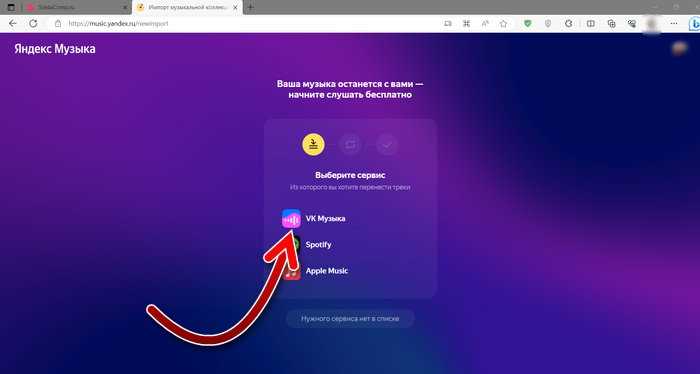
Перенос музыки из ВКонтакте в Apple Music требует точного понимания форматов и ограничений обеих платформ. ВКонтакте хранит треки в собственном медиахранилище, а Apple Music работает с библиотекой iCloud и локальными файлами. Прямая синхронизация невозможна, поэтому необходимо использовать сторонние инструменты или экспорт плейлистов в поддерживаемые форматы, такие как CSV или JSON.
Для успешного переноса важно заранее проверить наличие всех треков в Apple Music. Многие композиции ВКонтакте могут отсутствовать в каталоге Apple Music из-за лицензирования. В таких случаях стоит заранее подготовить локальные копии файлов в формате MP3 или AAC и убедиться, что их метаданные – название, исполнитель, альбом – корректны для точного сопоставления.
Существуют сервисы и приложения, которые упрощают перенос, автоматически сопоставляя треки по названию и исполнителю. Некоторые позволяют переносить целые плейлисты, сохранять порядок композиций и даже автоматически обновлять новые добавленные треки. Выбор конкретного инструмента зависит от количества треков и необходимости частой синхронизации между платформами.
После переноса рекомендуется проверить целостность плейлистов и качество аудиофайлов в Apple Music. Несовпадения или отсутствующие треки можно исправить вручную, добавив недостающие файлы через локальный импорт. Планирование переноса заранее экономит время и минимизирует риск потери любимой музыки.
Проверка доступности треков ВКонтакте для экспорта
Чтобы перенести музыку из ВКонтакте в Apple Music, необходимо сначала убедиться, что треки доступны для экспорта и могут быть сопоставлены с каталогом Apple Music. Некоторые композиции защищены авторскими правами или существуют только в стриминговом формате, что ограничивает их загрузку.
Рекомендуется выполнить следующие шаги для проверки доступности:
- Перейдите в раздел «Аудиозаписи» вашей учетной записи ВКонтакте и откройте нужный плейлист.
- Отметьте треки с пометкой «только для прослушивания». Эти композиции нельзя экспортировать напрямую.
- Создайте таблицу с данными треков: название, исполнитель, альбом, длительность. Это ускоряет сопоставление с Apple Music.
- Проверьте формат файлов. ВКонтакте использует MP3 или AAC с битрейтом от 128 до 320 кбит/с. Треки с DRM или нестандартными кодеками потребуют дополнительного конвертирования.
- Выявите редкие или эксклюзивные композиции, отсутствующие в Apple Music, и сделайте их локальные копии для сохранения полного плейлиста.
Регулярная проверка доступности треков перед переносом позволяет избежать потери музыки и облегчает процесс импорта, особенно при работе с плейлистами, содержащими более 500 треков.
Создание учетной записи в Apple Music для импорта музыки
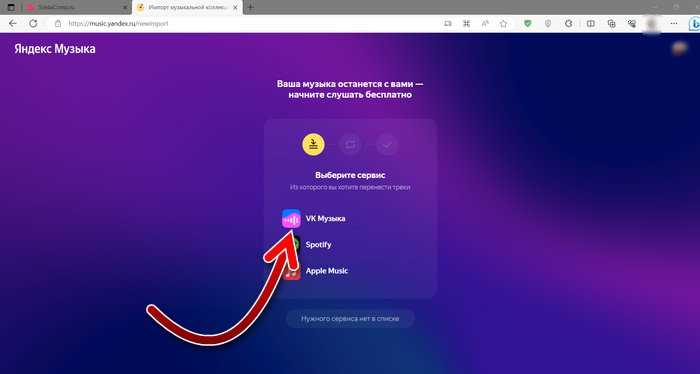
Для переноса музыки из ВКонтакте в Apple Music необходима активная учетная запись Apple ID с подпиской на Apple Music. Без подписки импорт треков в облачную библиотеку iCloud невозможен, возможен только локальный доступ через iTunes.
Рекомендуется выполнить следующие действия для создания учетной записи и подготовки к импорту:
- Зайдите на сайт appleid.apple.com и зарегистрируйте новый Apple ID, указав действующий email и пароль с двухфакторной аутентификацией.
- На устройстве с iOS или Mac откройте приложение Music и войдите под созданным Apple ID.
- Оформите подписку на Apple Music: индивидуальный план – 169 ₽ в месяц, семейный план – 269 ₽ в месяц для до 6 пользователей, студенческий план – 75 ₽ в месяц. Выбор плана влияет на возможность синхронизации треков между устройствами.
- Включите «Синхронизацию медиатеки iCloud» в настройках приложения Music. Это позволяет импортированным трекам сразу появляться на всех устройствах с вашей учетной записью.
- Проверьте доступ к Apple Music на всех устройствах, с которых планируется импорт, включая iPhone, iPad и Mac, чтобы избежать проблем с загрузкой и сопоставлением треков.
Создание учетной записи заранее и настройка медиатеки iCloud обеспечивает плавный процесс переноса музыки и сохранение порядка плейлистов после импорта из ВКонтакте.
Использование сторонних сервисов для переноса плейлистов

Сторонние сервисы позволяют ускорить перенос музыки из ВКонтакте в Apple Music, автоматически сопоставляя треки по названию и исполнителю и сохраняя структуру плейлистов. Популярные инструменты поддерживают экспорт сразу нескольких плейлистов и обновление изменений при добавлении новых треков.
Рекомендации по использованию сервисов:
- Выбирайте платформы с поддержкой ВКонтакте и Apple Music, например Soundiiz, FreeYourMusic или SongShift.
- Создайте аккаунт на сервисе и подключите учетные записи ВКонтакте и Apple Music через авторизацию OAuth для безопасного доступа к библиотекам.
- Выберите плейлисты для переноса и проверьте сопоставление треков. Некоторые композиции могут отсутствовать в Apple Music и потребовать ручного добавления.
- Настройте перенос: полный импорт плейлиста, перенос только новых треков или обновление существующих плейлистов в Apple Music.
- После завершения переноса проверьте корректность порядка треков, наличие всех композиций и качество аудиофайлов в библиотеке Apple Music.
- При регулярном обновлении плейлистов используйте функции синхронизации, если сервис поддерживает автоматическое обновление изменений между платформами.
Сторонние сервисы сокращают время на ручное копирование и минимизируют ошибки при сопоставлении треков, особенно для плейлистов с сотнями и тысячами композиций.
Экспорт плейлистов ВКонтакте в формат CSV или JSON
Экспорт плейлистов ВКонтакте в формат CSV или JSON позволяет сохранить структуру треков и подготовить данные для последующего импорта в Apple Music через сторонние сервисы или локальный конвертер.
Для корректного экспорта рекомендуется:
- Использовать официальные или проверенные инструменты, например VK Music Export или расширения для браузера, которые создают файл CSV/JSON с полями: название трека, исполнитель, альбом, длительность, ссылка на аудиофайл.
- Проверить, что все треки из выбранного плейлиста включены в файл. Иногда ВКонтакте ограничивает экспорт отдельных композиций из-за лицензий.
- Сохранять файлы с кодировкой UTF-8, чтобы избежать проблем с кириллицей при импорте в Apple Music.
- Если экспортируется несколько плейлистов, формировать отдельный файл для каждого, чтобы избежать смешивания треков и потери порядка композиций.
- Перед импортом в Apple Music открыть CSV или JSON в текстовом редакторе и проверить соответствие метаданных стандарту Apple Music: исполнители без сокращений, корректные названия альбомов и треков.
- При необходимости дополнительно добавить уникальные идентификаторы треков или ссылки на локальные файлы, если некоторые композиции отсутствуют в каталоге Apple Music.
Экспорт в CSV или JSON упрощает автоматизированный перенос, позволяет отслеживать несоответствия треков и обеспечивает контроль над всей музыкальной библиотекой до начала импорта в Apple Music.
Импорт треков в Apple Music через приложение Music или iTunes
После подготовки плейлистов из ВКонтакте в формате CSV, JSON или локальных аудиофайлов можно импортировать их в Apple Music через приложение Music на macOS или iTunes на Windows. Это позволяет добавить треки в медиатеку iCloud и синхронизировать их со всеми устройствами.
Для импорта выполните следующие шаги:
- Откройте Music на Mac или iTunes на Windows и войдите под своим Apple ID с активной подпиской Apple Music.
- Перейдите в раздел Файл → Добавить в медиатеку и выберите подготовленные аудиофайлы или CSV/JSON с треками, если используется поддерживаемый плагин для автоматического импорта.
- Проверьте соответствие метаданных: исполнители, название трека, альбом и жанр должны совпадать с оригинальной библиотекой для корректного отображения в плейлистах.
- Включите Синхронизацию медиатеки iCloud, чтобы импортированные треки автоматически появились на iPhone, iPad и других устройствах под этим Apple ID.
- Для больших плейлистов с сотнями треков рекомендуется импортировать по частям, чтобы избежать ошибок синхронизации и потери данных.
- После завершения импорта проверьте доступность треков в разделе Библиотека → Песни и убедитесь, что порядок композиций соответствует исходному плейлисту из ВКонтакте.
Импорт через Music или iTunes гарантирует сохранение структуры плейлистов и корректную интеграцию с медиатекой iCloud, что позволяет управлять музыкой на всех устройствах без дополнительных сторонних сервисов.
Синхронизация мобильного устройства с Apple Music
После импорта треков из ВКонтакте в Apple Music важно правильно синхронизировать мобильное устройство, чтобы все композиции и плейлисты были доступны на iPhone или iPad. Это обеспечивается включением Синхронизации медиатеки iCloud и проверкой настроек загрузки треков.
Рекомендуемые действия для синхронизации:
- На устройстве iOS откройте Настройки → Музыка и включите опцию Синхронизация медиатеки.
- Убедитесь, что используется тот же Apple ID, что и для медиатеки на Mac или в iTunes.
- Проверьте доступное место на устройстве и iCloud. Для плейлистов свыше 10 ГБ может потребоваться подключение к Wi-Fi и зарядке.
- Настройте автоматическую загрузку треков или выберите ручное добавление отдельных плейлистов.
Для контроля синхронизации и состояния загрузки рекомендуется использовать таблицу с ключевыми параметрами:
| Параметр | Рекомендация |
|---|---|
| Apple ID | Должен совпадать с учетной записью, где хранится медиатека |
| Синхронизация медиатеки | Включена на устройстве и в приложении Music/iTunes |
| Доступное место | Минимум 1,5× объема переносимой музыки |
| Wi-Fi | Подключение обязательно для больших библиотек |
| Автозагрузка треков | Рекомендуется включать для новых импортированных композиций |
Следование этим настройкам обеспечивает корректное отображение плейлистов, порядок треков и качественное воспроизведение музыки на всех мобильных устройствах, синхронизированных с Apple Music.
Проверка корректности перенесенных треков и плейлистов
После переноса музыки из ВКонтакте в Apple Music необходимо убедиться, что все треки и плейлисты перенесены правильно и полностью. Это позволяет избежать потери композиций и ошибок в порядке воспроизведения.
Рекомендуется выполнить следующие действия:
- Откройте приложение Music на iPhone, iPad или Mac и перейдите в раздел Библиотека → Плейлисты.
- Сравните количество треков в каждом плейлисте с исходными данными из ВКонтакте.
- Проверьте метаданные треков: название, исполнитель, альбом и длительность. Несовпадение может указывать на неправильное сопоставление или дублирование трека.
- Воспроизведите случайные треки из каждого плейлиста, чтобы убедиться в корректности аудиофайлов и отсутствии повреждений.
- Для треков, отсутствующих в Apple Music, создайте локальный импорт через iTunes или добавьте вручную из резервной копии.
Для системного контроля переноса можно составить чек-лист:
- Все плейлисты из ВКонтакте присутствуют в Apple Music
- Количество треков в плейлистах совпадает с исходным
- Метаданные треков корректны и отображаются правильно
- Аудиофайлы воспроизводятся без ошибок
- Отсутствующие треки отмечены и добавлены вручную при необходимости
Проверка корректности переноса гарантирует сохранение структуры плейлистов и целостности музыкальной библиотеки, что особенно важно для больших коллекций с сотнями и тысячами треков.
Устранение проблем с отсутствующими или некорректными треками
При переносе музыки из ВКонтакте в Apple Music часто встречаются треки, которые отсутствуют в каталоге или отображаются с некорректными метаданными. Для восстановления целостности плейлистов требуется системный подход.
Рекомендации по устранению проблем:
- Определите отсутствующие треки, сравнив список из ВКонтакте с библиотекой Apple Music.
- Если трек недоступен в Apple Music, добавьте его вручную через локальный импорт. Используйте MP3 или AAC с корректными метаданными: название, исполнитель, альбом, жанр.
- Для треков с неправильными названиями или исполнителями исправьте метаданные в приложении Music или iTunes. Можно редактировать поля через Информация о песне → Сведения.
- Проверяйте порядок треков в плейлистах после корректировки, чтобы сохранить исходную структуру.
- Для массового исправления используйте сторонние инструменты, поддерживающие пакетное редактирование тегов, например MetaZ для macOS или Mp3tag для Windows.
- После внесения изменений синхронизируйте медиатеку iCloud, чтобы обновления отразились на всех устройствах.
Регулярная проверка и корректировка треков минимизирует потерю музыки, поддерживает порядок в плейлистах и обеспечивает правильное воспроизведение на всех устройствах Apple Music.
Вопрос-ответ:
Можно ли перенести все треки из ВКонтакте в Apple Music сразу?
Нет, не все композиции доступны для прямого переноса. Треки с DRM-защитой, эксклюзивные записи и некоторые стриминговые файлы невозможно загрузить в Apple Music. Чтобы перенести плейлист полностью, стоит заранее проверить каждый трек и подготовить локальные копии в формате MP3 или AAC для недостающих файлов.
Как сохранить порядок треков при переносе плейлистов?
Чтобы сохранить последовательность песен, лучше использовать сторонние сервисы вроде Soundiiz или FreeYourMusic, которые переносят треки с сохранением исходного порядка. Если импортировать файлы вручную через iTunes или Music, необходимо добавлять треки в том же порядке, в котором они были в ВКонтакте, иначе порядок может нарушиться.
Что делать, если часть треков не отображается в Apple Music после переноса?
Неотображаемые треки могут отсутствовать в каталоге Apple Music или иметь несовпадающие метаданные. Для восстановления их нужно добавить вручную через локальный импорт. Проверьте поля «исполнитель», «название» и «альбом» в Music или iTunes, чтобы они точно соответствовали исходным данным из ВКонтакте. После исправления нужно включить синхронизацию медиатеки iCloud.
Можно ли перенести плейлисты ВКонтакте на iPhone без компьютера?
Частично возможно через мобильные версии сторонних приложений, таких как SongShift на iOS. Они позволяют сопоставлять треки и переносить плейлисты напрямую с аккаунта ВКонтакте в Apple Music. Однако для больших библиотек или при необходимости редактирования метаданных удобнее работать на Mac или Windows с iTunes/Music, чтобы избежать ошибок и потери треков.
Как проверить, что все треки успешно перенесены?
После переноса откройте библиотеку Apple Music и сравните количество треков в каждом плейлисте с исходными данными из ВКонтакте. Воспроизведите случайные треки, проверьте правильность метаданных, наличие альбомов и исполнителей. Для больших коллекций удобно вести таблицу соответствия, чтобы быстро определить отсутствующие или некорректные композиции и добавить их вручную.

 Загрузка...