Содержание статьи

Blender – мощный инструмент для 3D-моделирования и анимации, позволяющий создавать сложные сцены и визуальные эффекты. Однако, когда длительный рендеринг нуждается в прерывании или при необходимости сохранить промежуточный результат, важно знать, как остановить процесс без потери данных. В этом руководстве рассматривается, как правильно остановить рендер и сохранить текущий прогресс для последующего продолжения работы.
1. Остановка рендера: Если рендерирование занимает слишком много времени, и необходимо его остановить, достаточно нажать кнопку «Esc» на клавиатуре. Это прекратит процесс, но результат, полученный до момента остановки, не будет сохранён автоматически. Чтобы минимизировать потерю данных, лучше использовать несколько промежуточных шагов сохранения.
2. Сохранение промежуточного результата: После остановки рендера важно сохранить изображение или анимацию. В Blender можно сохранить кадры рендера в виде отдельных файлов. Для этого в настройках рендера необходимо указать папку для сохранения файлов и выбрать формат (например, PNG, TIFF или EXR). В разделе «Output Properties» задайте путь сохранения и формат, чтобы каждый кадр сохранялся автоматически. Если рендер был прерван, Blender сохранит последние отрендеренные кадры в указанной папке.
3. Сохранение анимации: Если рендеринг был прерван во время анимации, Blender сохраняет только те кадры, которые были обработаны на момент остановки. Чтобы продолжить рендер, просто активируйте функцию «Continue Rendering» в настройках рендеринга. Это позволит Blender продолжить с того места, где рендер был остановлен, и завершить обработку недостающих кадров.
Сохранение результатов рендера, даже при его остановке, позволяет эффективно работать с Blender, минимизируя потери и давая возможность вернуться к проекту без необходимости начинать процесс с нуля.
::contentReference[oaicite:0]{index=0}
Как остановить рендер в Blender и сохранить результат
Для остановки рендера в Blender и сохранения результата необходимо соблюдать несколько шагов. Когда рендеринг занимает длительное время, а вам нужно прервать процесс и сохранить текущий прогресс, существует несколько методов, которые позволяют сделать это корректно.
1. Остановка рендера через интерфейс
После того как вы начали рендерить сцену, можно остановить процесс вручную. Для этого достаточно нажать на кнопку «Esc» на клавиатуре. Это немедленно остановит рендеринг, и Blender сохранит текущий результат в виде промежуточного изображения.
2. Сохранение промежуточных кадров
Если вы работаете с анимацией или сложными сценами, можно настроить Blender так, чтобы программа сохраняла промежуточные кадры при каждом завершении одного цикла рендера. Это позволяет восстановить работу с того места, где она была прервана. Для этого в настройках рендера включите опцию «Save Buffers». Это можно сделать через вкладку Properties -> Output Properties -> Save Buffers.
3. Использование функции «Partial Renders»
Blender предоставляет возможность делать частичные рендеры для сохранения текущего состояния сцены. Для этого нужно включить опцию «Progressive Refine» в настройках рендера. После того как процесс рендеринга будет остановлен, вы сможете продолжить с того места, где остановились, и избежать повторного рендеринга всех элементов сцены.
4. Автоматическое сохранение промежуточных файлов
Если рендер прерывается неожиданно (например, из-за сбоев системы), Blender может автоматически сохранить результат рендеринга в указанный вами файл. Для этого в настройках File Paths нужно указать папку, в которую будут сохраняться все промежуточные файлы. Важно активировать опцию «Auto Save», чтобы программа автоматически сохраняла результаты по мере выполнения рендера.
5. Использование дополнительного инструмента для рендеринга
Существуют сторонние инструменты, такие как «Render Farm» или «Render Manager», которые позволяют организовать рендеринг распределенно и сохранять промежуточные результаты. Это полезно при рендере больших сцен, которые могут занять значительное количество времени. Использование таких инструментов минимизирует риск потери данных при прерывании рендеринга.
| Метод | Описание | Рекомендуется для |
|---|---|---|
| Остановка через «Esc» | Останавливает рендер, сохраняя текущий результат. | Быстрая остановка без сохранения промежуточных кадров. |
| Сохранение промежуточных кадров | Сохраняет каждый кадр анимации или части сцены. | Работа с анимацией, сложными сценами. |
| Progressive Refine | Позволяет продолжить рендер с того места, где он был прерван. | Оптимизация времени рендеринга, частичная остановка. |
| Автосохранение промежуточных файлов | Автоматически сохраняет промежуточные файлы в случае сбоя. | Обработка долгих и тяжелых сцен, важность минимизации потерь. |
| Использование сторонних инструментов | Распределенный рендеринг и автоматическое сохранение результатов. | Масштабные проекты, использование Render Farm. |
В случае, если необходимо продолжить рендер после его остановки, важно убедиться, что настройки рендеринга позволяют восстановить процесс с момента его приостановки. Это можно сделать через настройки «Output» и «Render Layers». Важно понимать, что такие меры предосторожности помогут минимизировать потерю времени и ресурсов при длительном рендеринге сложных сцен.
::contentReference[oaicite:0]{index=0}
Горячие клавиши для немедленной остановки рендера кадра
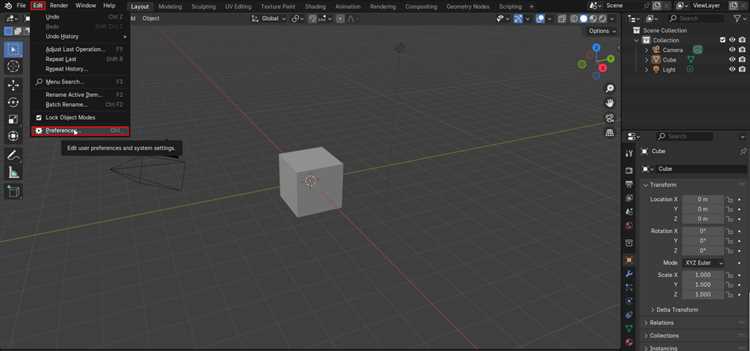
В Blender существуют горячие клавиши, которые позволяют оперативно остановить рендеринг, не прерывая работы над проектом. Эти сочетания значительно ускоряют рабочий процесс, особенно в случае ошибок или необходимости экстренной приостановки рендеринга.
Для немедленного прекращения рендеринга кадра можно использовать клавишу Esc. Эта клавиша отменяет процесс рендеринга в любых режимах – будь то рендеринг через Eevee или Cycles. Важно отметить, что клавиша работает как в 3D-окне, так и в окне рендера, если процесс уже начался.
Дополнительно, если рендеринг был инициирован через командную строку или с помощью скриптов, можно использовать сочетание Ctrl + C в терминале. Это прерывает процесс, не требуя вмешательства в интерфейс программы.
Важно помнить, что в некоторых случаях, если процесс рендеринга требует значительных вычислительных ресурсов, моментальная остановка может не привести к немедленному завершению операции. В таких случаях лучше подождать несколько секунд, чтобы процесс корректно завершился.
::contentReference[oaicite:0]{index=0}
Остановка рендера через меню Blender без закрытия программы
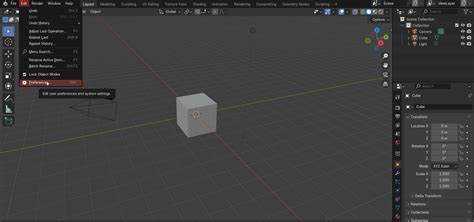
Для остановки рендеринга в Blender без завершения работы программы, используйте пункт меню «Render» → «Cancel Render». Эта команда прекращает рендеринг и позволяет вам продолжить работу с проектом, не закрывая Blender. Такой способ удобен, если нужно остановить рендер на определённом этапе и внести изменения в сцену.
Если вам необходимо быстро завершить рендер, можно нажать клавишу Esc. Это действие выполняет ту же операцию, что и команда из меню, но гораздо быстрее.
Когда рендеринг выполняется в фоновом режиме или с использованием рендер-фермы, в консоли можно нажать кнопку «Abort». Этот метод также завершит рендер на текущем шаге и сохранит проект без необходимости закрывать программу.
Эти методы позволяют эффективно остановить рендеринг, не влияя на работу Blender и не теряя промежуточные результаты.
::contentReference[oaicite:0]{index=0}
Сохранение частично отрендеренного изображения в Cycles
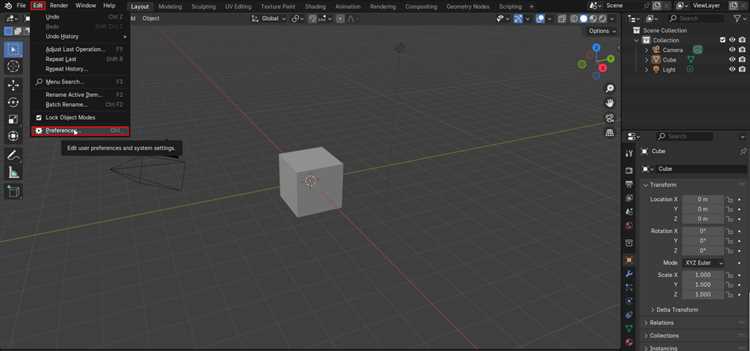
В Blender, при использовании рендер-движка Cycles, существует возможность сохранить частично отрендеренное изображение. Эта функция полезна, если необходимо прекратить рендеринг на определенном этапе, например, для продолжения работы позже или для сохранения промежуточных результатов. Важно понимать, что Cycles по умолчанию использует метод «сглаживания» для финальных изображений, и даже при завершении рендеринга, часть информации может быть недоотрендерена.
Для сохранения частичного рендера важно правильно настроить параметры сохранения и использовать специальные форматы файлов, поддерживающие такие данные. Один из вариантов – использование формата OpenEXR. Этот формат позволяет сохранить изображение с данными о состоянии рендера, которые могут быть восстановлены при продолжении рендеринга. Выберите этот формат в настройках рендера: для этого в разделе Output Properties выберите формат .exr и убедитесь, что активированы нужные параметры, такие как «Render Layers» и «Z Depth».
Чтобы сохранить промежуточное изображение, нужно использовать настройку сохранения в процессе рендеринга. В Blender есть возможность регулярно сохранять файл в формате .exr, что позволяет отслеживать прогресс и возвращаться к этому состоянию позже. Для этого зайдите в вкладку Output Properties и установите параметр «Save Buffers» в разделе «Post Processing». Это автоматически сохранит изображение на каждый кадр, и после перезапуска рендеринга, Blender продолжит с того места, где остановился.
Для предотвращения потери данных важно правильно настроить папку для сохранения изображений и предусмотреть возможность сохранения нескольких слоев и отдельных каналов (например, альфа-канала или глубины), что позволяет восстановить точное состояние сцены.
Следует учитывать, что промежуточные файлы могут занимать большое количество места на диске, особенно если сцена содержит сложные материалы или высокое разрешение. В таких случаях рекомендуется настроить автоматическое удаление старых промежуточных файлов или использовать внешние решения для хранения данных.
Когда рендеринг будет завершен, вы получите полное изображение, которое можно будет продолжить использовать для финальной обработки или экспортировать в другие форматы, например, PNG или JPEG, для дальнейшего использования.
::contentReference[oaicite:0]{index=0}
Что происходит с результатом при остановке рендера в Eevee
Когда рендер в Eevee останавливается до завершения, результат зависит от того, на каком этапе был прерван процесс. Eevee использует алгоритмы, основанные на реальном времени, поэтому даже частично завершенный рендер может быть полезен для предварительного просмотра сцены.
Если рендер был остановлен на ранних этапах, такие как в процессе вычислений освещения или материалов, результат может быть неполным или искажённым. Однако, при остановке в конце рендеринга, например, после обработки освещённости и теней, можно получить относительно точную картину изображения, даже если оно не завершено полностью.
Основные моменты, которые стоит учитывать:
- Остаточные элементы: если рендер был завершён частично, возможно, что некоторые элементы (например, тени, отражения, преломления) будут отображаться в недостаточной или неправильной форме. Это особенно актуально для сложных материалов.
- Промежуточные изображения: в отличие от рендера в Cycles, который генерирует кадры по отдельности, Eevee использует технику рендера в реальном времени. При остановке можно сохранить промежуточное изображение, которое будет показывать финальный результат на момент остановки.
- Визуализация эффектов: многие эффекты в Eevee, такие как Bloom или Motion Blur, могут не быть корректно применены, если рендер был остановлен в середине обработки этих эффектов.
- Кэширование данных: Eevee использует кэш для хранения данных рендера, что позволяет ускорить повторные вычисления. При остановке рендеринга часть этих данных может остаться в кэше и использоваться в будущем, ускоряя работу.
Для сохранения результата рендера можно воспользоваться функцией сохранения изображения в любой момент. Однако стоит помнить, что сохранённый результат может не отражать всех нюансов финального изображения, особенно если рендер не завершён до конца.
В случае, если требуется точность и полнота результата, лучше дождаться завершения рендеринга. Если это невозможно, для анализа можно использовать «предварительный рендер» или сохранить прогресс на определённой стадии, понимая, что это не окончательный результат.
::contentReference[oaicite:0]{index=0}
Как сохранить текущее состояние рендера при зависании интерфейса
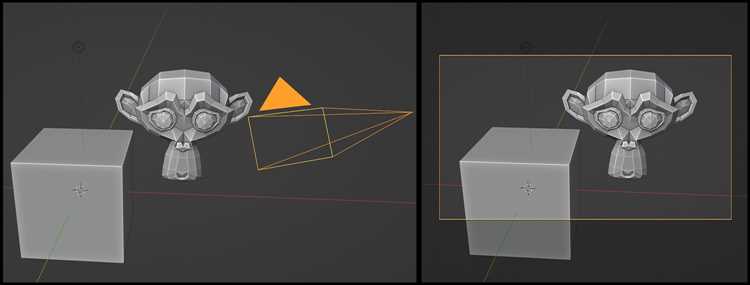
При длительном рендере в Blender возможны ситуации, когда интерфейс зависает, но сам процесс продолжает работать. В такой ситуации важно найти способ сохранить текущий прогресс рендера, чтобы не потерять результаты работы. Вот несколько способов, которые помогут в этой ситуации:
- Использование командной строки: Запуск рендера через командную строку позволяет избежать зависания интерфейса. В этом случае интерфейс Blender не будет активен, и можно продолжить работу с другим программным обеспечением или просто оставить рендер в фоновом режиме. Для этого нужно использовать команду, аналогичную
blender -b myfile.blend -f 1, где -b указывает на фоновый режим, а -f 1 – на рендер первого кадра. - Использование режима «Изоляция»: Если рендер выполняется на разных машинах или в облаке, используйте режим изоляции через Network Render для распределенного рендеринга. В таком случае даже при зависании локального интерфейса процесс рендера продолжит выполняться на другом устройстве.
- Автосохранение: Blender автоматически сохраняет проект каждые несколько минут (при активной настройке авто-сохранения). Для предотвращения потери данных настройте это в File → Auto Save. Также можно вручную создать резервную копию, выбрав Save As с уникальным именем файла.
- Использование внешних рендер-менеджеров: Для больших проектов с долгими рендерами рассмотрите возможность использования специализированных рендер-менеджеров, например, Renderfarm. Такие решения позволяют продолжить рендеринг даже при сбое интерфейса или краже локальной машины.
Эти методы помогут избежать потери результатов при зависаниях интерфейса и сохранить рендеринг в рабочем состоянии. Лучший выбор зависит от конкретной ситуации и требований проекта.
::contentReference[oaicite:0]{index=0}
Прерывание рендера анимации с сохранением уже готовых кадров
В процессе рендеринга анимации в Blender могут возникнуть ситуации, когда нужно приостановить или прервать рендеринг, но сохранить уже обработанные кадры. Для этого предусмотрены несколько подходов, которые позволяют избежать потери данных и продолжить рендеринг с того места, где он был остановлен.
Во-первых, важно правильно настроить выходные директории и параметры сохранения файлов. В Blender необходимо указать путь, где будут храниться промежуточные изображения каждого кадра. Для этого в разделе «Output Properties» в панели рендеринга укажите папку для сохранения файлов в формате, например, PNG или EXR. Также рекомендуется выбрать опцию «Overwrite» для перезаписи файлов при следующих запусках рендеринга, что позволяет избежать переполнения диска и не забывать о сохранении каждой части работы.
Когда рендеринг анимации был прерван, система не потеряет данные, если вы правильно настроите путь сохранения. Если вы хотите продолжить рендеринг с того места, где он был остановлен, важно выполнить следующие шаги:
1. Установите правильный кадр в настройках рендера. Для продолжения рендеринга откройте вкладку «Render» в панели рендеринга и установите в поле «Start Frame» номер кадра, с которого нужно начать рендер. Этот параметр нужно выставить в соответствии с номером последнего кадра, который был сохранен до прерывания процесса.
2. Включите флаг «Sequential» в настройках рендера. Для того, чтобы Blender автоматически продолжил рендеринг с нужного места, установите в разделе «Output Properties» параметр «File Extensions» в режим последовательного рендеринга. Это обеспечит сохранение кадров в порядке их рендеринга и упростит их дальнейшую обработку.
3. Использование метода «Render Animation» после прерывания. Если вы использовали предварительный рендеринг с включенной опцией сохранения файлов, то после перезапуска рендеринга Blender будет учитывать уже обработанные кадры. Для этого нужно убедиться, что Blender перезаписывает только те кадры, которые не были ранее сохранены.
4. Автоматическое продолжение с сохранением промежуточных данных. Для более сложных проектов и работы с большими анимациями можно использовать внешний рендер-менеджер, такой как FarmRender или Backburner, которые позволяют управлять рендером и автоматически восстанавливать работу с последнего сохраненного кадра.
Прерывание рендеринга в Blender не всегда связано с потерей времени, если заранее правильно настроить параметры рендеринга и места сохранения файлов. Использование этих функций позволяет существенно ускорить работу и избежать необходимости начинать рендер с самого начала.
::contentReference[oaicite:0]{index=0}
Использование автосохранения и временных файлов рендера
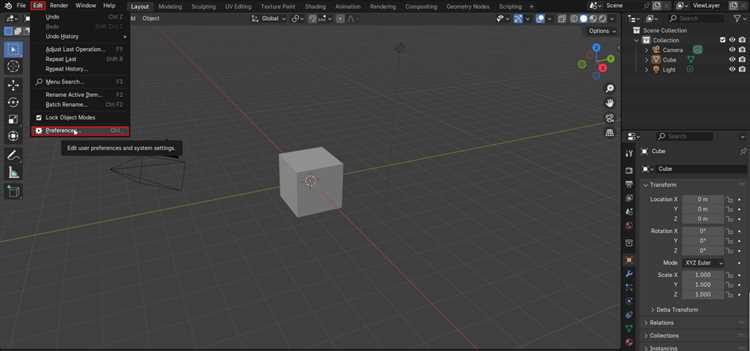
Blender автоматически сохраняет временные файлы рендера в процессе работы, что позволяет минимизировать риски потери данных при сбоях программы или системы. Эти файлы играют ключевую роль, особенно в случае длительных или ресурсозатратных рендеров. Для эффективного использования этой функции важно правильно настроить Blender и понять механизмы автосохранения.
В разделе Preferences (Настройки) можно включить опцию Auto Save, которая автоматически сохраняет промежуточные файлы проекта через заданные интервалы времени. Стандартно, Blender сохраняет их каждые 2 минуты, но этот интервал можно изменить в настройках.
При активации опции Save Buffers временные файлы сохраняются в папке, указанной в настройках проекта, и могут быть использованы для восстановления рендера с того места, где произошел сбой. Важно учитывать, что эти файлы могут занимать значительный объем на диске, особенно при работе с высококачественными текстурами и сложными сцены.
Для работы с временными файлами рендера в Blender предусмотрен специальный каталог, который можно настроить в параметрах рендеринга. Он позволяет пользователю выбрать место для хранения промежуточных файлов и, при необходимости, избежать переполнения системного диска. Кроме того, временные файлы можно очистить вручную после завершения рендеринга, чтобы освободить место на жестком диске.
Если Blender неожиданно завершает работу, восстановить рендер можно с помощью функции восстановления последнего автосохраненного состояния. Для этого при следующем запуске программы нужно выбрать пункт Recover Last Session в стартовом меню, что позволит продолжить рендер с момента сбоя.
При работе с большими сценами и сложными анимациями рекомендуется использовать частичное рендеринг (например, рендеринг отдельных слоев или областей), что позволит сохранить прогресс и избежать потери времени в случае сбоя. Такой подход значительно снижает вероятность необходимости повторного рендеринга всей сцены.
Восстановление изображения после аварийного завершения рендера
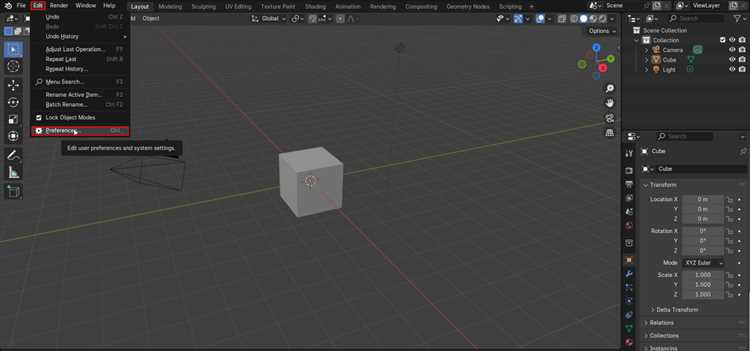
При аварийном завершении рендера в Blender, изображения могут быть частично сохранены в виде промежуточных файлов. Для восстановления таких изображений нужно следовать нескольким шагам.
Во-первых, важно понимать, что Blender создает файлы на разных этапах рендера. Если процесс завершился некорректно, есть шанс, что часть информации была сохранена. Для этого следует проверить папку, куда сохранялись изображения. Обычно Blender сохраняет промежуточные файлы в директории, указанной в настройках рендера (например, в формате .exr или .png).
Во-вторых, в Blender есть возможность использовать файлы с расширением .tmp или .bak, которые могут хранить последние данные, даже если программа завершилась неожиданно. Откройте файл с таким расширением через Blender и попробуйте продолжить рендер с того места, где произошел сбой. Для этого в настройках рендера установите тот же путь и имя файла, что были указаны ранее, чтобы Blender смог продолжить процесс.
Если такой возможности нет, попробуйте использовать метод, при котором Blender пытается «дозагрузить» недообработанные кадры. Для этого в настройках рендера активируйте функцию «Resume from last saved frame», если она была включена до аварийного завершения. Эта опция позволяет продолжить рендер с последнего сохраненного кадра, минимизируя потери времени.
Если ни один из этих методов не дал результата, можно использовать сторонние программы для восстановления .exr или других форматов изображений. В некоторых случаях поврежденные файлы можно восстановить с помощью специализированного ПО для работы с графикой, таких как OpenEXR или другие инструменты, поддерживающие формат, который использовался при рендере.
Для предотвращения потери данных в будущем рекомендуется регулярно сохранять промежуточные файлы. Можно настроить Blender на автоматическое сохранение результатов рендера через определенные интервалы времени, что уменьшит риск потери значительного объема работы в случае аварийного завершения рендера.
::contentReference[oaicite:0]{index=0}
Вопрос-ответ:
Как можно остановить рендер в Blender без потери результата?
Чтобы остановить рендер в Blender и при этом не потерять текущий результат, достаточно нажать кнопку «Esc» на клавиатуре. Это прервет процесс рендеринга, но все уже обработанные кадры сохранятся. Можно также воспользоваться функцией сохранения промежуточных результатов через вкладку «Output» и указать нужную папку для сохранения. Если же рендер нужно приостановить и продолжить позже, рекомендуется использовать функцию «Save As» для сохранения сцены в текущем состоянии, а затем просто перезапустить рендер позже с того места, где остановились.
Можно ли продолжить рендер с того места, где он был прерван?
В Blender нет прямой функции продолжения рендера с того места, где он был остановлен, однако можно избежать потери прогресса, используя рендер в частях (Render Layers) или активируя функцию «Save Buffers» в настройках рендера. Эта функция позволяет сохранять промежуточные кадры, и при перезапуске рендера можно использовать уже обработанные данные, что ускоряет процесс. Если рендер был остановлен и не был сохранен, то придется начать его заново.
Как сохранить рендер в Blender в процессе работы?
Если вы хотите сохранить рендер в процессе работы, включите опцию «Save Buffers» в настройках рендеринга. В этом случае Blender будет сохранять изображение на диск после каждого завершенного кадра. Также можно настроить рендеринг так, чтобы кадры сохранялись автоматически по мере их завершения. Для этого в разделе «Output» установите папку для сохранения и выберите нужный формат файла (например, PNG или EXR). Это позволит избежать потери данных при неожиданном завершении рендера.
Что делать, если Blender зависает во время рендеринга и нужно срочно остановить процесс?
Если Blender зависает во время рендеринга, и нужно остановить процесс, можно попытаться завершить его через диспетчер задач (Task Manager) на Windows или через «System Monitor» на Linux. Однако, это приведет к потере всех промежуточных результатов рендеринга. Чтобы избежать таких ситуаций в будущем, стоит настроить Blender на автоматическое сохранение состояния сцены и промежуточных данных. В настройках рендера можно включить опцию для регулярного сохранения кадров, чтобы не потерять прогресс при сбоях программы.
Как сохранить частичные результаты рендеринга в Blender?
Для сохранения частичных результатов рендеринга в Blender, можно воспользоваться функцией рендеринга отдельных слоев (Render Layers). В этом случае каждый слой будет рендериться отдельно, и вы сможете сохранить промежуточные кадры без необходимости завершать весь рендер. Также можно настроить автоматическое сохранение кадров, выбрав опцию «Auto Save» в настройках рендера. Важно помнить, что при рендере нескольких слоев их нужно правильно настроить, чтобы не потерять результаты работы на одном из слоев при сбое системы.
Как можно остановить рендеринг в Blender и сохранить текущий результат?
Чтобы остановить рендер в Blender и сохранить результат, необходимо выполнить несколько простых шагов. Во-первых, нажмите на кнопку «Esc» или используйте комбинацию клавиш «Ctrl + C» в окне рендера для того, чтобы прервать процесс. После этого, чтобы сохранить результат, перейдите в вкладку «Image» в верхнем меню окна рендера и выберите опцию «Save As» (Сохранить как). Выберите формат файла и место для сохранения изображения, и подтвердите сохранение. Таким образом, даже если рендер был прерван на полпути, вы сможете сохранить те изображения, которые уже были сгенерированы до момента остановки.

 Загрузка...