Содержание статьи

На устройствах с MIUI нередко возникают ситуации, когда рабочий стол перестает реагировать на касания и жесты. Чаще всего это связано с перегрузкой системного лаунчера, накоплением кэша или конфликтом сторонних приложений. Игнорирование подобных сбоев может привести к полной заморозке интерфейса и необходимости перезагрузки телефона каждые несколько минут.
Первый шаг в устранении проблемы – выявление источника. Если зависание возникает после установки нового приложения или виджета, высока вероятность, что именно оно конфликтует с рабочим столом. В таких случаях рекомендуется временно удалить последние добавления и проверить стабильность лаунчера.
Другой частый фактор – переполнение памяти устройства. MIUI использует внутренние кэши для ускорения запуска приложений и виджетов, и при их переполнении рабочий стол может переставать отвечать. Очистка кэша лаунчера и системного хранилища часто решает проблему без потери пользовательских данных.
Если стандартные методы не помогают, стоит обратить внимание на обновления MIUI. Каждое крупное обновление содержит исправления ошибок, влияющих на стабильность интерфейса. Обновление системы или перезапуск лаунчера могут полностью восстановить отклик рабочего стола.
В статье представлены проверенные способы восстановления работоспособности рабочего стола MIUI, включая очистку кэша, перезапуск системного лаунчера, удаление конфликтующих приложений и настройки памяти. Следуя этим рекомендациям, можно быстро вернуть полноценный отклик интерфейса без радикальных мер вроде полного сброса устройства.
Рабочий стол MIUI не отвечает: способы исправления
Если рабочий стол MIUI перестал реагировать на касания, первым шагом стоит выполнить перезагрузку устройства. Это очищает временные процессы и позволяет системе заново инициализировать лаунчер. На большинстве моделей Xiaomi достаточно зажать кнопку питания на 10–15 секунд для полной перезагрузки.
Очистка кэша лаунчера помогает устранить накопившиеся временные файлы, вызывающие зависание. Перейдите в Настройки → Приложения → Все приложения → Системный лаунчер → Хранилище → Очистить кэш. Этот метод не удаляет пользовательские данные и не изменяет расположение иконок.
Принудительная остановка и повторный запуск системного лаунчера решает проблему, если интерфейс завис на определенном экране. В том же меню приложений выберите Остановить, а затем откройте лаунчер снова. После этого рабочий стол должен восстановить отклик.
Удаление конфликтующих приложений и виджетов особенно важно, если зависание началось после установки новой программы. Удаляйте приложения по одному, проверяя после каждого, возвращается ли отклик. Виджеты, требующие постоянного обновления данных, часто становятся причиной замедления работы.
Проверка и освобождение памяти устройства помогает системе корректно обрабатывать операции. Оставляйте не менее 1–1,5 ГБ свободной памяти для системных процессов. Очистка кэша, перенос медиафайлов на SD-карту и удаление ненужных приложений снижают нагрузку на лаунчер.
Если проблема сохраняется, обновление MIUI до последней версии может включать исправления ошибок интерфейса. Проверьте Настройки → О телефоне → Обновление системы и установите доступные патчи, особенно если зависания появились после предыдущих обновлений.
В случае регулярных сбоев рабочий стол можно восстановить через сброс настроек лаунчера без потери данных. Это возвращает стандартные параметры интерфейса и удаляет возможные внутренние конфликты, влияющие на отклик экрана.
Если ни один из методов не помогает, последняя мера – полное восстановление заводских настроек. Сделайте резервное копирование данных, затем выполните сброс через Настройки → О телефоне → Сброс настроек → Стереть все данные. Это гарантированно устраняет проблемы с зависанием рабочего стола.
Перезагрузка устройства для восстановления отклика рабочего стола
Перезагрузка телефона часто решает проблемы с зависанием рабочего стола MIUI, так как сбрасывает активные процессы и очищает временную память. На большинстве устройств Xiaomi достаточно удерживать кнопку питания 10–15 секунд до появления меню перезагрузки.
Для полной перезагрузки и устранения зависаний используйте опцию Перезагрузка в меню питания, а не просто блокировку экрана. Это позволяет системе полностью выгрузить все процессы лаунчера и служб, отвечающих за отображение рабочего стола.
Если рабочий стол не реагирует на касания и меню питания не открывается, выполните принудительное выключение устройства. Зажмите кнопку питания на 15–20 секунд до полной остановки экрана, затем включите телефон снова. Такой способ устраняет глубокие заморозки интерфейса.
После перезагрузки рекомендуется наблюдать за работой лаунчера 5–10 минут. Если зависания повторяются, перезагрузка должна сочетаться с очисткой кэша и проверкой памяти устройства для предотвращения повторных сбоев.
Очистка кэша лаунчера MIUI

Переполненный кэш системного лаунчера часто вызывает зависание рабочего стола. Для очистки кэша откройте Настройки → Приложения → Все приложения → Системный лаунчер → Хранилище → Очистить кэш. Эта операция удаляет временные файлы без изменения расположения иконок и настроек интерфейса.
Если после очистки кэша проблема сохраняется, рекомендуется повторить процедуру дважды, так как некоторые файлы могут оставаться в памяти при активных процессах. После выполнения очистки перезагрузите устройство, чтобы лаунчер заново инициализировал необходимые данные.
Регулярная очистка кэша, особенно на устройствах с ограниченной памятью, снижает риск повторных зависаний рабочего стола и ускоряет отклик интерфейса. Для удобства процедуру можно включить в еженедельное обслуживание системы.
Принудительная остановка и перезапуск системного лаунчера
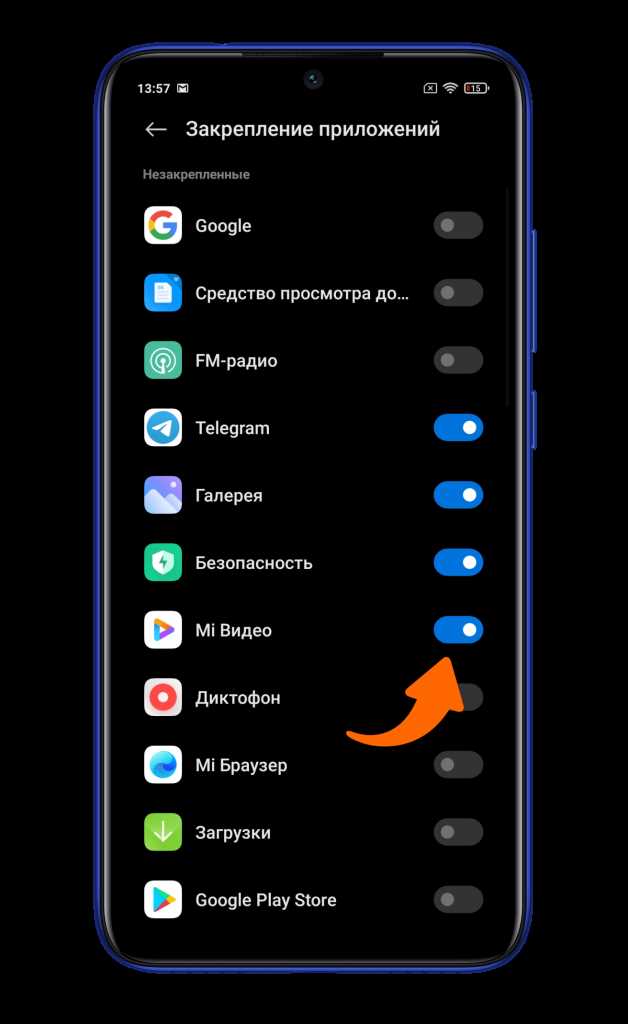
Если рабочий стол MIUI перестал реагировать на касания, принудительная остановка системного лаунчера позволяет восстановить отклик без полной перезагрузки устройства. Для этого выполните следующие шаги:
- Откройте Настройки → Приложения → Все приложения.
- Найдите Системный лаунчер и откройте его свойства.
- Нажмите Остановить для завершения всех активных процессов лаунчера.
- Вернитесь на главный экран или откройте лаунчер снова через меню приложений, чтобы он перезапустился.
После перезапуска рабочий стол заново инициализирует виджеты, иконки и системные процессы. Это устраняет зависания, связанные с временными сбоями или перегрузкой памяти.
Для повышения стабильности рекомендуется сочетать перезапуск лаунчера с очисткой кэша и проверкой свободного пространства на устройстве. Такой подход минимизирует риск повторных зависаний.
Удаление конфликтующих виджетов и приложений
Частой причиной зависания рабочего стола MIUI становятся сторонние виджеты и приложения, которые постоянно обновляют данные или используют ресурсы фона. Для устранения проблем следует определить потенциально конфликтные элементы:
- Удалите недавно установленные приложения, после появления зависаний.
- Удалите или временно отключите виджеты, которые автоматически обновляются каждые несколько минут (погода, новости, системы мониторинга батареи).
- Проверьте приложения с правами администратора и постоянным доступом к интернету – они часто блокируют работу лаунчера.
После удаления подозрительных программ и виджетов перезагрузите устройство и наблюдайте за откликом рабочего стола. Если зависания прекратились, исключенные элементы были источником конфликта. Для предотвращения повторных проблем рекомендуется устанавливать приложения только из проверенных источников и следить за обновлениями лаунчера и MIUI.
Обновление MIUI до последней версии
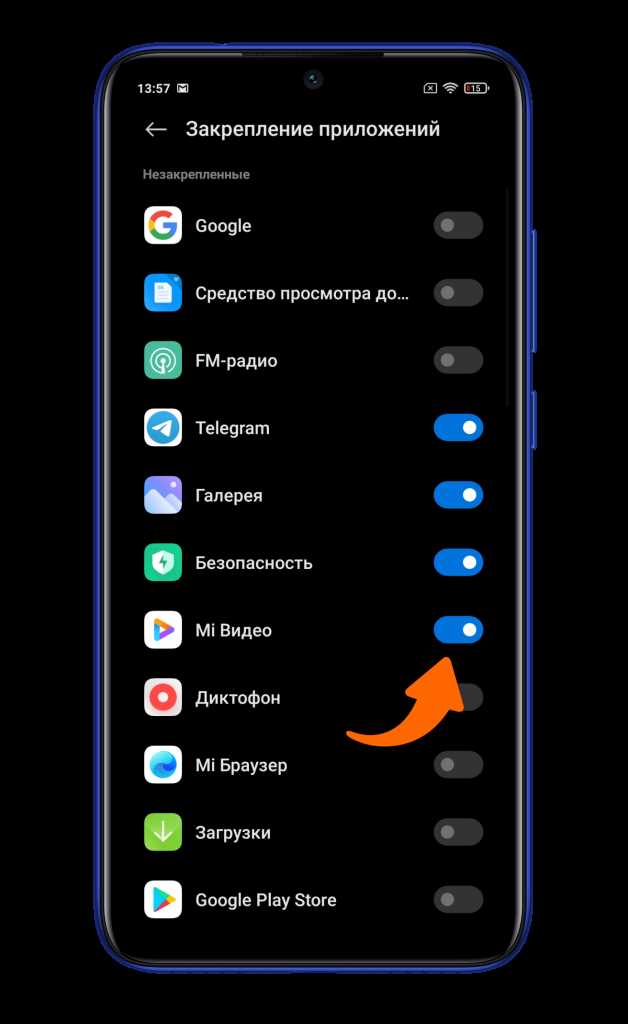
Рабочий стол MIUI может переставать отвечать из-за ошибок в текущей версии системы. Установка последних обновлений MIUI устраняет известные баги лаунчера и улучшает совместимость приложений. Для проверки обновлений откройте Настройки → О телефоне → Обновление системы.
Перед установкой новой версии убедитесь, что на устройстве достаточно заряда (не менее 50%) и свободной памяти (минимум 2 ГБ), чтобы процесс обновления прошел без ошибок. Подключение к стабильной Wi-Fi сети обязательно, так как крупные обновления могут занимать более 1 ГБ.
После установки обновлений рекомендуется перезагрузить телефон и проверить отклик рабочего стола. Если проблемы сохраняются, повторите процедуру с дополнительной очисткой кэша лаунчера и перезапуском системных процессов, чтобы новая версия корректно применила исправления.
Регулярная проверка обновлений снижает риск повторных зависаний и сохраняет стабильность интерфейса при использовании сторонних виджетов и приложений.
Сброс настроек рабочего стола без потери данных
Если рабочий стол MIUI продолжает зависать после перезагрузки и очистки кэша, можно выполнить сброс настроек лаунчера без удаления пользовательских данных. Этот метод возвращает стандартные параметры интерфейса, сохраняя установленные приложения, контакты и медиафайлы.
Для сброса настроек выполните следующие действия:
| 1. | Откройте Настройки → Приложения → Все приложения → Системный лаунчер. |
| 2. | Выберите Хранилище и нажмите Очистить данные. |
| 3. | В появившемся меню выберите Сбросить настройки рабочего стола, не выбирая удаление приложений. |
| 4. | Подтвердите действие и дождитесь завершения процесса. |
После завершения сброса перезагрузите устройство. Рабочий стол восстановит стандартное расположение иконок и виджетов, устранив зависания, связанные с внутренними конфликтами лаунчера.
Для минимизации риска повторных сбоев рекомендуется периодически выполнять очистку кэша и следить за совместимостью новых виджетов и приложений.
Проверка и освобождение памяти устройства

Недостаток свободной памяти напрямую влияет на работу рабочего стола MIUI. Для стабильного отклика лаунчера рекомендуется иметь не менее 1–1,5 ГБ свободного внутреннего хранилища. Проверка выполняется через Настройки → О телефоне → Хранилище, где отображается распределение занятого пространства.
Первым шагом освободите память от временных файлов. Используйте встроенный инструмент очистки MIUI или вручную удалите кэш приложений с наибольшим объемом данных. Особое внимание стоит уделить мессенджерам и социальным сетям, так как они быстро накапливают медиафайлы.
Удаление неиспользуемых приложений снижает нагрузку на систему и уменьшает количество фоновых процессов. Оставляйте только те программы, которые используются регулярно, а редко запускаемые – удаляйте или отключайте.
Перенос фотографий, видео и резервных копий в облачное хранилище или на внешний носитель позволяет быстро освободить несколько гигабайт памяти. После освобождения пространства рекомендуется перезагрузить устройство, чтобы рабочий стол MIUI заново распределил системные ресурсы.
Восстановление заводских настроек при постоянных сбоях
Если рабочий стол MIUI продолжает зависать после применения всех базовых методов, восстановление заводских настроек становится оправданной мерой. Этот способ полностью удаляет системные ошибки, накопленные конфликты приложений и поврежденные настройки лаунчера.
Перед сбросом обязательно выполните резервное копирование данных:
- Сохраните контакты, фотографии и видео в облако Mi Cloud или Google.
- Скопируйте важные файлы на внешний накопитель или компьютер.
- Проверьте синхронизацию аккаунтов и приложений.
Для восстановления заводских настроек выполните следующие действия:
- Откройте Настройки → О телефоне.
- Перейдите в раздел Сброс настроек.
- Выберите Стереть все данные и подтвердите действие.
После завершения процесса устройство загрузится с чистой системой MIUI и стандартным рабочим столом. Устанавливайте приложения постепенно, контролируя отклик интерфейса, чтобы исключить повторное появление сбоев.
Вопрос-ответ:
Почему рабочий стол MIUI зависает сразу после разблокировки экрана?
Чаще всего зависание после разблокировки связано с перегруженным лаунчером или конфликтом виджетов. Если на главном экране размещены виджеты погоды, новостей или мониторинга системы, они могут не успевать обновляться и блокировать отклик. Решение — удалить такие виджеты и перезапустить системный лаунчер через настройки приложений.
Может ли нехватка памяти вызывать отсутствие отклика рабочего стола?
Да, при заполненном внутреннем хранилище MIUI ограничивает работу фоновых процессов, включая лаунчер. Когда свободного места остается менее 1 ГБ, рабочий стол может перестать реагировать на касания. Освобождение памяти за счет удаления кэша, видео и редко используемых приложений обычно устраняет проблему.
Безопасно ли очищать данные системного лаунчера?
Очистка данных лаунчера не удаляет личные файлы и приложения, но сбрасывает настройки рабочего стола. После процедуры иконки и виджеты возвращаются к стандартному виду. Такой способ подходит, если зависания появляются регулярно и не устраняются перезагрузкой.
Почему проблема появилась после обновления MIUI?
После обновлений иногда сохраняются старые кэш-файлы, которые конфликтуют с новой версией лаунчера. Это приводит к зависаниям и задержкам отклика. В таких случаях помогает очистка кэша системного лаунчера и перезагрузка устройства. Если сбои сохраняются, стоит проверить наличие патчей для текущей версии MIUI.
В каких случаях без сброса к заводским настройкам не обойтись?
Сброс требуется, если рабочий стол не реагирует даже в безопасном режиме, а зависания возникают сразу после загрузки системы. Это указывает на повреждение системных компонентов или глубокие конфликты приложений. Перед сбросом нужно сохранить данные, так как все настройки и программы будут удалены.

 Загрузка...