Содержание статьи

Разделение колонтитула и основного текста с помощью линии повышает читаемость документа и визуально структурирует информацию. В текстовых редакторах, таких как Microsoft Word или LibreOffice Writer, для этого используются инструменты границы страницы и разделители, которые позволяют задать точную толщину, стиль и цвет линии.
Оптимальная ширина линии обычно составляет от 0,5 до 1,5 пунктов, а расстояние от текста до линии – от 3 до 6 мм. Это обеспечивает визуальное отделение без перегруженности страницы. Линию можно разместить как в верхней части колонтитула для заголовков страниц или в нижней части для футеров с номерами страниц.
При работе с многополосными документами рекомендуется применять автоматические границы колонтитулов, чтобы линия отображалась на всех страницах одинаково. Для профессиональных документов важно использовать сплошные линии нейтрального цвета, например серого или черного, чтобы они не отвлекали внимание от основного текста.
::contentReference[oaicite:0]{index=0}
Как провести линию между колонтитулом и текстом
Чтобы отделить колонтитул от основного текста, можно использовать горизонтальную линию, которая добавляет визуальную структуру документу. В большинстве текстовых редакторов, таких как Microsoft Word или LibreOffice Writer, эта линия создается через границы или специальные разделители.
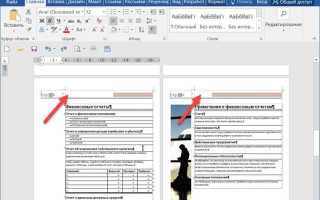
В Word: откройте колонтитул двойным щелчком, перейдите в меню «Границы» и выберите «Горизонтальная линия» или примените нижнюю границу к последнему абзацу колонтитула. Рекомендуется устанавливать толщину линии от 0,5 до 1,5 пт для аккуратного визуального разделения. Цвет линии лучше выбирать нейтральный – серый или темно-синий.
В LibreOffice: откройте колонтитул, выделите абзац, нажмите «Формат» → «Абзац» → «Граница», установите нижнюю границу. Толщина линии от 0,35 мм до 1 мм считается оптимальной для печати и электронных документов.
При использовании HTML-документов для имитации колонтитула применяют таблицы. Например, можно создать таблицу с одной строкой для колонтитула, а под ней – строку с горизонтальной линией, отделяющей его от текста:
| Колонтитул |
| Основной текст документа начинается здесь и продолжается ниже линии. |
Использование таблиц позволяет точно контролировать положение линии, ширину и цвет, а также обеспечивает совместимость с печатью и различными браузерами. Для более строгого оформления рекомендуется избегать слишком толстых линий и ярких цветов, чтобы не отвлекать внимание от основного содержания документа.
Если документ содержит несколько колонтитулов, повторяйте установку линии для каждого из них. В электронных документах для автоматизации можно использовать стили абзаца с нижней границей, что ускоряет форматирование и сохраняет единообразие.
::contentReference[oaicite:0]{index=0}
Выбор подходящего типа линии в Word

В Word доступно несколько типов линий для отделения колонтитула от основного текста: сплошная, пунктирная, штрихпунктирная и двойная. Сплошная линия толщиной 0,5–1 пт подходит для официальных документов, где важна четкая граница между разделами. Пунктирная линия шириной 0,75 пт визуально мягче, ее используют в презентациях или отчетах для обозначения отделения без сильного акцента. Штрихпунктирная линия комбинирует сплошные и прерывистые элементы, что удобно для креативных или дизайнерских макетов. Двойная линия толщиной 0,5 пт каждая создает эффект разделения с повышенной визуальной структурой, часто применяемый в технической документации. Выбор типа линии зависит от плотности текста и формата документа: для одностраничных отчетов лучше тонкая сплошная, для многостраничных – двойная или пунктирная, чтобы линия не перегружала визуально страницу.
При использовании линий стоит учитывать контраст с фоном: черные линии на светлом фоне читаются лучше, серые оттенки толщиной до 0,5 пт создают легкое разделение без визуальной тяжести. Для автоматического добавления линии к колонтитулу используйте вкладку «Вставка» → «Фигуры» → «Линия», затем задайте тип через контекстное меню «Формат фигуры». Альтернативно, в «Дизайн» колонтитула доступна функция «Граница страницы» с настройкой положения линии относительно текста и толщины.
Оптимальная длина линии равна ширине текста с отступами документа, чтобы визуально не нарушать композицию. Для документов с узкими полями лучше выбирать линию на 90–95% ширины страницы, что предотвращает слипание с краем колонтитула. Совмещение типа линии с размером и цветом шрифта в колонтитуле позволяет поддерживать единый стиль и улучшает читаемость документа.
::contentReference[oaicite:0]{index=0}
Настройка толщины и стиля разделительной линии

В большинстве текстовых редакторов толщина линии между колонтитулом и текстом задается в пунктах (pt). Оптимальные значения находятся в диапазоне 0,5–2 pt: 0,5–1 pt подходят для минималистичного оформления, 1,5–2 pt делают линию визуально заметной, не перегружая страницу.
Для изменения стиля линии доступны типы: сплошная, пунктирная, штрихпунктирная. Сплошная обеспечивает строгую границу, пунктирная смягчает визуальное восприятие текста, штрихпунктирная используется для акцентов и технической документации.
Цвет линии рекомендуется согласовывать с цветом текста или границ страницы. Для деловой документации выбираются оттенки серого или черного, для презентаций можно использовать корпоративные цвета с контрастом не выше 20–30% от основного текста.
В редакторах Word и LibreOffice изменение линии производится через свойства колонтитула: в разделе «Границы» или «Линия» выбирается тип, ширина и цвет. В HTML-документах применяется CSS-свойство border-bottom с параметрами width, style и color, например: border-bottom: 1.5pt solid #333333;.
Для динамических документов важно учитывать адаптивность: толщина линии не должна превышать 2 pt на мобильных устройствах, чтобы сохранить читаемость текста и не уменьшать контраст с основным содержимым.
Рекомендуется тестировать визуальное восприятие линии на разных экранах и печатных форматах. Слишком тонкая линия может исчезать на принтере, слишком толстая отвлекать внимание от текста. Баланс толщины и стиля обеспечивает четкое разделение контента без нарушения визуальной гармонии.
::contentReference[oaicite:0]{index=0}
Размещение линии строго под текстом колонтитула
Для точного размещения линии под текстом колонтитула необходимо использовать отдельный элемент, ограниченный по высоте и выровненный по нижней границе колонтитула. В HTML это достигается через блочные контейнеры, такие как <div> или <p>, с заданным отступом снизу текста.
Рекомендуется устанавливать margin-bottom текста колонтитула равным нулю или минимальным, чтобы линия располагалась максимально близко к тексту. Саму линию оформляют с помощью <hr> или <div> с высотой 1–2 пикселя и шириной 100% блока колонтитула.
Для контроля позиции линии относительно текста используйте паддинг внутри контейнера колонтитула: паддинг сверху оставляют для визуального отделения от основного текста страницы, а паддинг снизу делают минимальным для плотного прилегания линии.
Если колонтитул содержит несколько строк текста, рекомендуется применять line-height 1.2–1.4 для равномерного распределения пространства, чтобы нижняя линия не пересекала символы и не оставалась слишком удалённой.
Для адаптивных страниц ширину линии лучше задавать в процентах, чтобы она всегда соответствовала ширине текста колонтитула при изменении размера окна или масштаба. Высоту линии устанавливают фиксированной в пикселях, чтобы сохранить визуальную чёткость на всех устройствах.
В результате соблюдения этих правил линия появляется строго под текстом колонтитула, не смещается при изменении содержания и сохраняет аккуратный визуальный эффект на разных разрешениях экрана.
::contentReference[oaicite:0]{index=0}
Использование границ страницы для автоматической линии

Границы страницы позволяют создавать визуальное разделение между колонтитулом и основным текстом без ручного рисования линий. Это особенно полезно для документов с большим количеством страниц, где требуется единообразие.
Для установки линии через границы страницы в Word или аналогичных текстовых редакторах используйте следующие шаги:
- Перейдите в раздел Разметка страницы → Границы страниц.
- В диалоговом окне выберите вкладку Граница и установите тип Линия.
- В разделе Применить к выберите Текст или Этот раздел, чтобы линия отображалась между колонтитулом и текстом.
- Задайте Толщину линии от 0,5 до 1,5 пт для аккуратного визуального разделения.
- Выберите Цвет линии, ориентируясь на цвет шрифта или основной дизайн страницы.
Дополнительные настройки позволяют:
- Применять границу только к верхнему краю страницы, исключая остальные стороны.
- Настраивать отступ линии от текста и колонтитула, обычно 0,2–0,5 см обеспечивает визуальный комфорт.
- Сохранять одинаковый стиль на всех страницах с помощью функции Применить ко всем разделам.
Использование границ страницы для линии автоматически обновляет её при добавлении новых страниц, исключая необходимость вручную корректировать каждую страницу. Для документов с разными колонтитулами рекомендуется создать отдельный стиль границы для каждого раздела.
Рекомендации по оптимизации:
- Сохранять толщину линии одинаковой для всех разделов документа.
- Использовать приглушённые цвета для деловых документов и более яркие – для презентаций или отчётов.
- При комбинировании с рамками таблиц или графикой учитывать отступ линии, чтобы избежать наложения.
::contentReference[oaicite:0]{index=0}
Скрытие линии на отдельных страницах

Для управления отображением линии между колонтитулом и текстом на отдельных страницах используют встроенные функции разрыва разделов и форматирования колонтитулов. Основной принцип – разделить документ на секции и настроить колонтитулы независимо.
-
Создайте разрыв раздела перед страницей, где требуется скрыть линию. В Microsoft Word это делается через Разметка страницы → Разрывы → Следующая страница. Это позволяет отделить форматирование текущего колонтитула от предыдущего.
-
Включите редактирование колонтитулов для нового раздела и отключите опцию Как в предыдущем разделе. Это важно, чтобы изменения не затронули предыдущие страницы.
-
Чтобы скрыть линию, снимите галочку Показать границу колонтитула или установите ширину линии в 0. В Word это делается через Конструктор → Границы и заливка → Граница нижнего колонтитула.
-
Если нужно скрыть линию только на первой странице раздела, используйте опцию Особый колонтитул для первой страницы. Линия автоматически исчезнет, не затрагивая остальные страницы.
-
Для обратного включения линии на следующих страницах создайте новый разрыв раздела и настройте колонтитул с видимой линией, сохранив стандартное форматирование.
Дополнительно стоит помнить:
-
В документах с несколькими секциями управление линиями требует последовательной проверки каждой секции.
-
Изменение стиля колонтитула не влияет на текстовую часть документа, поэтому безопасно экспериментировать с границами и толщиной линии.
-
Скрытие линии на отдельных страницах полезно для титульных страниц, разделов с оглавлением и вложений, где визуальный разделитель не требуется.
::contentReference[oaicite:0]{index=0}
Сохранение изменений и проверка печати
После настройки линии между колонтитулом и основным текстом необходимо убедиться, что документ сохранён корректно. Используйте комбинацию Ctrl + S для быстрого сохранения, или Файл → Сохранить как, чтобы создать резервную копию в формате .docx или .pdf. Рекомендуется сохранять документ каждые 10–15 минут при активном редактировании.
Перед печатью выполните проверку отображения колонтитулов и линий на разных устройствах. В Word используйте Файл → Печать → Просмотр, чтобы убедиться, что линия отделяет колонтитул от текста на всех страницах. Проверьте также масштаб печати и полосы страницы, чтобы линия не смещалась и оставалась видимой.
Если документ содержит многостраничные таблицы или изображения, включите параметр «Печать границ страниц» для точной визуальной проверки. Для PDF-документов используйте функцию Предварительный просмотр → Масштаб страницы, чтобы убедиться, что линия между колонтитулом и текстом отображается на каждом листе, и нет сдвига элементов.
После проверки рекомендуется создать финальный файл в формате .pdf, используя встроенную опцию Экспорт → Создать PDF. Это предотвращает изменения разметки при печати на других устройствах или в типографиях.
::contentReference[oaicite:0]{index=0}
Вопрос-ответ:
Как сделать видимую границу между колонтитулом и основным текстом в документе?
Чтобы отделить колонтитул от текста, обычно используют горизонтальную линию. В текстовых редакторах, например в Word, можно вставить линию через меню «Вставка» → «Фигура» → «Линия» и разместить её в нижней части страницы. Также можно настроить границу колонтитула через параметры «Формат» или «Границы страницы», чтобы линия автоматически отображалась на каждой странице.
Можно ли сделать линию между текстом и колонтитулом разной толщины на разных страницах?
Да, это возможно, если каждая страница имеет отдельный колонтитул. В Word есть опция «Особый колонтитул для первой страницы» или возможность разделить документ на разделы. В каждом разделе можно задать линию своей толщины, цвета или стиля, что позволяет визуально выделять разные части документа.
Какие стили линий лучше использовать между текстом и колонтитулом?
Выбор зависит от типа документа. Для официальных текстов чаще используют тонкую сплошную линию, которая аккуратно отделяет колонтитул. Для более творческих или презентационных материалов можно применять пунктирные, штриховые или двойные линии. Главное, чтобы линия была заметной, но не отвлекала от содержания страницы.
Можно ли добавить автоматическую линию между текстом и колонтитулом, чтобы она появлялась на всех страницах?
Да, в текстовом редакторе можно настроить автоматическую границу колонтитула. В Word это делается через «Границы и заливка» в настройках колонтитула: выбирается нижняя граница, которая будет повторяться на каждой странице документа. Такой способ удобен для больших документов, так как не нужно вручную вставлять линию на каждой странице.
Линия между колонтитулом и текстом не отображается после печати — в чём может быть причина?
Причиной может быть то, что линия добавлена как объект, который не попадает в печать, или установлен цвет линии, слишком светлый для принтера. Чтобы решить проблему, рекомендуется использовать границы колонтитула через параметры документа, а не отдельные фигуры, и проверить, что цвет линии соответствует настройкам печати.
Как можно добавить разделительную линию между колонтитулом и основным текстом в документе?
Чтобы провести линию между колонтитулом и текстом, можно воспользоваться встроенными инструментами текстового редактора. Например, в большинстве версий Word нужно открыть вкладку «Вставка», выбрать «Колонтитул», после чего включить отображение границы. Линию можно настроить по толщине, стилю и цвету через параметры «Граница и заливка» или аналогичные. Важно убедиться, что линия располагается строго в границах колонтитула, чтобы она не смещала основной текст страницы.

 Загрузка...