Содержание статьи

WhatsApp позволяет пересылать PDF файлы размером до 100 МБ на мобильных устройствах и через WhatsApp Web. Если документ превышает этот лимит, оптимальный способ передачи – загрузка PDF в облачное хранилище и отправка ссылки на файл.
На смартфоне PDF отправляется через кнопку прикрепления в чате: выбирается Документ, затем файл загружается и мгновенно отправляется. На компьютере процесс аналогичен: в WhatsApp Web нужно кликнуть по скрепке, выбрать Документ и загрузить PDF с жесткого диска.
Для ускорения передачи больших файлов рекомендуется проверять размер PDF заранее и при необходимости уменьшать его с помощью сжатия или конвертации в PDF/A. Это позволяет сохранить качество документа и избежать сбоев при отправке.
При пересылке нескольких PDF за один раз WhatsApp позволяет отправлять до 30 файлов, но суммарный размер не должен превышать 100 МБ. В таких случаях удобнее объединять файлы в архив или использовать облачное хранилище, чтобы сохранить структуру документов и сэкономить время.
Проверка размера PDF перед отправкой
Перед отправкой PDF через WhatsApp важно убедиться, что файл не превышает лимит в 100 МБ. Несоблюдение этого ограничения приведет к невозможности передачи документа.
Чтобы проверить размер PDF:
- На Windows: кликните правой кнопкой мыши на файл → выберите Свойства → посмотрите значение Размер.
- На macOS: кликните правой кнопкой → Получить информацию → проверьте Размер.
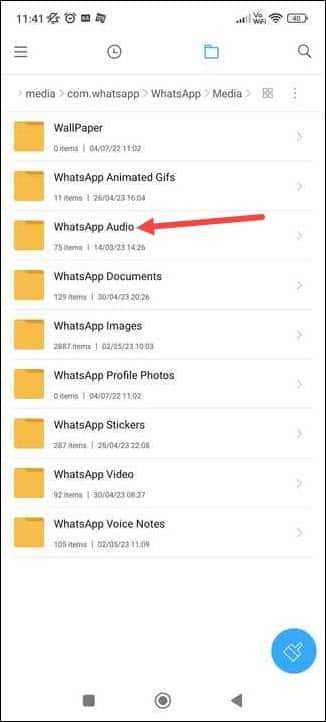
- На Android: откройте файл в менеджере файлов → удерживайте документ → выберите Свойства или Информация.
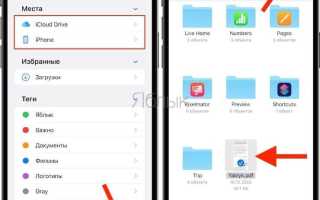
- На iOS: откройте PDF в приложении Файлы → коснитесь Информация для отображения размера.
Если PDF превышает лимит:
- Сжать файл с помощью онлайн-сервисов или программ вроде Adobe Acrobat или Smallpdf.
- Разделить документ на несколько частей и отправлять по очереди.
- Загрузить PDF в облачное хранилище (Google Drive, Dropbox) и переслать ссылку на файл.
Регулярная проверка размера PDF позволяет избежать ошибок при отправке и экономит время при работе с большими документами.
Отправка PDF с мобильного телефона
Для отправки PDF через WhatsApp на смартфоне откройте чат с нужным контактом и нажмите иконку скрепки внизу экрана. Выберите Документ, затем найдите PDF на устройстве и коснитесь Отправить.
Если файл находится в облачном хранилище, коснитесь Выбрать из других приложений и откройте PDF через Google Drive, OneDrive или iCloud. WhatsApp автоматически загрузит документ и прикрепит его к сообщению.
Для ускорения передачи больших PDF убедитесь, что соединение стабильное: предпочтительнее использовать Wi-Fi с пропускной способностью выше 5 Мбит/с. На мобильной сети 4G или 5G отправка файлов до 100 МБ занимает несколько секунд, при слабом сигнале возможны задержки или ошибки.
Если PDF содержит несколько страниц или большой объём графики, перед отправкой проверьте его размер и, при необходимости, уменьшите через сжатие, чтобы избежать ошибок передачи и ускорить загрузку на устройстве получателя.
Отправка PDF с компьютера через WhatsApp Web
Откройте WhatsApp Web в браузере и войдите, отсканировав QR-код с мобильного устройства. Перейдите в чат с получателем и нажмите иконку скрепки в верхнем правом углу окна чата.
Выберите Документ и найдите PDF на жестком диске компьютера. После выбора файла нажмите Открыть, чтобы загрузить его в чат, затем кликните Отправить.
Для ускорения передачи больших PDF используйте проводное подключение к интернету или стабильный Wi-Fi с пропускной способностью не ниже 10 Мбит/с. Это минимизирует вероятность зависания загрузки и ошибок передачи.
Если PDF превышает лимит в 100 МБ, загрузите документ в облачное хранилище (Google Drive, Dropbox) и отправьте ссылку через WhatsApp Web. Это позволяет сохранить структуру файла и избежать разбиения на части.
При работе с несколькими PDF рекомендуется объединять документы в один архив ZIP или RAR, чтобы отправка через WhatsApp Web прошла быстрее и без потери данных.
Использование облачных сервисов для пересылки больших PDF
Если PDF превышает лимит WhatsApp в 100 МБ, оптимальный способ пересылки – использовать облачные хранилища. Подойдут Google Drive, Dropbox, OneDrive или iCloud. Загруженный файл сохраняет оригинальное качество и доступен для скачивания получателем.
Для отправки через WhatsApp:
- Загрузите PDF в облачное хранилище.
- Сгенерируйте ссылку для доступа к файлу с разрешением только просмотр или скачивание.
- Вставьте ссылку в чат WhatsApp и отправьте получателю.
Использование облака ускоряет процесс передачи, особенно для документов свыше 50 МБ, и позволяет пересылать несколько PDF одновременно без разбиения на части.
Рекомендуется проверять права доступа к файлу: при ошибочном ограничении ссылка может быть недоступна, что приведет к задержке получения документа.
Конвертация PDF в другой формат для уменьшения размера
Если PDF слишком большой для отправки через WhatsApp, его можно уменьшить с помощью конвертации в другой формат или сжатия. Это помогает сократить размер файла без потери критической информации.
Варианты конвертации и сжатия:
- Конвертация PDF в PDF/A через программы типа Adobe Acrobat или Foxit PhantomPDF для уменьшения объема за счет удаления избыточных шрифтов и метаданных.
- Сжатие PDF с помощью онлайн-сервисов: Smallpdf, iLovePDF, PDF Compressor, позволяющее снизить размер на 30–70%.
- Преобразование PDF в JPEG или PNG при документе с изображениями, затем объединение в новый PDF для уменьшения объема.
- Удаление ненужных страниц или графики через редакторы PDF для уменьшения итогового размера.
После конвертации всегда проверяйте итоговый размер файла и качество содержимого. Оптимальный PDF для WhatsApp не должен превышать 100 МБ и сохранять читабельность текста и изображений.
Отправка нескольких PDF файлов одновременно
WhatsApp позволяет пересылать до 30 PDF файлов за одно сообщение, если суммарный размер не превышает 100 МБ. Для больших документов рекомендуется объединять файлы или использовать облачные сервисы.
Пошаговая инструкция:
| Шаг | Действие | Рекомендация |
|---|---|---|
| 1 | Откройте чат с получателем | Убедитесь, что связь стабильна (Wi-Fi или 4G/5G) |
| 2 | Нажмите иконку скрепки → Документ | Выберите несколько файлов, удерживая Ctrl (Windows) или Cmd (Mac) |
| 3 | Проверьте суммарный размер файлов | Если превышает 100 МБ, объедините файлы в архив ZIP или используйте облачное хранилище |
| 4 | Нажмите Отправить | Следите за индикатором загрузки и подтверждением доставки |
Использование архива или облака помогает сохранить структуру документов и ускоряет процесс пересылки при работе с большим количеством PDF файлов.
Проверка успешной доставки PDF получателю
После отправки PDF через WhatsApp важно убедиться, что файл был доставлен и открыт получателем. Статусы сообщений помогают отслеживать процесс передачи:
- Одна серая галочка – сообщение отправлено на сервер WhatsApp, но не доставлено на устройство получателя.
- Две серые галочки – PDF успешно доставлен на устройство получателя.
- Две синие галочки – получатель открыл чат и, вероятно, просмотрел файл.
Для подтверждения передачи больших PDF рекомендуется:
- Проверять размер отправленного файла в чате, чтобы он совпадал с оригиналом.
- При сомнениях попросить получателя открыть документ и подтвердить содержимое.
- Использовать облачные ссылки с уведомлением о скачивании, если файл превышает 100 МБ.
Регулярная проверка статуса сообщений позволяет избежать недоразумений и гарантирует, что важные документы дошли до адресата без потери данных.
Вопрос-ответ:
Почему WhatsApp не отправляет мой PDF файл?
Скорее всего, размер файла превышает допустимый лимит в 100 МБ. В этом случае стоит либо сжать PDF с помощью специализированных сервисов, либо загрузить его в облачное хранилище и отправить ссылку. Также проверьте стабильность интернет-соединения и обновленную версию приложения.
Можно ли отправить несколько PDF файлов сразу на смартфоне?
Да, WhatsApp позволяет пересылать до 30 файлов одновременно, если суммарный размер не превышает 100 МБ. Для удобства их можно объединить в архив ZIP или выбрать все файлы через меню прикрепления в чате. Если общий объем больше лимита, лучше использовать облачное хранилище и отправить ссылку.
Как проверить, что получатель открыл PDF файл?
Статусы сообщений в WhatsApp показывают процесс доставки: одна серая галочка означает отправку на сервер, две серые — доставку на устройство, две синие — получатель открыл чат. Чтобы убедиться, что именно PDF был просмотрен, можно уточнить у адресата или использовать облачную ссылку с уведомлением о скачивании.
Как уменьшить размер PDF перед отправкой?
Можно сжать файл через онлайн-сервисы, такие как Smallpdf или iLovePDF, либо конвертировать его в PDF/A с помощью программ для работы с PDF. Для документов с большим количеством изображений можно преобразовать страницы в JPEG и затем собрать новый PDF. Удаление лишних страниц и графики также снижает вес файла.
Как отправить PDF через компьютер через WhatsApp Web?
Откройте WhatsApp Web и войдите, отсканировав QR-код с телефона. Перейдите в чат, нажмите скрепку → Документ, выберите PDF на жестком диске и нажмите Отправить. Для больших файлов рекомендуется стабильное проводное подключение или Wi-Fi с пропускной способностью не ниже 10 Мбит/с, чтобы избежать сбоев при загрузке.
Можно ли отправить PDF через WhatsApp без установки приложения на телефон?
Да, это возможно через WhatsApp Web. Нужно открыть сайт web.whatsapp.com, отсканировать QR-код с телефона и перейти в нужный чат. Затем через скрепку выбрать Документ и загрузить PDF с компьютера. Размер файла не должен превышать 100 МБ; если больше, лучше использовать облачное хранилище и отправить ссылку.
Как отправить PDF большого объема и не потерять качество?
Для файлов более 50 МБ рекомендуется использовать облачные сервисы, такие как Google Drive или Dropbox. Загружаем PDF в хранилище, генерируем ссылку на скачивание и отправляем её через WhatsApp. Это сохраняет исходное качество документа и позволяет переслать несколько файлов одновременно без разбиения на части. Перед отправкой стоит проверить права доступа, чтобы получатель мог открыть или скачать файл без ограничений.

 Загрузка...