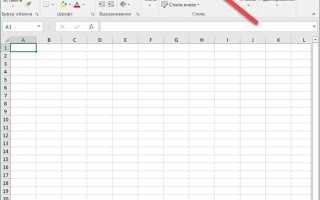
В Excel каждая ошибка при вводе данных или редактировании формул может привести к потере времени. Сочетание клавиш Ctrl + Z позволяет мгновенно отменить последнее действие, а повторное нажатие откатывает последовательные изменения. Это работает для текста, формул, форматирования и даже вставки изображений.
Кнопка «Отменить» на панели быстрого доступа облегчает работу с крупными таблицами. Она доступна одним кликом и позволяет отменять до 100 последних действий, что экономит время при работе с большими массивами данных.
 облегчает работу с крупными таблицами. Она доступна одним кликом и позволяет отменять до 100 последних действий, что экономит время при работе с большими массивами данных.»>
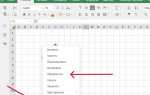
Для восстановления нескольких изменений одновременно можно использовать раскрывающееся меню кнопки «Отменить». Выбор нужного действия в списке возвращает документ к конкретному состоянию, без необходимости отменять каждое действие по отдельности.
При случайном удалении строк, столбцов или ячеек Excel позволяет восстановить данные через Undo до момента последнего сохранения. Для сложных операций, таких как массовое форматирование, правильная последовательность отмены предотвращает потерю информации.
Автосохранение и резервное копирование файлов вместе с инструментами отмены действий обеспечивают минимизацию рисков при редактировании сложных таблиц. Настройка этих функций позволяет не только откатывать ошибки, но и сохранять контроль над версионностью данных.
Вопрос-ответ:
Можно ли отменять действия после закрытия Excel?
После закрытия файла стандартная функция отмены действий недоступна. Восстановить изменения можно только через резервные копии или файлы автосохранения. Если включена функция автосохранения на OneDrive или SharePoint, можно открыть предыдущие версии документа и вернуть таблицу к нужному состоянию.
Как быстро отменить несколько изменений в одной таблице?
Для отката нескольких действий используйте раскрывающееся меню кнопки «Отменить» на панели быстрого доступа. Оно показывает список последних изменений. Выберите нужный шаг, и Excel вернёт документ к этому состоянию за один клик, вместо последовательного применения Ctrl + Z для каждого действия.
Можно ли отменить удаление строки или столбца, если я уже сделал другие изменения?
Да, но порядок действий важен. Функция отмены откатывает изменения в обратной последовательности. Если вы случайно удалили строку, а затем внесли новые данные, нужно использовать Ctrl + Z несколько раз или выбрать нужное действие в списке кнопки «Отменить», чтобы вернуть удалённую строку вместе с последующими изменениями.
Есть ли способ ускорить доступ к кнопке «Отменить» при работе с большими таблицами?
Да. Кнопку «Отменить» можно добавить на панель быстрого доступа, которая всегда отображается над лентой. Это позволяет отменять действия одним кликом без перехода на вкладку «Главная». Также можно настроить количество отображаемых последних действий, чтобы сразу видеть до 100 изменений.

 Загрузка...