Содержание статьи
В Windows 11 OneDrive работает не как отдельное приложение, а как системный компонент: он регистрируется в автозагрузке, встраивается в Проводник, использует службы синхронизации и автоматически подключается к учетной записи Microsoft. Даже при отключенной синхронизации процесс продолжает работать в фоне, потребляя ресурсы и периодически обращаясь к сети.
Простое удаление ярлыка или выход из учетной записи не решает проблему. После обновлений системы OneDrive может включаться повторно, заново активировать резервное копирование пользовательских папок и создавать дубликаты файлов. Чтобы этого избежать, необходимо целенаправленно отключить все точки интеграции: клиент синхронизации, системные политики и связанные задачи планировщика.
Перед полным отключением рекомендуется проверить расположение папок Документы, Рабочий стол и Изображения. Если они уже перенаправлены в каталог OneDrive, их нужно вернуть в локальный профиль пользователя, иначе часть данных останется зависимой от облака. Это особенно важно при использовании локальной учетной записи или при работе на ПК без постоянного доступа к интернету.
Далее рассматриваются методы полного отключения OneDrive в Windows 11, которые предотвращают его повторную установку и запуск: от корректного завершения синхронизации до блокировки службы на уровне системы. Такой подход позволяет исключить фоновые процессы, освободить ресурсы и сохранить полный контроль над локальным хранилищем.
::contentReference[oaicite:0]{index=0}
Как отключить OneDrive в Windows 11 полностью
Полное отключение OneDrive в Windows 11 требует не только выхода из учетной записи, но и запрета его запуска, синхронизации и интеграции с системой. Ниже приведены рабочие способы, которые действительно убирают OneDrive из системы.
Отключение через параметры OneDrive
- Щёлкните правой кнопкой мыши по значку OneDrive в области уведомлений.
- Откройте Параметры → вкладка Учетная запись.
- Нажмите Отключить этот компьютер.
- Подтвердите действие и закройте приложение.
После этого синхронизация остановится, но служба останется в системе и будет запускаться при старте Windows.
Отключение автозапуска OneDrive
- Нажмите Ctrl + Shift + Esc для открытия Диспетчера задач.
- Перейдите на вкладку Автозагрузка.
- Найдите Microsoft OneDrive.
- Нажмите Отключить.
Это предотвращает автоматический запуск OneDrive при входе в систему.
Удаление OneDrive через параметры Windows
- Откройте Параметры → Приложения → Установленные приложения.
- Найдите Microsoft OneDrive.
- Нажмите на три точки → Удалить.
После удаления клиент OneDrive исчезнет, однако системные политики могут восстановить его при обновлениях.
Полное отключение через групповую политику (Pro и выше)
- Нажмите Win + R и введите gpedit.msc.
- Перейдите: Конфигурация компьютера → Административные шаблоны → Компоненты Windows → OneDrive.
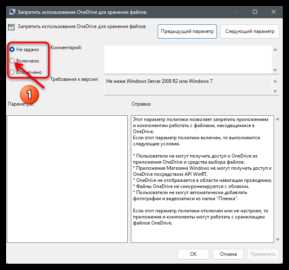
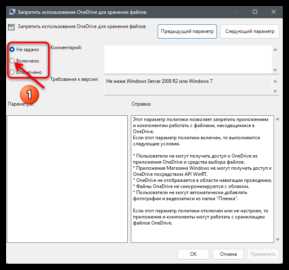
- Откройте параметр Запретить использование OneDrive для хранения файлов.
- Установите значение Включено и примените изменения.
Этот способ полностью блокирует работу OneDrive на уровне системы и предотвращает его повторную активацию.
Проверка результата
- OneDrive не отображается в области уведомлений.
- Папка OneDrive не используется системой.
- Файлы сохраняются локально без автоматической синхронизации.
- Служба OneDrive не запускается после перезагрузки.
Комбинация удаления приложения и отключения через групповую политику обеспечивает максимально полное отключение OneDrive в Windows 11.
::contentReference[oaicite:0]{index=0}
Отключение автозапуска OneDrive через параметры системы
В Windows 11 автозапуск OneDrive можно отключить штатными средствами без удаления приложения. Основной способ – через раздел параметров автозагрузки.
Откройте «Параметры» → «Приложения» → «Автозагрузка». В списке найдите Microsoft OneDrive и переведите переключатель в положение «Выкл». После этого клиент OneDrive перестанет запускаться при входе в систему, но останется установленным.
Дополнительно проверьте внутренние настройки самого OneDrive. Кликните правой кнопкой мыши по значку облака в области уведомлений → «Параметры» → вкладка «Параметры». Снимите флажок «Запускать OneDrive автоматически при входе в Windows». Этот шаг важен, так как приложение может повторно добавить себя в автозагрузку после обновлений.
Изменения вступают в силу после перезагрузки или следующего входа в систему. Если значок OneDrive не появляется в трее и процесс OneDrive.exe отсутствует в «Диспетчере задач», автозапуск отключён корректно.
Такой метод безопасен: он не влияет на работу Проводника, не нарушает синхронизацию других служб Microsoft и позволяет при необходимости быстро вернуть автозапуск, включив переключатель обратно.
::contentReference[oaicite:0]{index=0}
Выход из учетной записи OneDrive без удаления файлов
Выход из учетной записи OneDrive позволяет остановить синхронизацию и отвязать облако от Windows 11, при этом локальные файлы остаются на диске. Это оптимальный вариант, если требуется сохранить данные, но исключить дальнейшую работу сервиса.
Перед выходом убедитесь, что все нужные файлы полностью загружены на компьютер. В Проводнике откройте папку OneDrive и проверьте статус: зеленая галочка означает, что файл сохранен локально, значок облака – что он доступен только онлайн. При необходимости щелкните правой кнопкой мыши по папке или файлу и выберите «Всегда хранить на этом устройстве».
Для выхода из учетной записи нажмите на значок OneDrive в области уведомлений, откройте «Параметры», перейдите на вкладку «Учетная запись» и нажмите «Отключить этот компьютер». После подтверждения синхронизация будет остановлена, а связь с учетной записью Microsoft – разорвана.
Локальная папка OneDrive не удаляется автоматически. Она остается в каталоге профиля пользователя и может быть переименована или перемещена в любое место на диске. Это исключает риск потери данных и позволяет использовать файлы без ограничений.
Важно учитывать, что после выхода изменения в локальных файлах больше не синхронизируются с облаком. При повторном входе система может создать новую папку OneDrive, поэтому для сохранения структуры рекомендуется заранее зафиксировать расположение данных.
| Действие | Результат | Риск для файлов |
|---|---|---|
| Выход из учетной записи OneDrive | Синхронизация отключена, облако отвязано | Отсутствует |
| Проверка статуса файлов | Все данные сохранены локально | Минимальный |
| Перемещение папки OneDrive | Файлы используются без облака | Отсутствует при корректном копировании |
Такой способ подходит для пользователей, которым нужно полностью прекратить использование OneDrive в Windows 11, сохранив при этом доступ ко всем ранее синхронизированным файлам.
::contentReference[oaicite:0]{index=0}
Удаление OneDrive через «Приложения и возможности» Windows 11
В Windows 11 OneDrive устанавливается как системное приложение, но в большинстве редакций его можно удалить стандартным способом через настройки. Этот метод подходит для пользователей, которым не требуется синхронизация с облаком Microsoft и которые хотят освободить ресурсы системы.
-
Откройте «Параметры» Windows 11 с помощью сочетания клавиш Win + I.
-
Перейдите в раздел «Приложения» → «Приложения и возможности».
-
В списке установленных приложений найдите «Microsoft OneDrive». Для ускорения используйте строку поиска.
-
Нажмите на кнопку с тремя точками справа от названия приложения и выберите «Удалить».
-
Подтвердите удаление и дождитесь завершения процесса.
После удаления OneDrive автоматически отключается автозапуск, исчезает иконка из области уведомлений и прекращается фоновая синхронизация данных.
-
Папка OneDrive в профиле пользователя может остаться – при необходимости её можно удалить вручную.
-
Связанные параметры синхронизации в «Параметрах» Windows становятся недоступны.
-
Файлы, ранее синхронизированные с облаком, не удаляются из локальной системы автоматически.
Важно учитывать, что при установке крупных обновлений Windows 11 OneDrive может быть повторно установлен системой. Для полного и постоянного отключения рекомендуется дополнительно использовать групповые политики или правку реестра.
::contentReference[oaicite:0]{index=0}
Отключение OneDrive с помощью редактора групповой политики
Для полной деактивации OneDrive в Windows 11 через редактор групповой политики необходимо выполнить следующие шаги:
- Нажмите Win + R, введите
gpedit.mscи нажмите Enter для открытия редактора локальной групповой политики. - Перейдите в раздел: Конфигурация компьютера → Административные шаблоны → Компоненты Windows → OneDrive.
- Дважды щелкните по параметру Запретить использование OneDrive для хранения файлов.
- Установите переключатель в положение Включено и нажмите Применить, затем ОК.
- Закройте редактор групповой политики.
- Для немедленного применения изменений откройте командную строку с правами администратора и выполните команду:
gpupdate /force.
После этих действий:
- OneDrive будет полностью отключен, значок в панели уведомлений исчезнет.
- Синхронизация файлов с облаком станет недоступной.
- Все ранее установленные настройки синхронизации сохранятся локально, но новая синхронизация будет заблокирована.
Важно: данный метод действует только в редакциях Windows 11 Pro, Enterprise и Education. В Windows 11 Home редактор групповой политики отсутствует, для отключения потребуется изменение реестра.
::contentReference[oaicite:0]{index=0}
Запрет работы OneDrive через редактор реестра Windows
Откройте редактор реестра, нажав Win + R, введите regedit и подтвердите Enter. Перейдите в ветку HKEY_LOCAL_MACHINE\SOFTWARE\Policies\Microsoft\Windows. Если раздел OneDrive отсутствует, создайте его через ПКМ → Новый → Раздел.
Внутри раздела OneDrive создайте параметр DWORD (32-бит) с именем DisableFileSyncNGSC и присвойте ему значение 1. Этот ключ полностью блокирует службу синхронизации OneDrive на уровне системы.
Для применения изменений перезагрузите компьютер. На домашних версиях Windows 11 может потребоваться выйти из учётной записи OneDrive и удалить локальный кэш программы.
Для восстановления работы OneDrive удалите параметр DisableFileSyncNGSC или измените его значение на 0 и снова перезагрузите систему. Проверяйте, что путь к реестру и имя параметра указаны точно, иначе блокировка не сработает.
::contentReference[oaicite:0]{index=0}
Удаление OneDrive из проводника и панели навигации
Чтобы убрать OneDrive из панели навигации проводника, сначала необходимо остановить его автозагрузку. Нажмите Win + R, введите services.msc и остановите службу OneDrive. Затем перейдите в редактор реестра Regedit (Win + R → regedit).
Для удаления значка OneDrive из проводника перейдите к ключу:
HKEY_CLASSES_ROOT\CLSID\{018D5C66-4533-4307-9B53-224DE2ED1FE6}.
Измените параметр System.IsPinnedToNameSpaceTree с 1 на 0. После этого перезапустите проводник через Диспетчер задач → Перезапустить проводник.
Если нужно удалить OneDrive полностью из навигации для всех пользователей, используйте путь:
HKEY_LOCAL_MACHINE\SOFTWARE\Policies\Microsoft\Windows\OneDrive.
Создайте параметр DWORD (32-bit) с именем DisableFileSyncNGSC и значением 1. Это отключит интеграцию OneDrive в проводнике.
Для очистки панели быстрого доступа проверьте папку %UserProfile%\OneDrive. Удалите её ярлыки и перезапустите систему, чтобы изменения вступили в силу. После выполнения этих шагов OneDrive исчезнет из панели навигации, не влияя на другие службы Windows.
::contentReference[oaicite:0]{index=0}
Отключение синхронизации папок «Документы», «Изображения» и «Рабочий стол»
Для отключения синхронизации конкретных папок OneDrive в Windows 11 откройте приложение OneDrive через иконку в системном трее. Перейдите в «Настройки» → вкладка «Резервное копирование» → «Управление резервным копированием». В появившемся окне отключите переключатели для папок «Документы», «Изображения» и «Рабочий стол». После этого система прекратит синхронизацию этих каталогов с облаком, оставив локальные файлы на компьютере.
Если требуется полностью удалить связи с облаком, нажмите «Остановить резервное копирование» для каждой папки. OneDrive предложит сохранить локальные файлы на устройстве; подтвердите сохранение. Файлы, уже загруженные в облако, останутся на OneDrive, их можно удалить вручную через веб-интерфейс при необходимости.
После отключения синхронизации рекомендуется проверить путь локальных папок в проводнике: «Документы», «Изображения» и «Рабочий стол» должны находиться в стандартных директориях пользователя (C:\Пользователи\<Имя_пользователя>\). Это гарантирует корректную работу приложений, которые используют эти каталоги по умолчанию.
Для контроля изменений синхронизации откройте «Настройки» → «Аккаунты» → «Параметры OneDrive» и убедитесь, что статус синхронизации всех отключенных папок отображается как «Не синхронизируется». Этот шаг предотвращает повторное автоматическое подключение каталогов к облаку после обновлений Windows 11.
::contentReference[oaicite:0]{index=0}
Проверка, что OneDrive больше не запускается и не работает в системе
После отключения OneDrive важно убедиться, что служба и процессы полностью остановлены. Для этого выполняется проверка в нескольких ключевых местах системы.
1. Проверка процессов через Диспетчер задач:
Откройте Диспетчер задач (Ctrl + Shift + Esc) и перейдите на вкладку Подробности. Убедитесь, что процессы OneDrive.exe отсутствуют. Если они присутствуют, завершите их вручную и перезапустите систему.
2. Проверка автозагрузки:
В Диспетчере задач откройте вкладку Автозагрузка и убедитесь, что запись Microsoft OneDrive отключена. Это гарантирует, что программа не запускается при старте Windows.
3. Проверка служб Windows:
| Действие | Описание |
|---|---|
| Win + R → services.msc | Откройте окно служб и найдите OneDrive или Microsoft OneDrive. Убедитесь, что статус Отключено и тип запуска Отключено. |
4. Проверка планировщика задач:
Откройте Планировщик задач (Win + R → taskschd.msc) и перейдите в Библиотека планировщика задач → Microsoft → OneDrive. Убедитесь, что все задачи отключены, иначе OneDrive может автоматически запускаться.
Вопрос-ответ:
Можно ли полностью отключить OneDrive в Windows 11 без удаления учётной записи?
Да, OneDrive можно полностью отключить, не трогая вашу учётную запись Microsoft. Для этого нужно отключить автозапуск приложения через настройки и завершить процесс в диспетчере задач, а затем изменить параметры групповой политики или реестра, чтобы синхронизация больше не запускалась автоматически. После этих действий OneDrive перестанет работать на компьютере, но данные в облаке останутся доступными через веб-сайт.
Что произойдёт с файлами, которые уже синхронизированы с OneDrive, если его отключить?
Файлы, уже сохранённые на компьютере в папке OneDrive, останутся на диске. Они перестанут автоматически обновляться с облаком. Если вам нужно сохранить только локальные копии, можно скопировать их в другую папку до отключения синхронизации. При этом доступ к обновлениям в облаке будет невозможен до повторного включения сервиса.
Можно ли вернуть работу OneDrive после того, как его отключили в Windows 11?
Да, вернуть работу OneDrive можно. Для этого достаточно открыть приложение и войти в свою учётную запись Microsoft. Если вы ранее изменяли параметры через редактор групповой политики или реестр, эти изменения нужно отменить. После восстановления настроек приложение снова начнёт синхронизировать файлы между локальной папкой и облаком.
Какие способы отключения OneDrive доступны без использования сторонних программ?
В Windows 11 есть несколько способов отключить OneDrive без дополнительных приложений. Можно остановить автозапуск через «Параметры» → «Приложения» → «Автозагрузка», завершить процесс через диспетчер задач, а для полного отключения — использовать редактор групповой политики или изменить ключи реестра. Эти методы позволяют полностью прекратить работу сервиса на устройстве.
Почему некоторые файлы продолжают отображаться как синхронизированные после отключения OneDrive?
Даже после отключения приложения часть файлов может иметь пометку синхронизации, если они остались в папке OneDrive на диске. Система продолжает показывать их статус как синхронизированные, хотя фактически обмен с облаком не происходит. Чтобы исправить это, нужно переместить файлы из папки OneDrive в другую локальную папку или удалить ярлыки, оставшиеся от синхронизации.
Можно ли полностью удалить OneDrive из Windows 11 без потери данных на компьютере?
Да, в Windows 11 есть несколько способов отключить или удалить OneDrive без удаления личных файлов с компьютера. Например, можно воспользоваться настройками групповой политики или редактором реестра, чтобы отключить автозапуск и синхронизацию. После этого OneDrive перестанет работать, а ваши локальные файлы останутся на устройстве. Также можно удалить программу через стандартные параметры «Приложения и функции», но перед этим важно убедиться, что все необходимые файлы сохранены в других папках на компьютере.

 Загрузка...