Содержание статьи
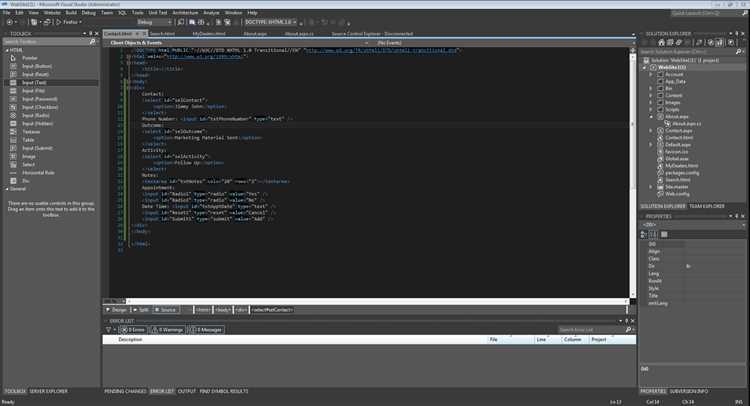
Открытие формы в Visual Studio – это не абстрактное действие, а конкретная операция, зависящая от типа проекта и выбранной технологии. В WinForms форма представлена файлом .cs с привязанным дизайнером, тогда как в WPF ключевую роль играет связка XAML и code-behind. Понимание того, где именно находится точка входа формы и каким способом среда разработки её отображает, экономит время при навигации по проекту и отладке интерфейса.
В проектах Windows Forms форма открывается через Solution Explorer: двойной клик по файлу формы запускает визуальный дизайнер, а команда View Code переключает к логике. Для быстрого доступа полезно знать сочетание клавиш Shift+F7, которое мгновенно открывает дизайнер выбранного окна. Если дизайнер не загружается, причиной часто является ошибка инициализации компонентов в методе InitializeComponent.
В WPF-проектах Visual Studio по умолчанию открывает XAML-разметку, а визуальный редактор активируется через вкладку Design или комбинированный режим Split. При работе с несколькими окнами важно проверять, какое из них назначено стартовым в App.xaml, иначе форма может корректно открываться в редакторе, но не запускаться при старте приложения.
Для проектов на .NET MAUI и других современных UI-фреймворках открытие формы связано не с отдельным окном, а со страницами и маршрутами навигации. В таких случаях Visual Studio отображает структуру интерфейса через разметку и предпросмотр, а запуск конкретной формы осуществляется программно. Этот подход требует иного мышления, но даёт больше контроля над жизненным циклом интерфейса.
Открытие формы в Visual Studio: шаги и примеры
Способ 1: открытие формы через обозреватель решений. В панели Обозреватель решений необходимо найти проект, раскрыть его структуру и выбрать файл формы. Для Windows Forms это файл Form1.cs, для WPF – MainWindow.xaml. Двойной щелчок открывает форму в режиме конструктора, а щелчок правой кнопкой мыши с выбором пункта View Code – в режиме кода.
Способ 2: переключение между дизайнером и кодом. Если форма уже открыта, используется контекстное меню вкладки файла или сочетание клавиш. Для Windows Forms применяется команда View Designer, позволяющая вернуться к визуальному редактору. Это удобно при точечной правке интерфейса без повторного поиска файла.
Способ 3: открытие формы через поиск. Комбинация клавиш Ctrl + , или Ctrl + T вызывает глобальный поиск по решению. Достаточно ввести имя формы, чтобы мгновенно перейти к нужному файлу, что ускоряет работу в крупных проектах с десятками интерфейсных компонентов.
Практический пример. В проекте Windows Forms при добавлении новой формы через Add → Windows Form Visual Studio автоматически создает файл формы и открывает его в дизайнере. Если форма была закрыта, повторное открытие через Form1.cs восстанавливает визуальный редактор без дополнительной настройки.
Рекомендация. При возникновении ситуации, когда форма открывается только как код, следует проверить файл .Designer.cs. Его отсутствие или повреждение блокирует работу конструктора, поэтому контроль структуры файлов формы является обязательным для стабильной разработки.
Поиск файла формы в обозревателе решений Visual Studio
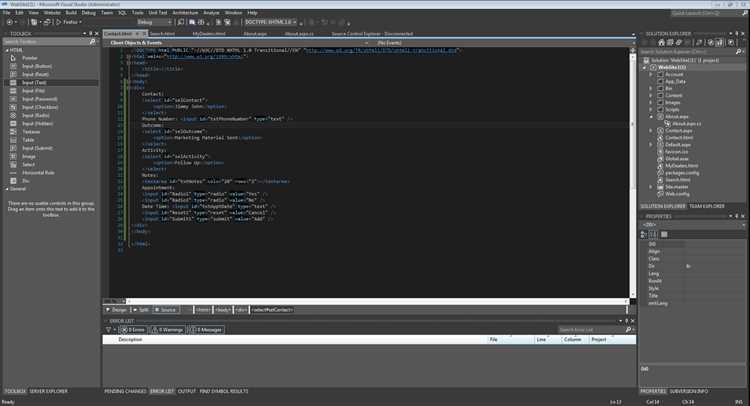
Открой Обозреватель решений через меню Вид → Обозреватель решений или сочетанием клавиш Ctrl+Alt+L. Поиск формы всегда начинается с понимания типа проекта: для Windows Forms это файлы .cs с привязанным .Designer.cs, для WPF – .xaml, для ASP.NET MVC – представления .cshtml.
Используй встроенную строку поиска в верхней части обозревателя решений. Введи имя формы или часть имени файла – список проектов и папок будет отфильтрован мгновенно. Это самый быстрый способ при больших решениях с десятками элементов.
Если файл формы физически существует, но не отображается, включи режим Показать все файлы. Кнопка находится в верхней панели обозревателя решений и позволяет увидеть элементы, не добавленные в проект. После обнаружения файла добавь его через контекстное меню.
Для синхронизации текущего открытого окна с деревом проекта нажми Отслеживать активный элемент. Это особенно полезно, когда форма уже открыта в редакторе, но её расположение в структуре проекта неизвестно.
Обрати внимание на иерархию связанных файлов. В WinForms основной файл формы (Form1.cs) разворачивается и показывает Form1.Designer.cs и Form1.resx. Работай с основным файлом, чтобы корректно открыть форму в дизайнере.
При наличии нескольких проектов убедись, что ищешь в нужном. Сверни лишние проекты или используй поиск по всему решению. Сортировка по имени ускоряет навигацию при однотипных формах.
Если форма находится вне ожидаемой папки, используй контекстное меню проекта → Открыть папку в проводнике для проверки фактического расположения файла. Это помогает выявить дубликаты и неверные пути.
Для открытия формы в визуальном режиме щёлкни правой кнопкой по файлу и выбери Просмотреть конструктор. Двойной клик может открыть код, если ассоциация по умолчанию изменена.
Открытие формы в режиме конструктора двойным щелчком
В Visual Studio самый быстрый способ перейти к редактированию формы – открыть её в режиме конструктора двойным щелчком мыши в окне Обозреватель решений (Solution Explorer). Этот метод подходит для проектов Windows Forms и WPF, где форма представлена отдельным файлом.
Для Windows Forms необходимо дважды щёлкнуть по файлу с расширением .cs, который связан с формой (например, MainForm.cs). Если файл был открыт ранее в режиме кода, Visual Studio автоматически переключит представление на конструктор. При наличии вложенных файлов следует выбирать именно основной файл формы, а не .Designer.cs.
В проектах WPF двойной щелчок по файлу .xaml открывает представление разметки. По умолчанию активируется вкладка XAML, но для перехода в визуальный конструктор необходимо убедиться, что в нижней части редактора доступен режим Design или Split. Если дизайнер отключён, его можно включить через настройки среды.
При использовании двойного щелчка важно учитывать, что Visual Studio запоминает последний режим открытия файла. Если форма была закрыта в режиме кода, повторный двойной щелчок откроет именно код. В таком случае для возврата к конструктору используется контекстное меню с командой View Designer.
Если двойной щелчок не открывает конструктор, рекомендуется проверить корректность сборки проекта и отсутствие ошибок компиляции. При наличии ошибок дизайнер формы может быть недоступен, так как Visual Studio не может корректно сгенерировать визуальное представление.
Метод двойного щелчка особенно эффективен при активной работе с интерфейсом, так как минимизирует навигацию по меню и ускоряет доступ к визуальному редактированию элементов формы.
Запуск формы через пункт меню View Designer
Пункт меню View Designer в Visual Studio предназначен для прямого открытия визуального редактора формы без необходимости поиска файла в обозревателе решений. Этот способ особенно удобен при работе с крупными проектами, где структура содержит десятки форм и пользовательских элементов.
Для запуска формы через View Designer необходимо, чтобы файл формы уже был открыт в редакторе кода. Visual Studio определяет тип текущего файла и активирует дизайнер только для поддерживаемых визуальных компонентов, таких как Windows Forms или WPF.
Последовательность действий:
1. Открой файл формы (.cs, .vb, .xaml) в редакторе кода.
2. Перейди в верхнее меню Visual Studio и выбери пункт View.
3. Нажми View Designer.
Альтернативно можно использовать контекстное меню редактора кода, если дизайнер не был открыт автоматически. Visual Studio переключит представление с кода на визуальный редактор формы, сохраняя текущее состояние файла.
View Designer доступен только при корректной компиляции формы. Если в коде присутствуют синтаксические ошибки или отсутствуют зависимости, дизайнер может не открыться. В таких случаях среда разработки отображает сообщение об ошибке и предлагает исправить код.
Ниже приведено сравнение ситуаций, в которых пункт View Designer доступен или недоступен:
| Состояние файла | Доступность View Designer | Комментарий |
|---|---|---|
| Форма без ошибок компиляции | Доступен | Открывается визуальный редактор |
| Синтаксические ошибки в коде | Недоступен | Необходимо исправить ошибки |
| Открыт обычный класс | Недоступен | Класс не поддерживает дизайнер |
| XAML-файл WPF | Доступен | Открывается XAML Designer |
Рекомендуется использовать View Designer при быстром переключении между логикой и интерфейсом, а также при отладке размещения элементов управления. Это сокращает количество действий по навигации в проекте и ускоряет работу с визуальной частью приложения.
Открытие формы через связанный файл.Designer.cs
Каждая форма Windows Forms в Visual Studio представлена парой связанных файлов: основной файл формы и файл с расширением .Designer.cs. Именно .Designer.cs содержит автоматически сгенерированный код инициализации элементов интерфейса и напрямую связан с визуальным редактором формы.
Для открытия формы через файл .Designer.cs необходимо сначала отобразить его в обозревателе решений. Если файл скрыт, нажмите на значок раскрытия рядом с основным файлом формы (например, Form1.cs). Внутри этой группы будет доступен связанный файл Form1.Designer.cs.
Само по себе открытие .Designer.cs двойным щелчком приведёт к отображению кода, а не визуального интерфейса. Чтобы открыть форму в режиме конструктора, нужно кликнуть правой кнопкой мыши по основному файлу формы, а не по .Designer.cs, и выбрать пункт «Просмотреть конструктор». Visual Studio использует связь между файлами, определяемую директивой partial, чтобы корректно загрузить визуальное представление.
Редактирование .Designer.cs вручную не рекомендуется. Любые изменения в этом файле могут быть перезаписаны при следующем открытии конструктора. Если форма не открывается через конструктор, стоит проверить целостность метода InitializeComponent и наличие атрибута partial у класса формы в обоих файлах.
В случаях, когда дизайнер формы не открывается, файл .Designer.cs можно использовать для диагностики. Ошибки компиляции внутри него (например, удалённые или переименованные элементы управления) блокируют запуск конструктора. Быстрое исправление таких ошибок часто восстанавливает возможность открытия формы в визуальном режиме.
Таким образом, файл .Designer.cs служит технической связкой между кодом и визуальным редактором. Он не предназначен для прямого открытия формы, но именно его корректное состояние определяет, сможет ли Visual Studio отобразить форму в дизайнере.
Назначение стартовой формы проекта в настройках запуска
Чтобы задать стартовую форму, откройте свойства проекта через контекстное меню проекта в Solution Explorer. В разделе «Приложение» найдите поле «Стартовая форма» или «Startup Form». В выпадающем списке отображаются все формы, включенные в проект.
Выбор формы зависит от логики приложения: если проект содержит несколько окон, важно выбрать ту форму, с которой пользователь начинает взаимодействие. Например, для учетной системы стартовой формой обычно делают окно авторизации.
Изменение стартовой формы не требует правки кода. После выбора новой формы и сохранения изменений Visual Studio автоматически обновит точку входа приложения, чтобы запуск происходил с указанной формы.
При работе с многооконными приложениями рекомендуется проверить корректность вызова других форм из стартовой. Неправильно настроенная стартовая форма может приводить к некорректному закрытию приложения или блокировке интерфейса.
После назначения стартовой формы полезно протестировать проект через кнопку «Запуск» (F5), чтобы убедиться, что выбранная форма отображается первой и инициирует все необходимые процессы приложения.
Типичные ошибки при открытии формы и способы их устранения
При разработке приложений в Visual Studio нередко возникают ошибки при открытии форм, которые препятствуют корректному отображению интерфейса или вызывают сбои. Рассмотрим наиболее распространённые случаи и методы их решения.
-
Форма не отображается при вызове Show или ShowDialog:
- Причина: объект формы не создан или объявлен некорректно.
- Решение: убедитесь, что используется правильный конструктор. Пример:
Form2 form = new Form2(); form.Show();
-
Ошибка «Object reference not set to an instance of an object»:
- Причина: обращение к элементам формы до вызова
InitializeComponent(). - Решение: все обращения к контролам должны быть после инициализации. Проверяйте порядок вызова методов в конструкторе формы.
- Причина: обращение к элементам формы до вызова
-
Форма открывается, но сразу закрывается:
- Причина: форма создаётся в методе, а ссылка на неё не сохраняется, либо вызывается
Close()в обработчике загрузки. - Решение: храните объект формы в переменной с областью видимости, достаточной для существования формы, и избегайте закрытия в
Form_Loadбез необходимости.
- Причина: форма создаётся в методе, а ссылка на неё не сохраняется, либо вызывается
-
Неправильная передача данных между формами:
- Причина: попытка использовать поля формы напрямую из другой формы без передачи ссылок.
- Решение: используйте конструкторы с параметрами или публичные свойства. Пример:
Form2 form = new Form2(data);
-
Блокировка интерфейса при ShowDialog:
- Причина: длительные операции выполняются в главном потоке.
- Решение: переносите тяжёлые вычисления в отдельный поток или используйте
async/awaitдля асинхронной загрузки.
-
Ошибки компиляции при использовании частичных классов формы:
- Причина: удаление или переименование файлов
Form.Designer.csили неверные пространства имён. - Решение: проверьте наличие всех связанных файлов и корректность пространств имён, соответствующих основной форме.
- Причина: удаление или переименование файлов
Для стабильной работы форм рекомендуется всегда проверять порядок создания объектов, корректность инициализации компонентов, а также правильно управлять потоками при длительных операциях.
Вопрос-ответ:
Как открыть существующую форму в Visual Studio?
Чтобы открыть форму, сначала откройте проект в Visual Studio. В обозревателе решений найдите файл формы с расширением .cs (или .vb для VB.NET) и дважды щелкните по нему. Форма откроется в дизайнере, где можно изменять элементы интерфейса и свойства компонентов. Если открыть файл через редактор кода, вы увидите исходный код формы, включая методы и события.
Можно ли одновременно работать с кодом и визуальным дизайном формы?
Да, Visual Studio позволяет переключаться между дизайнером формы и редактором кода. Для этого выберите форму в обозревателе решений и используйте контекстное меню: «Просмотр кода» или «Просмотр дизайнера». Это удобно, когда нужно одновременно редактировать элементы интерфейса и их обработчики событий.
Что делать, если форма не открывается в дизайнере?
Если при попытке открыть форму в дизайнере возникает ошибка, стоит проверить несколько моментов. Убедитесь, что проект компилируется без ошибок, так как ошибки в коде могут блокировать загрузку дизайнера. Также проверьте, что все используемые компоненты установлены и доступны. В некоторых случаях помогает удаление файла .suo или перезапуск Visual Studio.
Как открыть форму, созданную в другом проекте?
Если форма находится в другом проекте, сначала добавьте её файл в текущий проект через «Добавить существующий элемент». После этого файл появится в обозревателе решений, и его можно открыть как обычную форму. Важно, чтобы все зависимости, например пользовательские контролы или библиотеки, присутствовали в текущем проекте, иначе дизайнер может не загрузиться.
Можно ли открыть несколько форм одновременно в Visual Studio?
Да, Visual Studio поддерживает открытие нескольких форм одновременно. Каждая форма откроется в отдельной вкладке. Можно одновременно работать с дизайнерами разных форм или с кодом, переключаясь между вкладками. Это удобно для сравнения интерфейсов или переноса элементов между формами.
Как открыть форму в Visual Studio для редактирования?
Чтобы открыть форму в Visual Studio, сначала убедитесь, что ваш проект открыт в соответствующей среде. В обозревателе решений найдите файл с расширением .cs или .vb, который соответствует форме. Щелкните по нему правой кнопкой мыши и выберите вариант открытия в конструкторе. После этого откроется визуальный редактор, где можно изменять расположение элементов управления, их свойства и события. Если файл открывается в виде кода, можно переключиться на вкладку «Дизайнер» в верхней части окна.
Можно ли открыть форму в Visual Studio, если проект содержит несколько форм одновременно?
Да, Visual Studio позволяет работать с несколькими формами в одном проекте. Для этого нужно в обозревателе решений выбрать нужный файл формы и открыть его через конструктор. Каждая форма откроется в отдельной вкладке, что позволяет редактировать их параллельно. При этом можно одновременно просматривать свойства элементов разных форм, сравнивать их настройки и настраивать события для каждой формы независимо. Такой подход упрощает работу с большими проектами, где несколько интерфейсов взаимодействуют между собой.

 Загрузка...