Содержание статьи
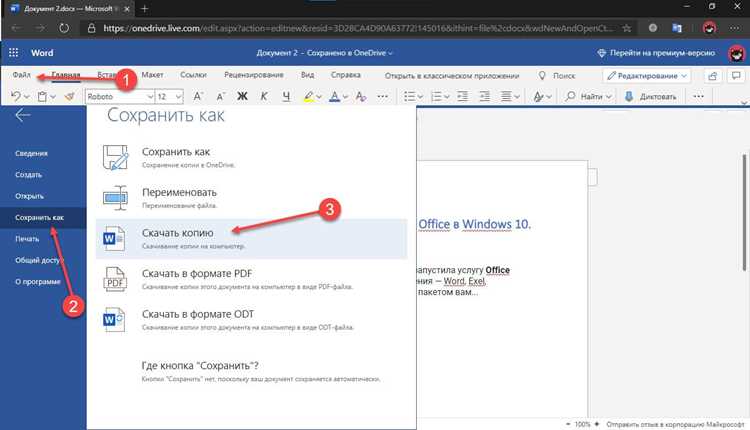
Microsoft 365 предлагает множество способов для работы с документами. Будь то текстовый файл, таблица или презентация, вам доступны как локальные приложения, так и онлайн-сервисы для открытия и редактирования файлов. Важно понимать, что выбор метода зависит от того, какие инструменты и устройства у вас есть под рукой. Рассмотрим, как открыть файлы в Microsoft 365, используя разные подходы.
Для большинства пользователей основным способом работы с документами остается запуск локальных приложений, таких как Word, Excel и PowerPoint. Эти программы позволяют не только просматривать файлы, но и использовать расширенные функции редактирования. Однако, если у вас нет доступа к установленным программам, Microsoft 365 предлагает онлайн-версии своих приложений через OneDrive или веб-версии Office.
Открытие файла через веб-сервисы – это особенно удобно для пользователей, которые работают в разных местах или на устройствах, где не установлены программы Microsoft Office. Веб-версии предоставляют большинство функций для создания, редактирования и обмена документами без необходимости устанавливать дополнительное ПО.
Каждый из способов имеет свои особенности, и важно выбирать подходящий в зависимости от ваших нужд и доступных ресурсов. Давайте разберем подробнее, как открыть файл в Microsoft 365 как на компьютере, так и онлайн.
Открытие файлов через приложение Microsoft Office на ПК
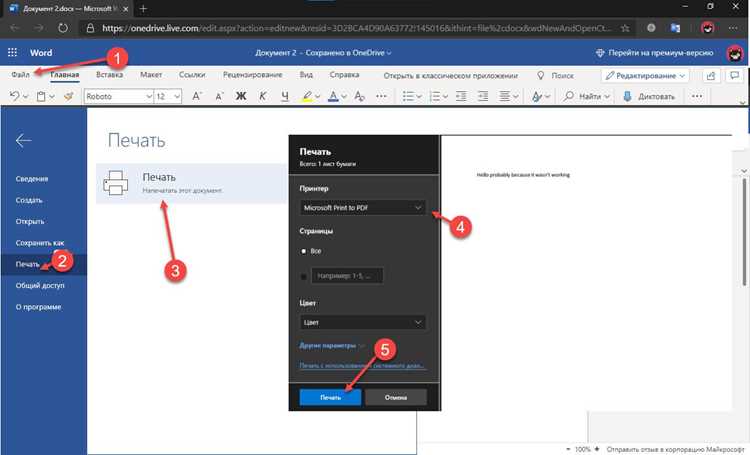
Для открытия файла выполните следующие шаги: откройте нужную программу Microsoft Office, затем перейдите в меню «Файл» и выберите пункт «Открыть». Вы можете выбрать файл с вашего компьютера или воспользоваться встроенной функцией для доступа к документам, хранящимся в облаке через OneDrive. Если файл находится на другом устройстве или в интернете, достаточно указать путь через «Этот компьютер» или подключить нужный облачный сервис.
Если вы открываете файл с жесткого диска, не забудьте, что поддерживаемые форматы (например, .docx для Word, .xlsx для Excel) будут открыты без проблем. В случае с устаревшими форматами, такими как .doc или .xls, приложения автоматически предложат вам обновить файл до более новой версии.
Совет: Для быстрого доступа к часто открываемым документам используйте панель «Недавние» в приложении. Это сэкономит время при повторных открываниях файлов и обеспечит доступ к последним изменениям.
Как запустить файл с помощью OneDrive на компьютере
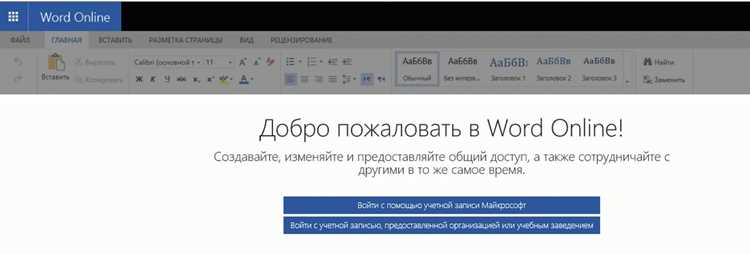
После установки OneDrive, файлы, загруженные в облако, можно найти в папке OneDrive на вашем ПК. Для этого откройте проводник Windows и выберите папку OneDrive в списке доступных мест. Все файлы, доступные для работы, будут отображаться здесь как обычные документы, и их можно будет открывать двумя способами: либо через приложение Microsoft Office, либо через веб-версии Office в браузере.
Чтобы запустить файл, достаточно дважды кликнуть по нему в проводнике. Если приложение для работы с файлом (Word, Excel и т.д.) установлено, он откроется в соответствующем локальном приложении. Если вы хотите работать с файлом через веб-версию, щелкните правой кнопкой мыши по файлу и выберите «Открыть в приложении». Это откроет файл в браузере через Office Online, если файл доступен для редактирования в облаке.
Совет: Для работы в офлайн-режиме OneDrive автоматически скачивает последние версии файлов на ваш компьютер, когда у вас есть интернет-соединение. При потере связи с интернетом доступ к последним изменениям не теряется, и вы сможете продолжать работу с документами локально.
Использование веб-версии Office для открытия документов

Веб-версии приложений Microsoft Office (Word, Excel, PowerPoint и другие) позволяют открывать и редактировать файлы прямо в браузере, без необходимости устанавливать программы на компьютер. Для этого достаточно иметь учетную запись Microsoft и доступ к интернету.
Чтобы открыть документ через веб-версию Office, выполните следующие шаги:
- Перейдите на сайт office.com и войдите в свою учетную запись Microsoft.
- Выберите нужное приложение (Word, Excel, PowerPoint) из меню на главной странице.
- Кликните «Открыть» и выберите файл, который вы хотите открыть. Он может быть загружен с вашего компьютера или находиться в облаке OneDrive.
После этого документ откроется в браузере, и вы сможете работать с ним, используя интерфейс, аналогичный версии для ПК. Все изменения сохраняются автоматически, и документ будет доступен в любом месте, где есть доступ к интернету.
Совет: Если вам нужно работать с большими файлами или использовать расширенные функции, вы можете скачать документ и открыть его в локальном приложении Microsoft Office. Веб-версии подходят для базового редактирования, создания и просмотра документов.
Также через веб-версии доступна функция совместной работы: несколько пользователей могут редактировать один и тот же документ одновременно, что удобно для групповой работы и быстрого обмена идеями.
Как открыть файл Excel или Word в браузере

Для открытия файлов Excel или Word в браузере используйте веб-версии Microsoft Office, доступные через сайт office.com. Это позволит работать с документами без установки программ на компьютер. Процесс открытия достаточно прост и доступен для пользователей с учетной записью Microsoft.
Чтобы открыть файл Excel или Word в браузере, выполните следующие шаги:
- Перейдите на сайт office.com и войдите в свою учетную запись Microsoft.
- После входа выберите приложение «Word» или «Excel» в зависимости от типа файла, который вы хотите открыть.
- Нажмите на кнопку «Открыть», затем выберите файл с вашего компьютера или загрузите его из облачного хранилища OneDrive.
Файл откроется в браузере с доступом к основным функциям редактирования. Для Word это будет текстовый редактор, а для Excel – таблица с возможностью работы с ячейками, формулами и графиками. Все изменения сохраняются автоматически в облаке, что позволяет работать над документом с любого устройства.
Совет: Для удобства работы с большими документами в Excel или Word используйте клавишу «Ctrl + F» для поиска по документу. В Word также доступна функция голосового ввода, которая может ускорить создание текста.
Как открыть файл в Microsoft 365 с мобильного устройства

Для открытия файлов в Microsoft 365 с мобильного устройства используйте официальные приложения Microsoft Office, доступные для Android и iOS. Эти приложения позволяют вам открывать, редактировать и сохранять файлы Word, Excel, PowerPoint и другие прямо с вашего смартфона или планшета.
Чтобы открыть файл, выполните следующие шаги:
- Скачайте и установите приложение Microsoft Office, Word, Excel или PowerPoint из Google Play или App Store, если оно еще не установлено.
- Откройте установленное приложение и войдите в свою учетную запись Microsoft.
- Перейдите в раздел «Открыть» и выберите файл из облака OneDrive или загрузите его с устройства.
После открытия файла вы получите доступ ко всем основным функциям для редактирования. В Word и Excel доступны инструменты для изменения текста, форматирования, работы с таблицами и формулами. В PowerPoint вы сможете редактировать слайды и добавлять элементы прямо с телефона или планшета.
Совет: Для удобства работы с большими файлами используйте планшет с большим экраном. На мобильных устройствах с маленьким экраном удобно использовать функцию голосового ввода, которая ускоряет создание текста и уменьшает необходимость в наборе с клавиатуры.
Как работать с файлами без подписки на Microsoft 365
Работа с файлами Microsoft 365 возможна и без подписки. Бесплатные версии приложений Word, Excel и PowerPoint позволяют открывать, просматривать и даже редактировать документы, но с определёнными ограничениями. Чтобы использовать их, следуйте нижеприведённым рекомендациям.
Вот как можно работать с файлами без подписки на Microsoft 365:
- Использование веб-версий Office: Перейдите на сайт office.com, войдите в свою учетную запись Microsoft (можно создать бесплатный аккаунт) и откройте нужные приложения (Word, Excel, PowerPoint) прямо в браузере. Эти версии ограничены в функционале, но подходят для базового редактирования.
- OneDrive: Все файлы, сохранённые в облаке OneDrive, можно открыть и отредактировать бесплатно через веб-версии приложений. Это позволяет работать с документами на любых устройствах без необходимости подписки.
- Ограниченный функционал: Бесплатные версии приложений поддерживают просмотр и редактирование документов, но такие функции, как совместная работа в реальном времени и продвинутые инструменты для анализа данных (например, в Excel), доступны только в платной подписке.
- Работа в мобильных приложениях: Бесплатные мобильные версии Office для iOS и Android также позволяют открывать и редактировать файлы, но с ограниченным функционалом. Например, для создания и редактирования документов Word и Excel на мобильных устройствах достаточно бесплатной версии.
Совет: Если вы регулярно работаете с документами Microsoft, но не хотите платить за подписку, рассмотрите возможность использования Google Docs или других бесплатных аналогов для базовой работы с текстами и таблицами.
Решение проблем с открытием файлов в Microsoft 365

Иногда при попытке открыть файл в Microsoft 365 могут возникать проблемы. Возможные причины могут быть связаны с настройками, форматом файла или сетевыми сбоями. Вот несколько рекомендаций для их устранения:
1. Проверьте формат файла: Убедитесь, что файл сохранён в поддерживаемом формате. Microsoft 365 поддерживает форматы .docx, .xlsx, .pptx и другие. Для старых версий файлов, например .doc или .xls, может потребоваться их обновление или использование функции совместимости.
2. Обновите приложения Microsoft Office: Иногда проблемы с открытием файлов вызваны устаревшей версией программ. Проверьте, доступны ли обновления для вашего приложения, и при необходимости выполните обновление через меню «Файл» > «Аккаунт» > «Обновить сейчас».
3. Проверка интернет-соединения: Если вы работаете с файлами через облако, важно стабильное интернет-соединение. Попробуйте проверить скорость и стабильность сети. При отсутствии интернета некоторые файлы могут не загружаться или не синхронизироваться.
4. Восстановление повреждённого файла: Если файл повреждён и не открывается, попробуйте использовать встроенную функцию восстановления. Для этого откройте программу, выберите «Файл» > «Открыть» > «Восстановить», чтобы попытаться восстановить файл.
5. Использование веб-версии Office: Если проблема не решается в локальном приложении, попробуйте открыть файл через веб-версию Microsoft Office на office.com. Веб-версии могут поддерживать больше типов файлов и иногда справляются с ошибками, которые возникают в локальных приложениях.
6. Проверьте настройки безопасности и антивируса: Иногда файлы могут блокироваться программами безопасности. Убедитесь, что антивирус или фаерволл не блокируют доступ к файлам или приложениям Microsoft 365.
7. Очистка кеша и cookies: Для решения проблем с веб-версией Office иногда полезно очистить кеш браузера и cookies. Это устраняет возможные сбои в работе приложений на сайте.
8. Использование других устройств: Если проблема не решается на одном устройстве, попробуйте открыть файл на другом компьютере или мобильном устройстве. Иногда проблемы связаны с настройками или конфликтами на конкретном устройстве.
Как настроить автозагрузку и синхронизацию файлов в Microsoft 365
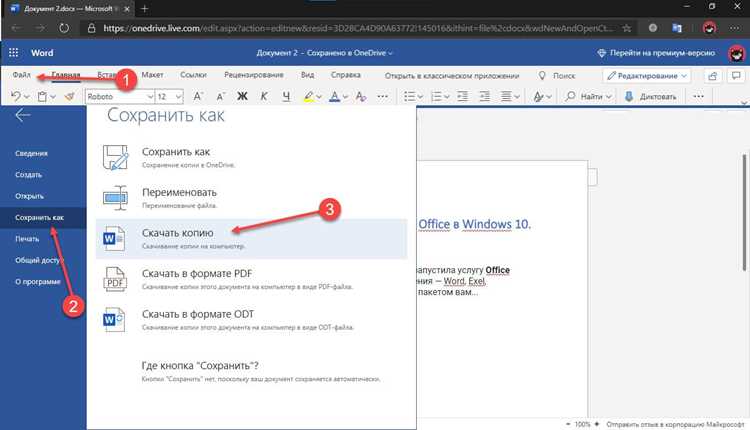
Настройка автозагрузки и синхронизации файлов в Microsoft 365 позволяет работать с документами на различных устройствах и обеспечивать их актуальность на всех платформах. Для этого используется сервис OneDrive, который автоматически синхронизирует файлы между вашим компьютером и облаком.
Для настройки автозагрузки и синхронизации выполните следующие шаги:
- 1. Установите OneDrive: Убедитесь, что у вас установлен клиент OneDrive. Если он ещё не установлен, скачайте его с официального сайта Microsoft и выполните установку.
- 2. Войдите в учетную запись: После установки запустите OneDrive и войдите в свою учетную запись Microsoft 365.
- 3. Выберите папки для синхронизации: Во время настройки OneDrive вы можете выбрать папки, которые будут синхронизированы с облаком. Это может быть отдельная папка или вся папка «OneDrive».
- 4. Включите автозагрузку: Для автоматической загрузки файлов в облако включите функцию автозагрузки. Для этого в настройках OneDrive выберите опцию «Автозагрузка при старте Windows».
Теперь файлы, добавленные в синхронизированные папки, будут автоматически загружаться в облако и доступны на всех устройствах, подключённых к вашей учетной записи Microsoft 365.
| Шаг | Действие |
|---|---|
| 1 | Установите клиент OneDrive и войдите в учетную запись |
| 2 | Выберите папки для синхронизации |
| 3 | Включите автозагрузку файлов в облако |
Совет: Для управления синхронизацией и проверки статуса файлов можно использовать значок OneDrive в панели задач. Он покажет, какие файлы синхронизируются, а какие находятся в процессе загрузки.
Вопрос-ответ:
Как открыть файл Microsoft 365 на компьютере без подписки?
Если у вас нет подписки на Microsoft 365, вы можете воспользоваться бесплатными веб-версиями Office. Для этого зайдите на сайт office.com, войдите в свою учетную запись Microsoft и откройте нужное приложение (Word, Excel, PowerPoint). Документы будут загружены через OneDrive, и вы сможете их редактировать прямо в браузере. Однако бесплатная версия ограничена функционалом по сравнению с полнофункциональными приложениями.
Как синхронизировать файлы с OneDrive на компьютере?
Для синхронизации файлов с OneDrive на компьютере вам нужно установить клиент OneDrive. После установки и входа в свою учетную запись выберите папки, которые хотите синхронизировать. Эти файлы будут доступны как на облачном хранилище, так и на вашем компьютере. Изменения в файлах будут автоматически синхронизироваться на всех устройствах, подключённых к вашей учетной записи. Чтобы включить автозагрузку, зайдите в настройки OneDrive и активируйте опцию «Автозагрузка при старте Windows».
Можно ли открыть файл Excel или Word через мобильное приложение Microsoft 365?
Да, можно. Для этого вам нужно установить соответствующее мобильное приложение Microsoft Office, Excel или Word, доступное для Android и iOS. После установки откройте приложение, войдите в свою учетную запись Microsoft и выберите файл, который хотите открыть. Эти приложения поддерживают основные функции для редактирования, и вы можете работать с документами прямо на своём смартфоне или планшете.
Как открыть файл Microsoft 365 в браузере, если у меня нет приложения?
Вы можете открыть файл Microsoft 365 прямо в браузере без необходимости установки приложений. Для этого перейдите на сайт office.com, войдите в свою учетную запись Microsoft и выберите нужное приложение (например, Word или Excel). Вы сможете загрузить и отредактировать файл, даже если у вас нет установленного программного обеспечения. Все изменения будут сохраняться автоматически в облаке OneDrive, что позволяет работать с документом на любом устройстве.

 Загрузка...