Содержание статьи
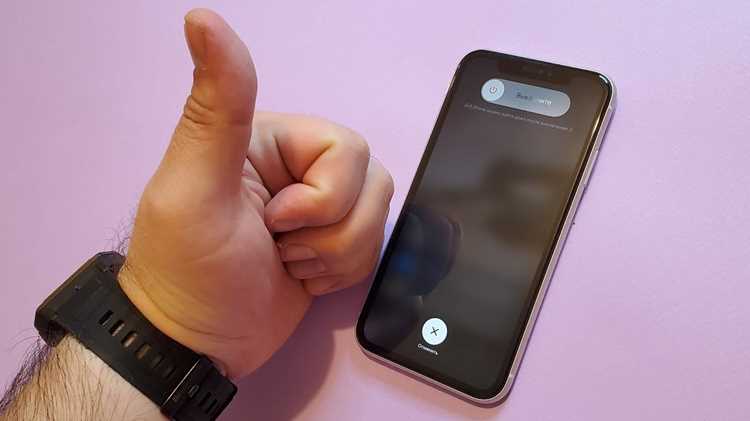
На iPhone функция «Коснуться для пробуждения» автоматически включает экран при прикосновении к дисплею. На моделях начиная с iPhone X это может приводить к случайным срабатываниям, если устройство находится в кармане или сумке. Пользователи отмечают, что экран загорается десятки раз в течение часа без намеренного взаимодействия, что повышает расход батареи.
Отключение этой функции позволяет контролировать включение дисплея только с помощью кнопки питания или подъема устройства. На iPhone с iOS 14 и выше опция находится в разделе Настройки → Универсальный доступ → Сенсор → Коснуться для пробуждения. После отключения сенсорное включение экрана прекращается, но остальные жесты, такие как свайпы и уведомления, работают как прежде.
Для владельцев iPhone с Face ID отключение функции также снижает риск случайного разблокирования при несанкционированном контакте с экраном. Кроме того, это может помочь увеличить время автономной работы на 5–10% в зависимости от частоты случайных срабатываний. Настройка занимает не более 30 секунд и не требует установки дополнительных приложений.
Следующая инструкция пошагово разберет, как найти опцию на разных моделях iPhone, отключить сенсорное включение экрана и проверить корректность работы после изменений. Также рассмотрены особенности для пользователей с iOS 15 и выше, где некоторые пункты меню были перемещены или переименованы.
Проверка версии iOS для настройки функции
Функция «Коснуться для пробуждения» доступна на iPhone начиная с iOS 10, но местоположение настроек и способ отключения зависят от версии системы. На iPhone с iOS 14 и выше опция находится в разделе Настройки → Универсальный доступ → Сенсор → Коснуться для пробуждения. На более ранних версиях путь может отличаться: Настройки → Экран и яркость → Поднять для пробуждения.
Чтобы проверить версию iOS, откройте Настройки → Основные → Об этом устройстве. В строке Версия ПО отображается точная сборка системы, например 16.2. Эта информация позволяет определить, доступна ли функция для отключения, а также выбрать правильный путь в меню.
Для устройств с устаревшими версиями iOS рекомендуется выполнить обновление до последней стабильной сборки, поддерживаемой вашим iPhone. Это обеспечит доступ к актуальным настройкам сенсорного включения экрана и повышает совместимость с будущими обновлениями безопасности.
Поиск опции «Поднять для пробуждения» в настройках
Функция «Поднять для пробуждения» активирует экран при поднятии iPhone. На моделях с Face ID и iOS 10 и выше её можно найти следующим образом:
- Откройте Настройки на главном экране iPhone.
- Выберите раздел Экран и яркость.
- Найдите переключатель «Поднять для пробуждения».
- Если опция включена, экран загорается при каждом движении устройства.
На некоторых моделях и версиях iOS путь к опции может отличаться:
- iOS 14 и выше: Настройки → Универсальный доступ → Сенсор → Коснуться для пробуждения – здесь можно отключить оба способа пробуждения: касанием и поднятием.
- iPhone SE (1-го и 2-го поколения): опция присутствует только в Экран и яркость, сенсорное включение отсутствует.
- Если переключатель не отображается, убедитесь, что устройство обновлено до последней поддерживаемой версии iOS.
После обнаружения опции можно сразу оценить её влияние на поведение экрана и подготовиться к отключению сенсорного пробуждения, чтобы исключить случайные срабатывания.
Отключение функции «Поднять для пробуждения»
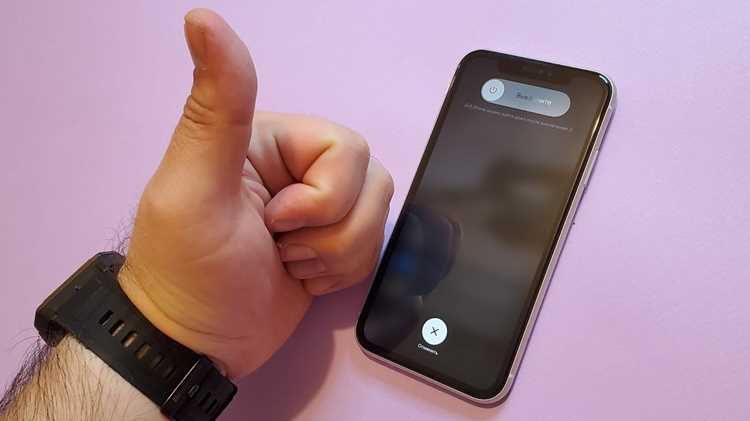
Отключение функции «Поднять для пробуждения» позволяет полностью контролировать включение экрана iPhone и снизить количество случайных срабатываний. Для разных моделей и версий iOS процесс отличается:
- Откройте Настройки → Экран и яркость на устройствах с iOS 10–13.
- Найдите переключатель «Поднять для пробуждения».
- Переключите тумблер в положение выключено. Экран больше не будет включаться при движении.
- На iOS 14 и выше откройте Настройки → Универсальный доступ → Сенсор → Коснуться для пробуждения и отключите обе опции: касание и поднятие.
- Для моделей iPhone SE (1-го и 2-го поколения) функция сенсорного включения отсутствует, достаточно выключить «Поднять для пробуждения» в Экран и яркость.
После отключения рекомендуется протестировать устройство, подняв его и коснувшись экрана. Экран должен оставаться выключенным, и включение произойдет только при нажатии кнопки питания или боковой кнопки на Face ID моделях.
Если экран продолжает включаться случайно, убедитесь, что настройки синхронизированы с последней версией iOS, а также перезапустите iPhone для применения изменений.
Проверка работы сенсорного включения экрана после изменения
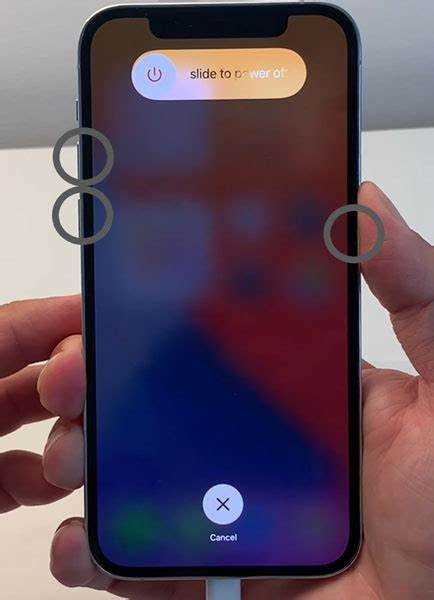
После отключения функции «Коснуться для пробуждения» или «Поднять для пробуждения» важно убедиться, что экран реагирует только на кнопку питания. Для этого проводится тестирование в разных сценариях использования.
Рекомендуемая проверка включает следующие действия:
| Действие | Ожидаемый результат | Примечания |
|---|---|---|
| Касание экрана при положенном на стол iPhone | Экран остается выключенным | Подтверждает, что сенсорное включение отключено |
| Поднятие устройства с поверхности | Экран остается выключенным | Важно для моделей с iOS 10 и выше с функцией «Поднять для пробуждения» |
| Нажатие кнопки питания или боковой кнопки | Экран включается | Проверяет, что кнопка питания работает корректно |
| Случайные движения в кармане или сумке | Экран не загорается | Обеспечивает снижение ненужных срабатываний и экономию батареи |
Если поведение не соответствует таблице, проверьте правильность отключения функции в Настройки → Экран и яркость или Универсальный доступ → Сенсор, а также перезапустите iPhone для применения изменений.
Настройка «Коснуться для пробуждения» при разных моделях iPhone
Функция «Коснуться для пробуждения» присутствует на всех iPhone с дисплеем Retina начиная с iPhone X. Настройка отличается в зависимости от модели и версии iOS:
Для iPhone X, XS, 11, 12, 13 и 14 с iOS 14 и выше:
- Откройте Настройки → Универсальный доступ → Сенсор.
- Найдите опцию «Коснуться для пробуждения» и отключите её.
- При необходимости отключите также «Поднять для пробуждения» для полной блокировки сенсорного включения экрана.
Для iPhone 8, 8 Plus и моделей с Touch ID:
- Откройте Настройки → Экран и яркость.
- Переключите «Поднять для пробуждения» в положение выключено.
- Сенсорное включение экрана отсутствует, поэтому дополнительная настройка не требуется.
Для iPhone SE (2-го поколения и выше) процесс аналогичен моделям с Touch ID. Функция «Коснуться для пробуждения» присутствует только на экранах с Retina и отключается через Экран и яркость или Сенсор в Универсальном доступе.
После настройки рекомендуется протестировать работу экрана в различных сценариях: поднятие устройства, касание дисплея и нажатие кнопки питания. Это гарантирует, что сенсорное включение полностью отключено и экран загорается только при намеренном действии.
Использование сторонних приложений для управления экраном
iOS ограничивает возможность сторонних приложений напрямую отключать «Коснуться для пробуждения» или «Поднять для пробуждения». Однако можно использовать приложения для управления поведением экрана косвенно через автоматизацию и ограничения.
Примеры функций сторонних приложений и встроенного инструмента Команды (Shortcuts):
- Создание сценариев автоматического включения/блокировки экрана по времени или геопозиции.
- Управление режимом энергосбережения для уменьшения случайных срабатываний сенсора.
- Ограничение уведомлений и всплывающих экранов, которые могут активировать дисплей.
Рекомендация: использовать сторонние приложения только для дополнительных автоматических действий. Полное отключение сенсорного пробуждения доступно исключительно через системные настройки: Настройки → Экран и яркость или Универсальный доступ → Сенсор. Это исключает неожиданные включения экрана и минимизирует расход батареи.
Влияние отключения функции на батарею
Функции «Коснуться для пробуждения» и «Поднять для пробуждения» постоянно отслеживают движение и прикосновения к экрану, что увеличивает расход энергии на 3–7% в час активного использования. На iPhone с OLED-дисплеями это особенно заметно, так как каждый случайный запуск экрана потребляет дополнительный заряд.
После отключения этих функций экран активируется только при нажатии кнопки питания, что позволяет:
- Сократить количество случайных включений экрана в кармане или сумке.
- Увеличить общее время работы устройства на 5–10% в зависимости от частоты случайных срабатываний.
- Снизить нагрузку на сенсор и дисплей, продлевая срок службы компонентов.
Для точной оценки экономии батареи рекомендуется включить Настройки → Аккумулятор → Статистика использования и отслеживать изменение времени работы после отключения функций сенсорного пробуждения.
Возможные проблемы и их устранение после отключения
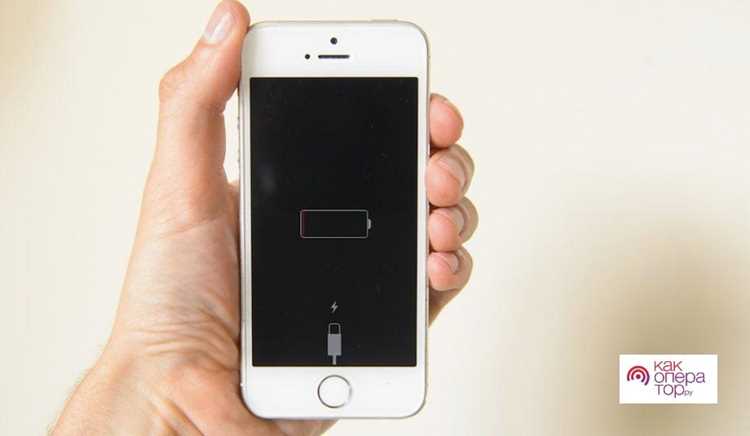
После отключения функций «Коснуться для пробуждения» и «Поднять для пробуждения» пользователи могут столкнуться с несколькими типичными проблемами и их легко устранить:
1. Экран не включается при касании: это ожидаемое поведение. Для включения используйте кнопку питания или боковую кнопку на моделях с Face ID.
2. Некорректная работа уведомлений: уведомления продолжают поступать, но экран не загорается автоматически. Чтобы проверить, что уведомления отображаются, откройте Настройки → Уведомления и убедитесь, что включены баннеры и звуки.
3. Случайные срабатывания экрана сохраняются: убедитесь, что опции «Коснуться для пробуждения» и «Поднять для пробуждения» отключены в Настройки → Универсальный доступ → Сенсор или Экран и яркость. При необходимости перезапустите iPhone.
4. Сенсорные жесты не распознаются: после отключения функции сенсорного пробуждения все жесты на заблокированном экране не активируют дисплей, но работают на разблокированном устройстве. Для восстановления обычной работы включите функции в настройках.
5. Задержка реакции кнопки питания: редкая проблема, возникающая при временных сбоях iOS. Решение – принудительная перезагрузка устройства и обновление до последней версии iOS.
Эти меры позволяют устранить большинство проблем, связанных с отключением сенсорного включения экрана, и гарантируют стабильное управление устройством.
Вопрос-ответ:
Почему экран iPhone продолжает включаться сам, даже после отключения «Коснуться для пробуждения»?
На некоторых моделях с iOS 14 и выше функция «Поднять для пробуждения» остаётся активной независимо от отключения «Коснуться для пробуждения». Чтобы полностью исключить случайное включение экрана, необходимо отключить обе опции через Настройки → Универсальный доступ → Сенсор. После изменений рекомендуется перезагрузить устройство, чтобы настройки вступили в силу.
Можно ли отключить сенсорное включение экрана на iPhone SE?
На iPhone SE (2-го поколения и выше) сенсорное включение через касание отсутствует, активна только опция «Поднять для пробуждения». Отключить её можно через Настройки → Экран и яркость. После этого экран будет включаться исключительно кнопкой питания, что снижает риск случайных срабатываний и экономит заряд батареи.
Повлияет ли отключение этих функций на работу уведомлений?
После отключения сенсорного пробуждения уведомления продолжают приходить, но экран не загорается автоматически. Звуки и баннеры остаются активными, а текст уведомления можно посмотреть на заблокированном экране, нажав кнопку питания. Если требуется мгновенное отображение уведомлений на экране, функция сенсорного пробуждения должна оставаться включённой.
Сколько времени экономит батарея после отключения функции включения экрана при касании?
Экономия зависит от модели и частоты случайных срабатываний. На iPhone с OLED-дисплеем и активным сенсорным пробуждением экран может загораться десятки раз в час. После отключения функций средняя экономия заряда составляет 5–10% в день при обычном использовании. Точный эффект можно оценить через Настройки → Аккумулятор → Статистика использования.
Можно ли использовать сторонние приложения для полного отключения сенсорного пробуждения?
Нет, iOS не позволяет приложениям напрямую отключать «Коснуться для пробуждения» или «Поднять для пробуждения». Сторонние программы и встроенный инструмент Команды можно использовать для автоматической блокировки экрана, управления режимом энергосбережения или ограничения уведомлений. Полное отключение сенсорного включения доступно только через системные настройки.

 Загрузка...