Содержание статьи
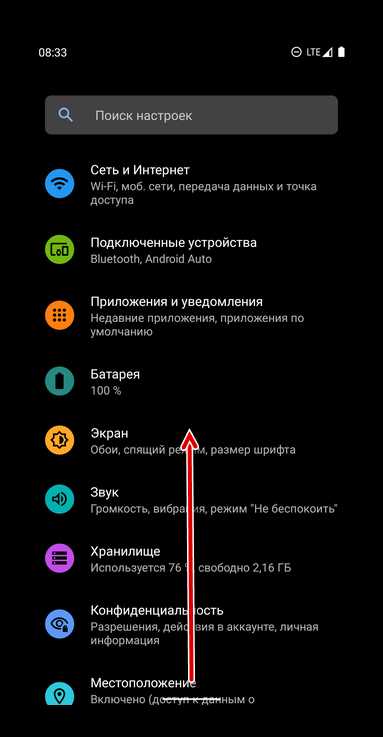
На большинстве Android-устройств синхронизация контактов включена по умолчанию и привязана к Google-аккаунту. Это означает, что каждый номер, добавленный в телефон, автоматически отправляется в облако и может появляться на других устройствах с тем же аккаунтом. Для одних пользователей это удобно, для других – нежелательно из-за вопросов приватности, дублирования записей или корпоративных ограничений.
Отключение синхронизации – не одно действие, а набор настроек, разбросанных по разным разделам системы. В зависимости от версии Android, оболочки производителя и количества подключённых аккаунтов путь может отличаться. Кроме того, контакты могут синхронизироваться не только через Google, но и через Samsung Cloud, Mi Аккаунт, корпоративные Exchange-профили и сторонние приложения.
Важно понимать, что отключение синхронизации не удаляет контакты с телефона автоматически, но влияет на их дальнейшее обновление и резервное копирование. Неправильное действие – например, удаление аккаунта вместо отключения синхронизации – может привести к исчезновению данных с устройства. Поэтому перед изменением настроек стоит чётко определить, какие контакты должны остаться локально, а какие уже сохранены в облаке.
В этой статье разобраны практические способы отключения синхронизации контактов на Android с учётом разных сценариев: один аккаунт или несколько, стандартный Android или фирменная оболочка, а также проверка результата после изменения настроек.
Где найти переключатель синхронизации контактов в настройках аккаунта Google
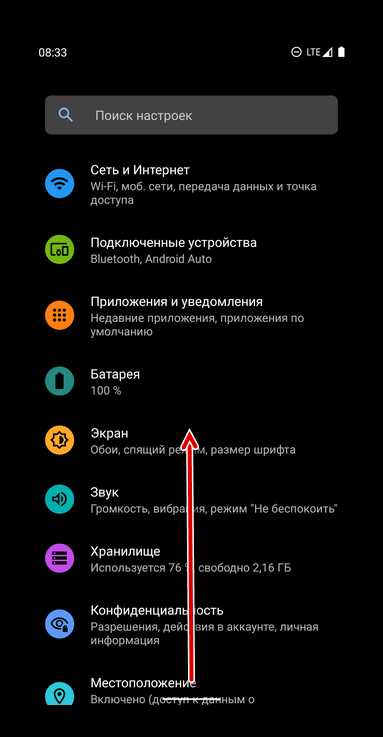
Переключатель синхронизации контактов находится в параметрах конкретного Google-аккаунта, а не в общем разделе «Контакты». Доступ к нему возможен только через системные настройки Android, при этом путь может немного отличаться в зависимости от версии системы.
- Откройте Настройки устройства.
- Перейдите в раздел Аккаунты или Пароли и аккаунты.
- Выберите нужный Google-аккаунт, если их несколько.
- Нажмите Синхронизация аккаунта или Синхронизация.
- Найдите пункт Контакты и переведите переключатель в неактивное положение.
После отключения этого переключателя система прекращает передачу локальных изменений в облако Google Contacts и перестаёт загружать обновления с сервера. Уже сохранённые в аккаунте контакты остаются доступными на других устройствах, но больше не обновляются с данного телефона.
Если пункт «Контакты» отсутствует в списке, это указывает на одно из следующих состояний:
- синхронизация контактов была отключена ранее на уровне системы;
- контакты хранятся локально и не связаны с Google-аккаунтом;
- используется другой сервис синхронизации, например корпоративный профиль или облако производителя.
Для контроля результата рекомендуется сразу открыть приложение «Контакты», перейти в настройки отображения и убедиться, что новые записи больше не помечаются как связанные с Google-аккаунтом.
Как отключить синхронизацию контактов для конкретного Google-аккаунта
На одном Android-устройстве может быть подключено несколько Google-аккаунтов, и каждый из них управляет синхронизацией независимо. Отключение синхронизации контактов выполняется отдельно для выбранного аккаунта и не влияет на остальные профили.
Откройте Настройки, перейдите в раздел Аккаунты или Пароли и аккаунты, затем выберите нужный Google-аккаунт. Внутри профиля нажмите Синхронизация аккаунта и отключите переключатель напротив пункта Контакты.
После этого действия новые номера, сохранённые на устройстве, перестают привязываться к выбранному аккаунту. При этом контакты, связанные с другими Google-аккаунтами, продолжают обновляться в обычном режиме, если их синхронизация активна.
Если требуется полностью исключить участие аккаунта в работе с контактами, рекомендуется дополнительно открыть приложение «Контакты», проверить настройки сохранения по умолчанию и выбрать локальное хранилище устройства вместо Google-аккаунта.
Изменения применяются сразу и не требуют перезагрузки. Для проверки результата достаточно добавить тестовый контакт и убедиться, что он не появляется в списке контактов выбранного Google-аккаунта на других устройствах.
Отключение синхронизации контактов через приложение «Контакты»
Приложение «Контакты» на Android позволяет управлять синхронизацией без перехода в общие настройки системы. Этот способ доступен на устройствах с предустановленным приложением Google Contacts или фирменной версией от производителя.
Откройте приложение «Контакты», нажмите на значок профиля или меню и перейдите в Настройки контактов. В разделе управления аккаунтами выберите Google, затем нужный аккаунт и отключите параметр, отвечающий за синхронизацию контактов.
После изменения настройки приложение перестаёт передавать новые и отредактированные записи в облако. Контакты, которые уже были синхронизированы ранее, продолжают отображаться в списке, но больше не обновляются через данный аккаунт.
Дополнительно рекомендуется проверить параметр Аккаунт для новых контактов и установить значение Устройство. Это исключает автоматическую привязку новых записей к Google-аккаунту даже при наличии активного интернет-соединения.
Если в настройках приложения отсутствует пункт управления синхронизацией, значит используется упрощённая версия «Контактов», и контроль выполняется только через системный раздел аккаунтов.
Как запретить фоновую синхронизацию контактов в системных настройках
Фоновая синхронизация позволяет Android обновлять контакты без участия пользователя, даже когда приложения закрыты. Запрет этого механизма останавливает автоматический обмен данными, сохраняя ручной доступ к контактам.
Откройте Настройки и перейдите в раздел Аккаунты или Пароли и аккаунты. В верхней части экрана найдите общий переключатель Автосинхронизация данных и переведите его в неактивное состояние. Это действие распространяется на все аккаунты и типы данных, включая контакты.
На устройствах с новыми версиями Android параметр может располагаться в разделе Конфиденциальность или Использование данных. В этом случае необходимо открыть список аккаунтов и отключить разрешение на фоновую синхронизацию для Google-профиля.
Дополнительно можно ограничить сетевую активность приложения «Сервисы Google Play» через раздел Приложения → Google → Мобильные данные и Wi-Fi, сняв доступ к работе в фоне. Это снижает вероятность скрытой передачи изменений контактов.
После запрета фоновой синхронизации обновление контактов возможно только при ручном включении синхронизации в настройках аккаунта.
Что произойдет с контактами после удаления аккаунта Google с устройства
Удаление Google-аккаунта с Android полностью прекращает синхронизацию и удаляет все контакты, которые были сохранены через этот аккаунт. Локальные контакты, сохранённые на устройстве или на SIM-карте, остаются нетронутыми.
При удалении аккаунта приложение «Контакты» перестаёт отображать записи, связанные с этим аккаунтом, и они исчезают с устройства, хотя остаются в облаке Google и доступны при повторном подключении аккаунта на любом устройстве.
Если необходимо сохранить контакты перед удалением аккаунта, рекомендуется выполнить экспорт в формате vCard (.vcf) через приложение «Контакты» или создать резервную копию на локальном хранилище. Это гарантирует, что данные останутся доступны независимо от аккаунта.
После удаления аккаунта новые контакты, добавленные на устройстве, не будут синхронизироваться с облаком Google. Чтобы вернуть синхронизацию, нужно заново добавить аккаунт и включить пункт Синхронизация контактов в настройках профиля.
Как остановить синхронизацию контактов с другими облачными сервисами
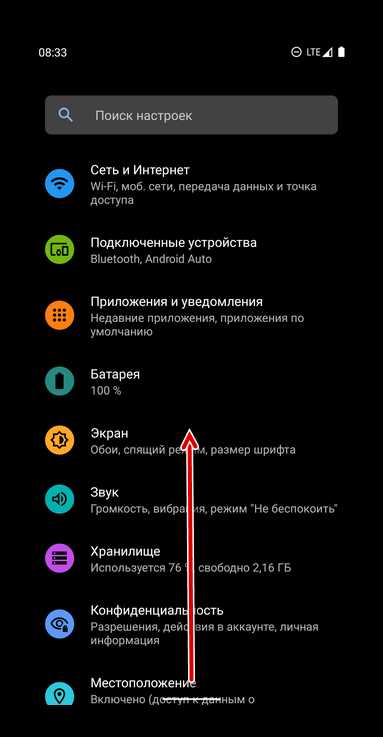
Помимо Google, Android-устройства часто синхронизируют контакты с облачными сервисами производителей и сторонними приложениями. Чтобы прекратить обмен данными, необходимо отключить синхронизацию отдельно для каждого сервиса.
- Откройте Настройки и перейдите в раздел Аккаунты или Пароли и аккаунты.
- Выберите сервис, с которым выполняется синхронизация контактов: Samsung Cloud, Mi Аккаунт, Exchange или другие корпоративные профили.
- Найдите пункт Синхронизация контактов и переведите переключатель в неактивное положение.
- При наличии нескольких аккаунтов одного сервиса повторите действия для каждого профиля.
- Дополнительно проверьте приложения сторонних производителей, таких как WhatsApp, Outlook, Telegram или приложения для резервного копирования, и отключите синхронизацию контактов в их настройках.
После отключения обмена данными новые записи перестанут передаваться в облако, а ранее синхронизированные контакты останутся доступными только в сервисе, где они были сохранены.
Для контроля изменений откройте приложение «Контакты», проверьте фильтры отображения и убедитесь, что отключённые аккаунты больше не добавляют новые записи на устройство.
Отключение автосинхронизации контактов на устройствах Samsung, Xiaomi и Huawei
Фирменные оболочки Samsung One UI, MIUI и EMUI добавляют собственные механизмы синхронизации контактов, которые работают параллельно с Google-аккаунтом. Для полного контроля необходимо отключить автосинхронизацию как в системных настройках, так и в аккаунтах производителя.
| Бренд | Путь к отключению автосинхронизации | Дополнительные рекомендации |
|---|---|---|
| Samsung | Настройки → Учётные записи и резервирование → Аккаунт Samsung → Синхронизация → Контакты → Отключить | Проверьте «Samsung Cloud» и убедитесь, что резервное копирование контактов отключено. |
| Xiaomi | Настройки → Аккаунты → Mi Аккаунт → Синхронизация → Контакты → Отключить | Если используется облако Mi Cloud, дополнительно отключите опцию «Автосинхронизация при подключении к Wi-Fi». |
| Huawei | Настройки → Пользователи и аккаунты → Huawei ID → Синхронизация → Контакты → Отключить | Проверьте приложение Контакты Huawei и установите локальное хранилище по умолчанию для новых записей. |
После отключения автосинхронизации новые и изменённые контакты перестают отправляться в облако производителя, а локальные данные остаются на устройстве. Для проверки откройте приложение «Контакты» и убедитесь, что новые записи не связываются с аккаунтами Samsung, Mi или Huawei.
Как проверить, что синхронизация контактов действительно отключена
После отключения синхронизации важно убедиться, что изменения вступили в силу и контакты не обновляются автоматически. Существует несколько способов проверки.
Первый способ – через Настройки → Аккаунты → Google → выбранный аккаунт → Синхронизация. Если переключатель напротив Контакты неактивен, синхронизация отключена. На некоторых устройствах можно нажать Три точки → Синхронизировать, чтобы убедиться, что вручную синхронизация не запускается.
Второй способ – через приложение «Контакты». Добавьте тестовый контакт и проверьте, появляется ли он в облаке выбранного аккаунта при последующем подключении к интернету. Если запись остаётся только на устройстве и не отображается на других устройствах с этим аккаунтом, синхронизация отключена корректно.
Для полного контроля можно временно отключить интернет, добавить несколько контактов и затем подключиться к сети, чтобы проверить, передаются ли данные в облако. Отсутствие передачи подтверждает, что фоновая и ручная синхронизация не активны.
Дополнительно рекомендуется открыть фильтры отображения в приложении «Контакты» и убедиться, что отключённые аккаунты не добавляют новые записи в список, что гарантирует локальное хранение данных.
Вопрос-ответ:
Можно ли отключить синхронизацию контактов только для одного Google-аккаунта, если их несколько на устройстве?
Да, Android позволяет управлять синхронизацией отдельно для каждого аккаунта. Для этого откройте «Настройки» → «Аккаунты» → выберите нужный Google-аккаунт → «Синхронизация аккаунта» и отключите переключатель напротив «Контакты». Остальные аккаунты продолжают работать как раньше.
Удаление аккаунта Google удаляет ли контакты с телефона?
Если удалять Google-аккаунт с устройства, все контакты, которые были синхронизированы через этот аккаунт, исчезнут с телефона, но останутся в облаке Google и будут доступны при повторном подключении аккаунта. Локальные контакты или записи на SIM-карте сохраняются.
Как убедиться, что фоновая синхронизация контактов полностью отключена?
Для проверки отключения фоновой синхронизации откройте «Настройки» → «Аккаунты» → выбранный аккаунт → «Синхронизация». Переключатель напротив «Контакты» должен быть неактивен. Дополнительно можно добавить тестовый контакт, отключить интернет, а затем включить сеть и проверить, передаётся ли контакт в облако. Если он остаётся только на устройстве, синхронизация не работает.
Можно ли остановить синхронизацию контактов с Mi Cloud или Samsung Cloud без удаления аккаунта?
Да, отключение автосинхронизации возможно без удаления аккаунта. На Xiaomi откройте «Настройки» → «Аккаунты» → Mi Аккаунт → «Синхронизация» и отключите контакты. На Samsung путь аналогичен: «Настройки» → «Учётные записи» → Аккаунт Samsung → «Синхронизация» → отключение контактов. После этого новые контакты перестанут отправляться в облако, а старые останутся в сервисе.
Если синхронизация отключена, куда будут сохраняться новые контакты?
После отключения синхронизации новые контакты сохраняются локально на устройстве или на SIM-карте, если выбрать соответствующее хранилище. Чтобы убедиться, что записи не привязываются к аккаунту, откройте приложение «Контакты», проверьте параметр «Аккаунт для новых контактов» и установите значение «Устройство». Это гарантирует, что данные остаются локальными.
Можно ли отключить синхронизацию контактов на Android, не трогая другие данные аккаунта?
Да, на Android синхронизация контактов управляется отдельно от остальных данных аккаунта. Нужно открыть «Настройки» → «Аккаунты» → выбрать нужный Google-аккаунт → «Синхронизация аккаунта» и отключить только переключатель напротив «Контакты». Остальные данные, такие как календарь или почта, будут продолжать синхронизироваться.
Почему контакты продолжают появляться на других устройствах после отключения синхронизации?
Если новые или изменённые контакты всё ещё видны на других устройствах, это значит, что они уже были синхронизированы до отключения функции. Отключение синхронизации предотвращает передачу изменений в будущем, но данные, которые уже были отправлены в облако, остаются доступными на других устройствах до их ручного удаления или редактирования.

 Загрузка...