Содержание статьи
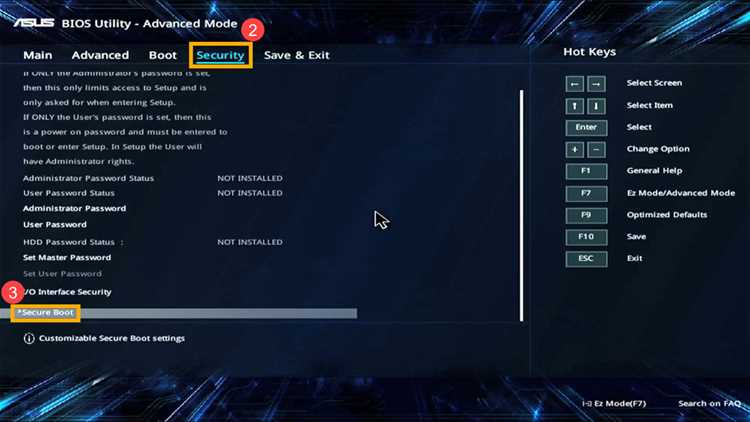
Secure Boot – это механизм UEFI, который проверяет цифровую подпись загрузчика и блокирует запуск неподписанных операционных систем и утилит. На материнских платах ASUS эта функция включена по умолчанию и тесно связана с режимом загрузки UEFI, типом установленной ОС и таблицей разделов диска (GPT). При попытке установить Linux, Windows 7, загрузиться с WinPE или стороннего загрузочного носителя пользователь часто сталкивается с невозможностью старта системы.
В BIOS ASUS UEFI отключение Secure Boot выполняется не одной кнопкой, а через изменение логики загрузки. Производитель привязывает этот параметр к режиму операционной системы (OS Type) и состоянию ключей безопасности. Поэтому пункт Secure Boot может быть скрыт или неактивен до тех пор, пока не будет выбран нужный режим и отключена проверка ключей.
Важно учитывать, что интерфейс BIOS ASUS различается в зависимости от поколения платы и версии прошивки. В классическом EZ Mode нужных параметров нет – требуется переход в Advanced Mode. Кроме того, на ноутбуках и новых платах с Windows 10/11 отключение Secure Boot может потребовать предварительной деактивации Fast Boot и установки пароля администратора BIOS.
Неправильное изменение параметров загрузки может привести к циклической перезагрузке или отсутствию загрузочных устройств. Поэтому перед отключением Secure Boot необходимо понимать, где именно расположен параметр, какие значения он принимает и как корректно сохранить изменения, чтобы система смогла запуститься с нужного носителя.
::contentReference[oaicite:0]{index=0}
Как отключить Secure Boot в BIOS ASUS UEFI
Для отключения Secure Boot необходимо войти в BIOS ASUS UEFI и перейти из упрощённого режима EZ Mode в расширенный Advanced Mode нажатием клавиши F7. Все параметры управления загрузкой и безопасностью находятся только в расширенном интерфейсе, независимо от модели материнской платы или ноутбука.
В меню Boot требуется открыть раздел Secure Boot и изменить параметр OS Type с Windows UEFI Mode на Other OS. После выбора этого значения проверка цифровых подписей отключается, а параметр Secure Boot Control автоматически переводится в состояние Disabled либо становится доступным для ручного отключения.
Если пункт Secure Boot Control остаётся неактивным, необходимо проверить наличие установленных ключей безопасности. В подразделе Key Management следует выбрать сброс ключей (Clear Secure Boot Keys) или загрузку пользовательского режима, в зависимости от версии BIOS. Без удаления активных ключей Secure Boot может продолжать блокировать загрузку сторонних загрузчиков.
На некоторых системах ASUS дополнительно требуется отключить Fast Boot и установить пароль администратора BIOS. Эти ограничения применяются в прошивках, ориентированных на Windows 10 и Windows 11, и напрямую влияют на доступность параметров Secure Boot.
После внесения изменений необходимо сохранить настройки через F10 с подтверждением. При корректной конфигурации BIOS загрузочные устройства в режиме Legacy или альтернативные UEFI-загрузчики становятся доступными сразу после перезагрузки системы.
::contentReference[oaicite:0]{index=0}
Как войти в BIOS ASUS UEFI с клавиатуры при загрузке компьютера

Для входа в BIOS ASUS UEFI используется клавиша Delete, которую необходимо нажимать сразу после включения компьютера, до появления логотипа операционной системы. На настольных платах ASUS это основной и приоритетный способ доступа к настройкам прошивки.
На ноутбуках ASUS чаще применяется клавиша F2. Нажатие должно быть многократным, сразу после подачи питания. Если система начинает загружать Windows, момент входа в BIOS был пропущен и требуется повторная перезагрузка.
При активированном Fast Boot время инициализации сокращается, из-за чего BIOS может игнорировать одиночные нажатия клавиш. В этом случае рекомендуется удерживать нужную клавишу непрерывно с момента включения устройства либо временно отключить быстрый запуск в настройках Windows.
Если используется беспроводная клавиатура или USB-порт с дополнительным контроллером, BIOS может не распознать устройство на раннем этапе загрузки. Для гарантированного входа следует подключить проводную клавиатуру в задний USB-порт материнской платы, напрямую к чипсету.
При невозможности входа стандартными клавишами допускается аппаратный сброс настроек CMOS. После сброса BIOS переходит в режим по умолчанию, и доступ к ASUS UEFI становится доступен без ограничений при следующем запуске.
::contentReference[oaicite:0]{index=0}
Где в BIOS ASUS находится раздел Boot и параметры Secure Boot

После входа в ASUS UEFI доступ к параметрам загрузки осуществляется только в режиме Advanced Mode. Если интерфейс открыт в упрощённом виде, необходимо нажать F7. В расширенном режиме навигация выполняется стрелками клавиатуры или мышью.
Основной путь к настройкам загрузки проходит через верхнее меню Boot. Именно в этом разделе сосредоточены параметры, определяющие режим старта системы, тип прошивки и работу механизма Secure Boot. На разных версиях BIOS ASUS структура меню сохраняется, различия касаются только названий отдельных пунктов.
Параметры Secure Boot скрыты внутри одноимённого подраздела и становятся доступны только при использовании режима UEFI. Если выбран режим Legacy или CSM, пункт Secure Boot может отсутствовать полностью.
| Раздел BIOS | Параметр | Назначение |
|---|---|---|
| Boot | Boot Mode / CSM | Определяет использование UEFI или Legacy-загрузки |
| Boot → Secure Boot | OS Type | Выбор типа операционной системы и логики проверки загрузчика |
| Boot → Secure Boot | Secure Boot Control | Включение или отключение проверки цифровых подписей |
| Boot → Secure Boot → Key Management | Secure Boot Keys | Управление установленными ключами безопасности |
Если раздел Secure Boot отсутствует, необходимо проверить, что загрузка настроена в режиме UEFI и отключён CSM. Только при этих условиях BIOS ASUS отображает параметры управления Secure Boot и позволяет изменять их вручную.
::contentReference[oaicite:0]{index=0}
Как переключить режим ОС с Windows UEFI Mode на Other OS
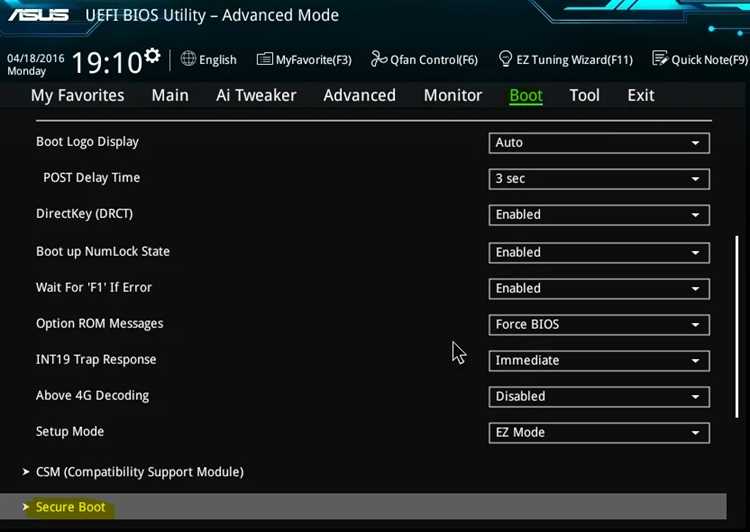
Параметр OS Type расположен в BIOS ASUS UEFI по пути Boot → Secure Boot и напрямую управляет политикой проверки загрузчика. Значение Windows UEFI Mode активирует обязательную проверку цифровых подписей, что блокирует запуск неподписанных систем и загрузочных носителей.
Для изменения режима необходимо выбрать пункт OS Type и установить значение Other OS. После подтверждения BIOS автоматически отключает механизм Secure Boot без необходимости ручного вмешательства в параметр Secure Boot Control на большинстве плат ASUS.
Если пункт OS Type недоступен для редактирования, следует убедиться, что включён режим UEFI и отключён CSM. При активном режиме совместимости BIOS фиксирует настройки Secure Boot и не позволяет менять тип операционной системы.
На некоторых версиях прошивки смена OS Type приводит к очистке установленных ключей безопасности. Это штатное поведение BIOS ASUS и не влияет на возможность загрузки альтернативных операционных систем или установочных носителей.
После переключения режима необходимо сохранить изменения и выполнить полную перезагрузку. До этого момента Secure Boot остаётся активным, а загрузка сторонних систем может быть заблокирована.
::contentReference[oaicite:0]{index=0}
Как отключить Secure Boot Control в BIOS ASUS UEFI
Параметр Secure Boot Control находится в BIOS ASUS UEFI в разделе Boot → Secure Boot и отвечает за принудительную проверку подписи загрузчика при старте системы. Его доступность зависит от выбранного типа операционной системы и состояния ключей безопасности.
Для отключения необходимо установить значение Disabled. Если параметр активен для редактирования, изменение применяется сразу после подтверждения и не требует дополнительных действий с ключами. В этом состоянии BIOS прекращает проверку загрузочных файлов и разрешает запуск сторонних UEFI-загрузчиков.
Если пункт Secure Boot Control неактивен, следует предварительно изменить параметр OS Type на Other OS. При значении Windows UEFI Mode BIOS блокирует прямое управление Secure Boot Control и принудительно удерживает его во включённом состоянии.
На отдельных моделях материнских плат ASUS требуется перейти в подраздел Key Management и удалить установленные ключи безопасности. Пока ключи присутствуют, BIOS может автоматически возвращать Secure Boot Control в активное состояние при следующем запуске.
После отключения параметра необходимо сохранить конфигурацию и выполнить перезагрузку. Только после полного рестарта системы изменения вступают в силу и начинают применяться к процессу загрузки.
::contentReference[oaicite:0]{index=0}
Что делать, если пункт Secure Boot недоступен или неактивен

Если в BIOS ASUS UEFI пункт Secure Boot недоступен или серым цветом, следует выполнить несколько проверок и действий для разблокировки настроек.
- Переключить режим операционной системы:
- Перейдите в Boot → Secure Boot → OS Type.
- Установите значение Other OS вместо Windows UEFI Mode.
- Проверить режим загрузки:
- Убедитесь, что включён UEFI Mode и отключён CSM (Compatibility Support Module).
- При активном CSM пункт Secure Boot остаётся заблокированным.
- Удалить ключи безопасности:
- Откройте Boot → Secure Boot → Key Management.
- Выберите Clear Secure Boot Keys для удаления активных ключей.
- Отключить Fast Boot и установить пароль BIOS:
- На некоторых ноутбуках и новых платах ASUS параметр Secure Boot активен только при установленном пароле администратора.
- Fast Boot сокращает время инициализации, что может блокировать доступ к редактированию.
- Использовать проводную клавиатуру:
- Некоторые USB-контроллеры не распознаются на раннем этапе загрузки, из-за чего настройки Secure Boot остаются недоступными.
- Подключение клавиатуры напрямую к заднему USB-порту решает проблему.
После выполнения всех шагов пункт Secure Boot должен стать доступным для редактирования. Изменения вступают в силу только после сохранения настроек через F10 и полной перезагрузки системы.
::contentReference[oaicite:0]{index=0}
Как сохранить изменения BIOS и корректно перезагрузить систему
После внесения изменений в BIOS ASUS UEFI, включая отключение Secure Boot, необходимо корректно сохранить конфигурацию. Для этого в расширенном режиме Advanced Mode используйте клавишу F10 или пункт меню Save & Exit. BIOS предложит подтвердить сохранение всех изменений.
При сохранении важно убедиться, что активированы только те параметры, которые были изменены целенаправленно. Любые случайные изменения в разделе Boot или Key Management могут привести к невозможности загрузки системы.
После подтверждения сохранения произойдёт автоматическая перезагрузка. Если Secure Boot был отключён, система начнёт проверку загрузочных устройств без проверки цифровых подписей. На некоторых платах ASUS после отключения Secure Boot может потребоваться дополнительная перезагрузка для корректного распознавания всех дисков и UEFI-загрузчиков.
В случае появления ошибок загрузки рекомендуется войти в BIOS повторно и проверить порядок загрузки (Boot Priority) и состояние ключей безопасности. Только после проверки этих параметров система гарантированно стартует с нужного носителя без блокировок.
::contentReference[oaicite:0]{index=0}
Как проверить, что Secure Boot действительно отключён в Windows

После отключения Secure Boot в BIOS ASUS UEFI необходимо убедиться, что система больше не выполняет проверку цифровых подписей при загрузке. В Windows это можно сделать несколькими точными способами.
- Проверка через «Сведения о системе»:
- Нажмите Win + R, введите msinfo32 и нажмите Enter.
- В разделе «Сводка системы» найдите строку Secure Boot State.
- Если указано Off, Secure Boot отключён.
- Использование PowerShell:
- Откройте PowerShell с правами администратора.
- Введите команду Confirm-SecureBootUEFI и нажмите Enter.
- Если результат False, проверка Secure Boot отключена.
- Просмотр через командную строку:
- Запустите командную строку с правами администратора.
- Введите команду powershell Get-SecureBootPolicy.
- Использование сторонних утилит:
- Программы вроде HWINFO64 или Speccy отображают состояние Secure Boot в разделе UEFI/BIOS.
- Это полезно для систем с нестандартными прошивками ASUS или старых моделей ноутбуков.
Если любое из средств показывает, что Secure Boot остаётся включённым, необходимо вернуться в BIOS, проверить параметры OS Type и Secure Boot Control, очистить ключи безопасности при необходимости и выполнить полную перезагрузку системы.
::contentReference[oaicite:0]{index=0}
Вопрос-ответ:
Почему пункт Secure Boot в BIOS ASUS неактивен, и как его разблокировать?
Пункт Secure Boot может быть недоступен из-за выбранного режима ОС Windows UEFI Mode или активного CSM (Compatibility Support Module). Чтобы разблокировать настройку, необходимо в разделе Boot → Secure Boot изменить OS Type на Other OS, отключить CSM и, при необходимости, удалить установленные ключи безопасности в подразделе Key Management. После этих действий пункт станет доступен для редактирования.
Можно ли отключить Secure Boot без установки пароля администратора BIOS?
На многих материнских платах ASUS отключение Secure Boot доступно без пароля, но на некоторых ноутбуках или новых моделях прошивки требуют его для активации редактирования параметров безопасности. Если пункт недоступен, нужно установить пароль администратора в разделе Security → Set Supervisor Password, после чего Secure Boot Control станет активным и может быть отключён.
Как проверить, что Secure Boot отключён после перезагрузки Windows?
Самый простой способ — открыть msinfo32 через Win + R и проверить строку Secure Boot State. Если указано Off, Secure Boot не выполняет проверку загрузки. Также можно использовать PowerShell с командой Confirm-SecureBootUEFI, которая возвращает False, или сторонние утилиты, такие как HWINFO64, чтобы убедиться, что механизм безопасности не активен.
Что произойдёт с Windows и дисками при отключении Secure Boot в BIOS ASUS?
Отключение Secure Boot не влияет на существующие разделы и файлы Windows, если используется UEFI. Система продолжит загружаться с диска, но больше не проверяет подписи загрузочных файлов. На старых моделях с комбинированной прошивкой или при активном CSM может потребоваться проверка порядка загрузки (Boot Priority) и повторная установка некоторых драйверов для корректного старта ОС.
Можно ли установить Linux на ноутбук ASUS с отключённым Secure Boot?
Да, после отключения Secure Boot Linux может загружаться без ошибок подписи загрузчика. Для этого необходимо в BIOS переключить OS Type на Other OS и убедиться, что Secure Boot Control установлен в Disabled. Также рекомендуется проверить порядок загрузки и подключить установочный носитель напрямую к порту, который поддерживается на этапе UEFI, чтобы избежать проблем с распознаванием устройства.

 Загрузка...