Содержание статьи
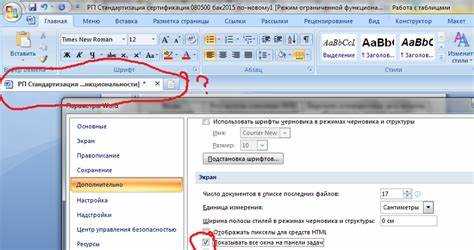
Для отключения режима необходимо открыть меню Сервис → Правка → Рецензирование и в панели Отображение правок выбрать Нет. Это скрывает все визуальные маркеры, но не удаляет внесённые изменения. Документ остаётся в исходном состоянии до принятия или отклонения правок.
Чтобы полностью очистить документ от отметок правок, следует использовать команды Принять все изменения или Отклонить все изменения в том же меню. После этого документ можно безопасно печатать или передавать, исключив отображение промежуточных изменений.
Важно помнить, что простое скрытие правок не удаляет их. Только принятие или отклонение всех изменений обеспечивает окончательное редактирование и предотвращает случайную публикацию черновых правок при совместной работе над документом.
Проверка, включен ли режим рецензирования
Дополнительно можно проверить режим через меню «Сервис» → «Параметры» → вкладка «Отслеживание». В разделе «Изменения» должна быть активна опция «Отслеживать изменения». Если флажок снят, рецензирование не ведется.
Еще один способ – обратить внимание на цветовые метки и вставки в документе. При включенном режиме рецензирования все добавления отображаются красным, а удаленные элементы выделяются зачеркнутыми. Если таких отметок нет, режим отключен.
Для комплексной проверки рекомендуется использовать все три метода одновременно: визуальную проверку кнопки, настройки в меню и анализ оформления текста. Это исключает ошибки при подготовке документа к печати или перед отправкой коллегам.
Открытие панели «Рецензирование» в Word 2003
Для доступа к функциям рецензирования откройте меню Вид и выберите пункт Панели инструментов. В появившемся списке отметьте Рецензирование. Панель появится в верхней части окна Word, предоставляя быстрый доступ к функциям отслеживания изменений, вставки комментариев и управления исправлениями.
Если панель не отображается после выбора, проверьте, не скрыта ли она за другими панелями инструментов. Перетащите панель на удобное место или закрепите её в верхней части окна документа.
Панель «Рецензирование» включает кнопки Отслеживание изменений, Принять, Отклонить и Новый комментарий. Для включения или отключения отслеживания изменений нажмите на кнопку Отслеживание изменений, а для просмотра всех внесённых изменений используйте выпадающее меню Показать.
При работе с большим документом рекомендуется закрепить панель на экране, чтобы быстро переключаться между комментариями и исправлениями без открытия дополнительных меню.
Снятие выделения всех правок и комментариев
В Word 2003 для полного удаления выделения правок и комментариев необходимо последовательно выполнить следующие действия:
- Перейдите в меню Сервис → Рецензирование → Отслеживание изменений.
- Выберите Выключить отслеживание изменений, чтобы новые изменения больше не выделялись.
- Для удаления всех существующих правок откройте меню Правка → Изменения и используйте Принять все изменения или Отклонить все изменения, в зависимости от того, хотите ли вы сохранить изменения в документе.
- Чтобы убрать комментарии, откройте меню Вставка → Комментарий и выберите Удалить все комментарии документа.
После выполнения этих шагов все визуальные выделения правок исчезнут, а документ будет представлен в окончательном виде без пометок рецензирования.
Для проверки: откройте панель Рецензирование (меню Сервис → Рецензирование) и убедитесь, что список изменений пуст, а в тексте отсутствуют комментарии.
Отключение отслеживания изменений в документе
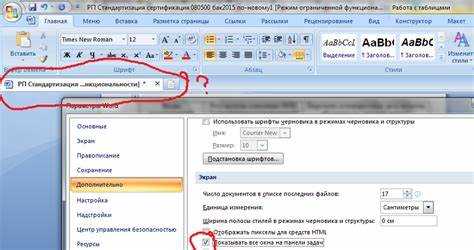
В Word 2003 функция отслеживания изменений активируется через меню Сервис → Рецензирование → Отслеживание изменений. Чтобы полностью отключить режим рецензирования, необходимо выполнить следующие действия.
1. Перейдите в меню Сервис и выберите Параметры.
2. В открывшемся окне выберите вкладку Рецензирование.
3. Снимите галочку с опции Отслеживать изменения.
4. Для удаления всех уже зафиксированных правок нажмите Принять все изменения в документе или Отклонить все изменения через меню Правка → Изменения.
Следует учитывать, что отключение отслеживания изменений не удаляет автоматически ранее внесенные правки. Для окончательного удаления отметок редактора можно использовать таблицу свода изменений:
| Действие | Описание | Меню/Кнопка |
|---|---|---|
| Принять отдельное изменение | Внесенная правка сохраняется в тексте без отметки рецензирования | Правка → Изменения → Принять |
| Отклонить отдельное изменение | Правка удаляется из документа, сохраняется исходный текст | Правка → Изменения → Отклонить |
| Принять все изменения | Все внесенные правки интегрируются в текст, отметки исчезают | Правка → Изменения → Принять все |
| Отклонить все изменения | Все изменения удаляются, текст возвращается к исходной версии | Правка → Изменения → Отклонить все |
После выполнения этих действий документ полностью освобождается от режима рецензирования и может использоваться без визуальных отметок правок. Для предотвращения случайного включения отслеживания рекомендуется периодически проверять статус опции в меню Сервис → Рецензирование.
Удаление всех существующих комментариев
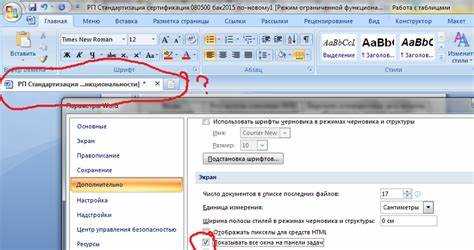
В Word 2003 для удаления всех комментариев откройте меню Правка и выберите пункт Комментарии, затем Удалить все комментарии в документе. Это действие сразу удаляет все заметки без возможности выборочного сохранения.
Если необходимо сначала просмотреть комментарии, используйте панель Рецензирование, расположенную справа от документа. Она отображает авторов, дату добавления и текст комментария. После проверки можно использовать команду удаления для полного очищения документа.
При работе с защищёнными документами убедитесь, что снята защита редактирования. В противном случае опция удаления будет недоступна, и Word отобразит сообщение о невозможности изменения комментариев.
Для быстрого доступа можно использовать клавишу Shift+F10 на выделенном комментарии и выбрать Удалить все комментарии через контекстное меню. Это особенно удобно при работе с длинными документами, где ручное удаление каждой заметки займёт значительное время.
После удаления комментариев рекомендуется сохранить документ под новым именем, чтобы сохранить исходную версию с комментариями на случай необходимости проверки внесённых изменений.
Сохранение документа без сохранения пометок
Чтобы сохранить документ Word 2003 без пометок рецензирования, выполните следующие действия:
- Откройте вкладку Сервис и выберите Параметры.
- Перейдите на вкладку Безопасность и убедитесь, что опция Удалить личные данные при сохранении не активна, если необходимо сохранить авторство изменений.
- На панели инструментов Рецензирование нажмите Принять все изменения или Отклонить все изменения, чтобы убрать отметки правок.
- После очистки всех пометок выберите Файл → Сохранить как и сохраните документ под новым именем, чтобы оригинал с пометками остался нетронутым.
Для удаления всех комментариев выполните:
- Выделите вкладку Рецензирование.
- Нажмите Удалить в разделе Комментарии и выберите Удалить все комментарии в документе.
После этих действий документ можно безопасно передавать или публиковать без сохранения следов правок и комментариев.
Проверка документа перед отправкой или печатью
Перед отправкой или печатью документа в Word 2003 важно убедиться, что все изменения и комментарии окончательно обработаны. Сначала отключите режим рецензирования через меню Сервис → Рецензирование → Отслеживание изменений → Отключить отслеживание. Это гарантирует, что новые правки не будут отмечены.
Далее проверьте наличие скрытых правок и комментариев: перейдите в Сервис → Параметры → Рецензирование и убедитесь, что опции Комментарии и Отметки изменений не активны. Для полной очистки используйте Принять все изменения или Отклонить все изменения в меню Правка → Изменения.
Особое внимание уделите полям формы и скрытому тексту. Чтобы их обнаружить, активируйте отображение непечатаемых символов через Показать все знаки ¶ на панели инструментов. Любой скрытый текст может быть напечатан или отправлен по электронной почте, что нарушает конфиденциальность.
Перед финальной печатью воспользуйтесь Предварительным просмотром (Файл → Предварительный просмотр). Проверьте разрывы страниц, заголовки и нумерацию, чтобы избежать искажений на печати. Если документ содержит таблицы, убедитесь, что границы отображаются корректно и данные не обрезаются.
Для электронной отправки рекомендуется сохранить файл в формате .doc или .pdf после очистки рецензий. Это предотвращает случайное отображение комментариев у получателя и обеспечивает стабильное отображение документа на любых устройствах.
Вопрос-ответ:
Как полностью отключить режим рецензирования в Word 2003?
Для того чтобы отключить режим рецензирования, откройте меню «Сервис», затем выберите пункт «Параметры», перейдите на вкладку «Рецензирование» и снимите отметки с опций, связанных с отслеживанием изменений. После этого сохраните документ, и все пометки и правки перестанут отображаться. Также убедитесь, что в строке состояния не активен индикатор «Рецензирование». Это позволит работать с текстом без видимых правок.
Почему после отключения режима рецензирования изменения все еще видны в документе?
Даже после отключения режима рецензирования предыдущие правки остаются в документе, пока вы их не примете или не отклоните. Для удаления видимых изменений необходимо открыть панель «Рецензирование», просмотреть список всех изменений и выбрать опцию «Принять все изменения» или «Отклонить все изменения». Только после этого текст станет чистым без пометок.
Можно ли отключить рецензирование только для части документа в Word 2003?
Да, Word 2003 позволяет ограничить отслеживание изменений отдельным фрагментом текста. Для этого выделите нужный участок, затем на панели «Рецензирование» выберите «Отключить отслеживание изменений» или снимите галочку с функции отслеживания. Остальная часть документа продолжит фиксировать все изменения до полного отключения режима.
Как проверить, включен ли режим рецензирования в документе?
Проверить состояние можно по индикатору на панели инструментов или в строке состояния. Если активен значок «Рецензирование», любые изменения текста будут помечаться как правки. Дополнительно можно открыть меню «Сервис» → «Параметры» → «Рецензирование», где видно, отмечены ли функции отслеживания изменений и комментариев.
Удаляются ли комментарии автоматически после отключения режима рецензирования?
Нет, отключение режима рецензирования не удаляет комментарии, они остаются в документе. Чтобы убрать все комментарии, нужно открыть панель «Рецензирование» и выбрать «Удалить все комментарии». Только после этого документ будет полностью очищен от пометок и заметок других пользователей.
Как полностью отключить режим рецензирования в Word 2003, чтобы больше не отображались исправления и комментарии?
Чтобы убрать режим рецензирования в Word 2003, сначала откройте вкладку «Сервис» в верхнем меню и выберите пункт «Параметры». В появившемся окне перейдите на вкладку «Рецензирование» и снимите все отметки, связанные с отображением исправлений и комментариев. После этого вернитесь в документ и в панели инструментов «Рецензирование» нажмите кнопку «Отключить исправления» или «Принять все изменения». Документ перестанет показывать пометки и предложения по изменению текста, а дальнейшая работа с ним будет проходить в обычном режиме редактирования.
После отключения режима рецензирования все исправления исчезнут, или они сохранятся в документе?
Если просто выключить режим рецензирования в Word 2003, исправления могут остаться в документе в виде пометок, но они больше не будут отображаться. Чтобы полностью удалить все изменения и комментарии, нужно воспользоваться функциями «Принять все изменения» и «Удалить все комментарии» на панели инструментов «Рецензирование». Только после этого текст станет чистым, без каких-либо следов предыдущих правок. Таким образом, отключение режима убирает визуальное отображение правок, но окончательно удалить их можно только вручную через соответствующие команды.

 Загрузка...