Содержание статьи
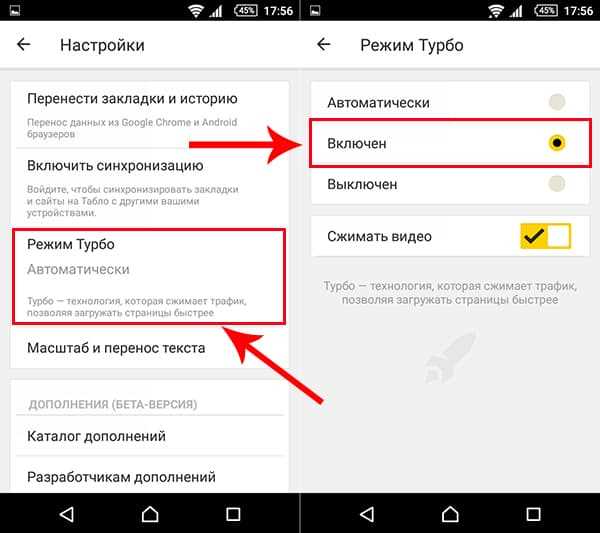
Режим активного курсора в Яндекс автоматически выделяет текст при наведении и позволяет быстро копировать фрагменты страниц. Однако для пользователей с большим объемом открытых вкладок или при работе с интерактивными сервисами это может вызывать непреднамеренные выделения и замедлять работу браузера.
Отключение этого режима требует точного взаимодействия с настройками Яндекс. В современных версиях браузера функция активного курсора доступна через раздел «Интерфейс» в настройках, а также может управляться через сочетания клавиш и настройки расширений, влияющих на выделение текста.
При отключении режима важно учитывать, что изменения вступают в силу сразу, но могут сохраняться только для текущего профиля пользователя. Если используется синхронизация Яндекс с другими устройствами, рекомендуется проверить настройки на всех устройствах, чтобы избежать конфликта поведения курсора.
В этой статье рассмотрены конкретные шаги по отключению активного курсора, включая проверку текущего состояния, редактирование настроек интерфейса и управление сторонними расширениями, чтобы обеспечить стабильную и предсказуемую работу браузера без непроизвольного выделения текста.
Проверка текущего состояния режима активного курсора
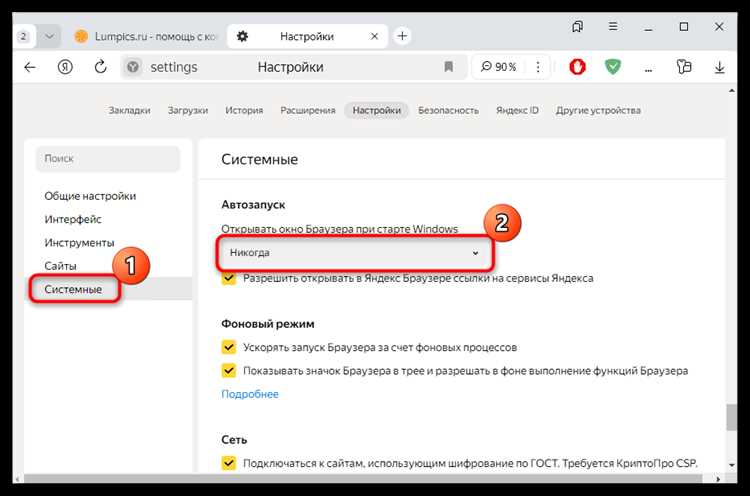
Перед отключением активного курсора важно убедиться, что функция действительно включена. В Яндекс это можно проверить через настройки интерфейса и визуальные индикаторы на страницах.
Для точной проверки выполните следующие действия:
- Откройте браузер Яндекс и перейдите на любую страницу с текстом.
- Наведите курсор на абзацы текста. Если текст автоматически выделяется или подсвечивается при наведении, режим активного курсора активен.
- Откройте Меню → Настройки → Интерфейс и проверьте наличие переключателя «Активный курсор». Если он включен, функция активна.
- Проверьте влияние расширений: временно отключите все расширения, которые управляют текстом, чтобы убедиться, что подсветка именно системная, а не сторонняя.
После этих действий вы получите точное понимание текущего состояния режима. Это позволит избежать лишних изменений настроек и сразу перейти к корректному отключению функции.
Открытие настроек браузера Яндекс для управления курсором
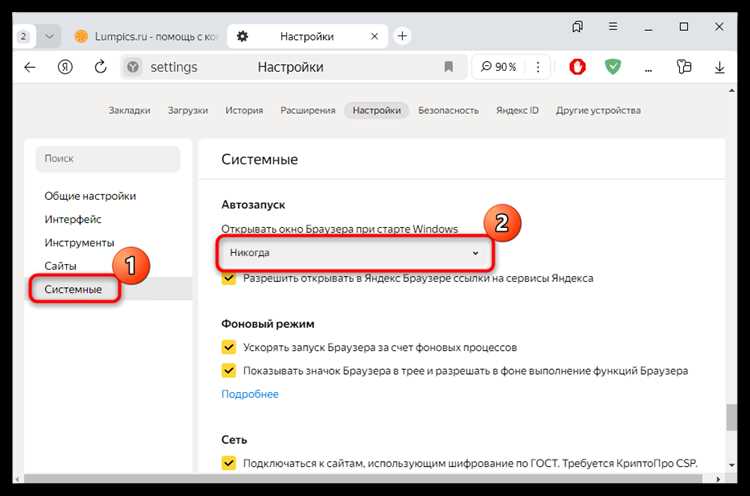
Чтобы управлять режимом активного курсора, сначала необходимо попасть в точные настройки Яндекс.Браузера. Доступ к ним осуществляется через основное меню браузера или через прямую ссылку.
Следуйте этим шагам для открытия настроек:
- Нажмите на значок трех полосок в правом верхнем углу окна браузера.
- Выберите пункт «Настройки» в выпадающем меню.
- В открывшемся окне перейдите в раздел «Интерфейс», где сосредоточены параметры отображения и поведения элементов браузера.
- Для быстрого доступа можно ввести в адресную строку browser://settings/appearance и нажать Enter – это откроет раздел настроек интерфейса напрямую.
После выполнения этих действий вы получите доступ к настройкам, отвечающим за активный курсор, что позволит точно отключить или изменить его поведение без влияния на другие функции браузера.
Выбор раздела интерфейса, отвечающего за активный курсор
Чтобы найти точный пункт управления активным курсором, выполните следующие действия:
- Откройте Настройки → Интерфейс.
- Прокрутите список параметров до блока «Выделение текста и подсветка» – здесь находятся функции, напрямую влияющие на поведение курсора.
- Найдите опцию «Активный курсор». Если переключатель включен, текст автоматически подсвечивается при наведении.
- При необходимости проверьте связанные параметры, например, «Выделение ссылок при наведении» и «Подсветка полей ввода», чтобы исключить влияние этих функций на работу курсора.
После выбора правильного раздела интерфейса можно переходить к отключению активного курсора, сохранив при этом другие настройки отображения страницы.
Методы отключения режима выделения текста при наведении
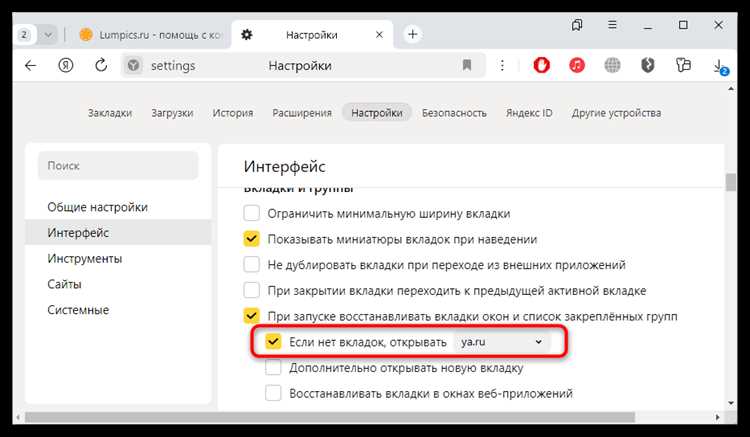
Отключение активного курсора в Яндекс.Браузере можно выполнить несколькими способами, каждый из которых подходит для конкретных сценариев использования.
Основные методы:
- Через настройки интерфейса: откройте Настройки → Интерфейс → Выделение текста и подсветка и переведите переключатель «Активный курсор» в положение выключено. Это полностью отключает автоматическое выделение при наведении.
- Использование сочетаний клавиш: временное отключение можно выполнить с помощью Ctrl + Shift + H (на актуальных версиях Яндекс), что приостанавливает подсветку текста до закрытия вкладки или повторного нажатия.
- Отключение влияющих расширений: некоторые дополнения для работы с текстом или заметками могут имитировать активный курсор. В Меню → Дополнения отключите все расширения с функцией автоматического выделения текста.
- Сброс настроек браузера: если стандартные методы не помогают, перейдите в Настройки → Сброс настроек → Восстановить стандартные настройки. Это возвращает поведение курсора к дефолтному состоянию без сохранения пользовательских подсветок.
Выбор метода зависит от того, нужно ли временно приостановить подсветку или полностью отключить функцию для всех сессий браузера.
Использование горячих клавиш для временного отключения курсора
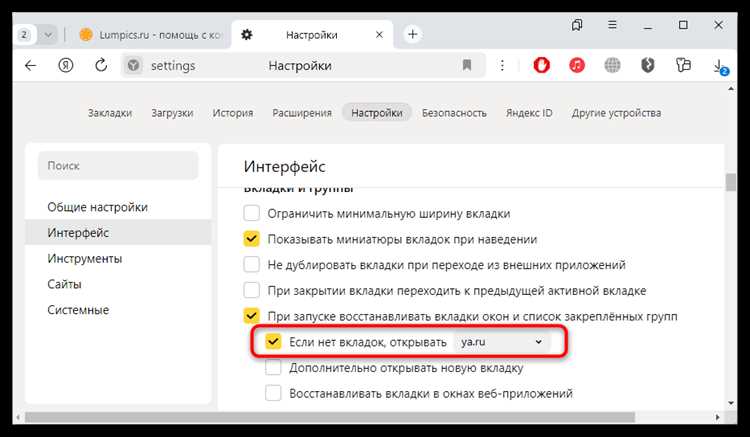
В Яндекс.Браузере можно временно приостановить работу активного курсора без изменения основных настроек интерфейса с помощью горячих клавиш. Это удобно при работе с текстом на страницах, где автоматическое выделение мешает выделению нужных фрагментов.
Для временного отключения выполните следующие действия:
- Нажмите сочетание клавиш Ctrl + Shift + H на Windows или Command + Shift + H на macOS. Это мгновенно приостанавливает подсветку текста при наведении.
- После нажатия клавиш наведите курсор на текст, чтобы убедиться, что автоматическое выделение не работает.
- Для восстановления функции повторно нажмите те же клавиши. Активный курсор включится без перезапуска браузера.
- Если сочетание не срабатывает, проверьте, не перекрыто ли оно расширениями или системными горячими клавишами, и при необходимости переназначьте команды в настройках браузера.
Этот метод позволяет гибко управлять режимом выделения текста, особенно при работе с большим количеством вкладок или интерактивными страницами, где постоянная подсветка затрудняет работу.
Удаление расширений, влияющих на поведение активного курсора
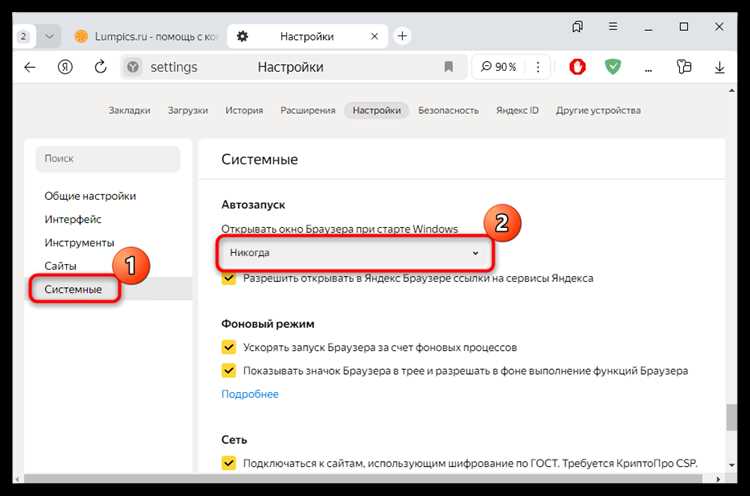
Некоторые расширения Яндекс.Браузера могут изменять поведение курсора и имитировать функции активного выделения текста. Для стабильного отключения режима активного курсора важно идентифицировать и удалить такие дополнения.
Пошаговая инструкция:
- Откройте Меню → Дополнения для просмотра всех установленных расширений.
- Определите расширения, которые связаны с выделением текста, подсветкой, заметками или интерактивными элементами страницы.
- Для временного теста отключите подозрительные расширения с помощью переключателя «Включено/Выключено» и проверьте поведение курсора на странице.
- Если проблема исчезает, удалите расширение полностью, нажав «Удалить» рядом с его названием.
Для наглядного контроля процесса можно использовать таблицу с расширениями и их влиянием на курсор:
| Название расширения | Функция | Влияние на курсор | Действие |
|---|---|---|---|
| Evernote Web Clipper | Сохранение текста и скриншотов | Автоматическое выделение текста | Отключить или удалить |
| Grammarly | Проверка текста | Подсветка ошибок при наведении | Отключить временно |
| Яндекс.Заметки | Создание заметок на страницах | Выделение текста при наведении | Удалить при необходимости |
Такой подход позволяет точно определить источники непроизвольного выделения текста и полностью устранить влияние сторонних расширений на активный курсор.
Проверка результатов после изменения настроек
После отключения режима активного курсора необходимо убедиться, что изменения вступили в силу и курсор ведет себя предсказуемо. Это помогает исключить непреднамеренное выделение текста и улучшить взаимодействие с веб-страницами.
Для проверки выполните следующие шаги:
- Откройте несколько страниц с текстом и наведите курсор на абзацы и заголовки. Если активное выделение не происходит, настройка отключена корректно.
- Проверьте работу с интерактивными элементами: поля ввода, ссылки, таблицы. Курсор должен реагировать стандартно без автоматической подсветки.
- Если использовались горячие клавиши для временного отключения, убедитесь, что функция восстановлена после повторного нажатия комбинации Ctrl + Shift + H или Command + Shift + H.
- Перезапустите браузер и повторите проверку, чтобы убедиться, что изменения сохраняются при новой сессии.
- Если активное выделение сохраняется, проверьте, не остались ли включенные расширения, которые могут влиять на курсор, и при необходимости отключите их через Меню → Дополнения.
Такая последовательная проверка гарантирует, что активный курсор полностью отключен и браузер работает в привычном режиме без непроизвольного выделения текста.
Восстановление стандартного поведения курсора при необходимости
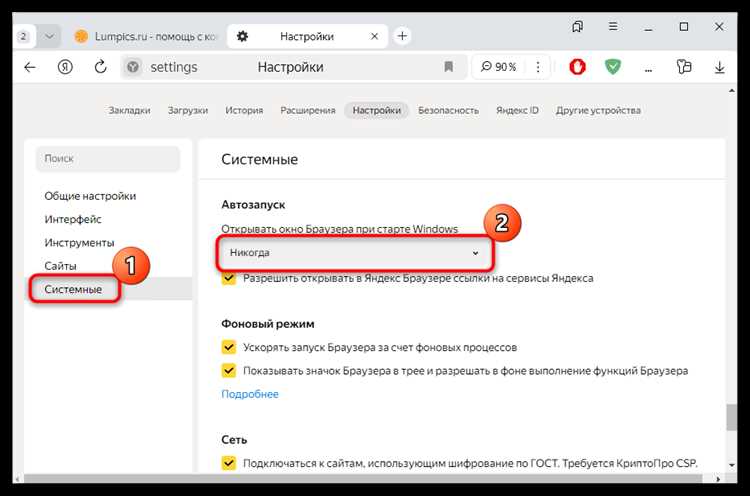
Для возврата активного курсора в Яндекс.Браузере после его отключения используется точная настройка интерфейса и управление горячими клавишами. Это позволяет вернуть привычное поведение курсора без сброса всех параметров браузера.
Алгоритм восстановления:
- Откройте Настройки → Интерфейс → Выделение текста и подсветка и переведите переключатель «Активный курсор» в положение включено. Изменение вступает в силу сразу.
- Если ранее применялись горячие клавиши для временного отключения (Ctrl + Shift + H на Windows, Command + Shift + H на macOS), повторно нажмите их для восстановления функции подсветки текста.
- Проверьте состояние расширений, управляющих текстом. Если они были отключены, включите их через Меню → Дополнения, чтобы вернуть привычное выделение текста на страницах.
- Перезапустите браузер и наведите курсор на текстовые элементы. Автоматическое выделение должно работать на всех вкладках и страницах.
- При сохранении проблем убедитесь, что нет конфликтующих расширений или пользовательских скриптов, блокирующих активный курсор, и отключите их при необходимости.
Следование этим шагам обеспечивает точное восстановление стандартного поведения курсора без влияния на другие настройки интерфейса и работу браузера в целом.
Вопрос-ответ:
Почему текст автоматически выделяется при наведении курсора в Яндекс?
Это происходит из-за включенного режима активного курсора, который подсвечивает текст для удобного копирования и взаимодействия с элементами страницы. Он активируется через настройки интерфейса браузера и может взаимодействовать с некоторыми расширениями, добавляющими функции работы с текстом.
Как быстро проверить, включен ли активный курсор?
Откройте любую страницу с текстом и наведите курсор на абзацы. Если текст подсвечивается при наведении, функция активна. Дополнительно можно перейти в Настройки → Интерфейс → Выделение текста и подсветка и проверить положение переключателя «Активный курсор».
Можно ли временно отключить активный курсор без изменения настроек браузера?
Да, для этого используют сочетания клавиш: Ctrl + Shift + H на Windows или Command + Shift + H на macOS. После нажатия подсветка текста при наведении перестает работать до повторного нажатия клавиш или закрытия вкладки.
Какие расширения могут мешать отключению активного курсора?
Расширения для заметок, проверки текста или подсветки могут имитировать поведение активного курсора. Примеры: Evernote Web Clipper, Яндекс.Заметки, Grammarly. Чтобы проверить влияние, временно отключите их через Меню → Дополнения и наблюдайте за поведением курсора. Если проблема исчезает, расширение следует удалить или оставить отключенным.
Что делать, если после отключения активного курсора текст всё ещё подсвечивается?
Сначала проверьте, не активны ли расширения, управляющие текстом. Затем убедитесь, что переключатель «Активный курсор» в Настройки → Интерфейс выключен. Если и это не помогает, можно перезапустить браузер или выполнить сброс интерфейсных настроек для конкретного профиля, чтобы вернуть стандартное поведение курсора.
Можно ли отключить активный курсор только на одной вкладке, не трогая настройки браузера?
Да, временное отключение активного курсора на одной вкладке возможно с помощью горячих клавиш: Ctrl + Shift + H на Windows или Command + Shift + H на macOS. После нажатия функция подсветки текста при наведении перестает работать для текущей вкладки. Чтобы вернуть подсветку, достаточно снова нажать ту же комбинацию или закрыть вкладку. Этот способ удобен, если требуется работать с текстом на определённой странице без влияния на другие вкладки и настройки браузера.

 Загрузка...