Содержание статьи
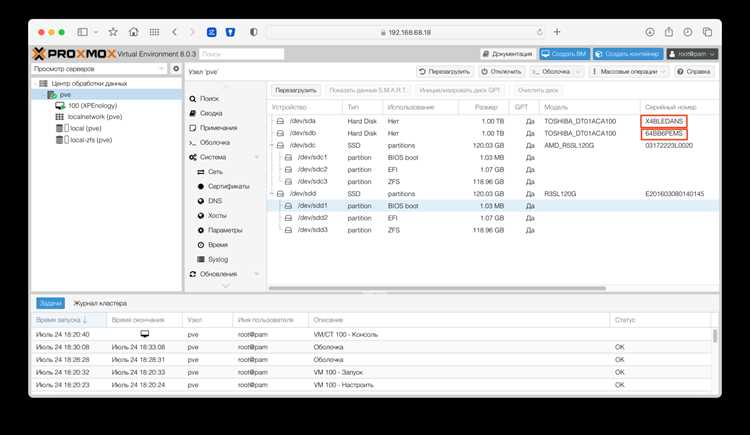
В Proxmox процедура удаления виртуальной машины включает несколько технических операций, без которых остаются лишние конфигурации, блоки данных и записи в очереди задач. Перед началом требуется уточнить, как именно хранилище обрабатывает удаляемые образы: локальный LVM, ZFS или сетевой ресурс ведут себя по-разному и требуют отдельной проверки свободного пространства.
Удаление через интерфейс решает базовые задачи, но не охватывает случаи, когда конфигурация повреждена или виртуальная машина зависла в статусе lock. Здесь помогает ручная очистка: снятие блокировки, удаление параметров в конфигурационном файле и проверка очереди задач через pvesh get /nodes/<node>/tasks. Такой подход исключает появление «битых» записей и обеспечивает корректное освобождение ресурсов.
Проверка списка виртуальных машин перед удалением
Перед удалением требуется убедиться, что идентификатор выбранной виртуальной машины совпадает с тем, что отображён в каталоге /etc/pve/qemu-server или /etc/pve/lxc. Несоответствие встречается после переноса конфигураций или восстановления из резервных копий, поэтому сверка обязательна.
Для контроля используется как интерфейс Proxmox, так и консольные команды. Оптимально выполнить двойную проверку:
- в разделе VMs уточнить статус, узел кластера и тип хранилища;
- через qm list или pct list получить актуальный перечень с ID и параметрами запуска;
- проверить наличие связанных томов командой pvesm list;
- сверить информацию о размещении виртуального диска в каталоге хранилища, чтобы исключить ошибочное удаление общих томов.
Если виртуальная машина числится в статусе locked, перед удалением нужно снять блокировку. Команда qm unlock <ID> устраняет зависшее состояние, что предотвращает ошибки при дальнейших операциях.
Отключение работающей виртуальной машины через интерфейс Proxmox
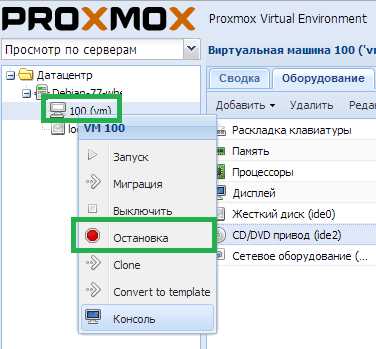
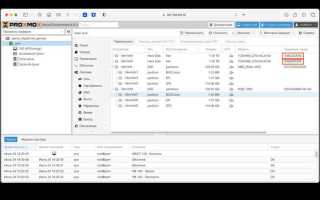
Перед удалением требуется корректно остановить работающую виртуальную машину, чтобы исключить повреждение данных и блокировку конфигурации. В интерфейсе Proxmox это выполняется через панель управления конкретного экземпляра. В списке виртуальных машин выбирается нужный ID, после чего открывается вкладка Summary с доступом к кнопкам управления.
Если система внутри виртуальной машины доступна, используется команда Shutdown. Она инициирует завершение работы через ACPI-сигнал, что позволяет корректно остановить службы и записать кэш на диск. Если машина не реагирует на сигнал, применяется Stop, который сразу отключает выполнение процессов.
После остановки необходимо убедиться, что виртуальная машина перешла в статус stopped. Дополнительно стоит проверить отсутствие активных задач в разделе Tasks для выбранного узла. Это предотвращает ситуацию, когда удаление начинается во время завершения предыдущих операций.
Удаление автозагрузки и зависимостей выбранной виртуальной машины
Перед удалением виртуальной машины нужно исключить параметры, которые запускают её автоматически. В интерфейсе Proxmox это выполняется во вкладке Options, где параметр Start at boot переключается в состояние no. Если оставить автозапуск активным, узел продолжит пытаться стартовать отсутствующую конфигурацию после удаления.
Помимо автозагрузки требуется проверить зависимые ресурсы. В первую очередь – привязанные сетевые мосты, USB-устройства, дополнительные тома и отдельные хранилища. Эти элементы отображаются во вкладках Hardware и Cloud-Init. Устройства, которые используются другими виртуальными машинами, не должны удаляться вместе с конфигурацией.
Очистка снимков и связанных точек восстановления
Перед удалением виртуальной машины необходимо удалить все существующие снимки, иначе хранилище сохранит цепочку связанных блоков, что приведёт к лишнему расходу пространства. В Proxmox список снимков отображается во вкладке Snapshots, где каждый элемент можно удалить вручную через кнопку Remove. Если в цепочке присутствуют зависимые дифференциальные слои, порядок удаления должен соответствовать их структуре.
| Имя | Тип | Дата |
|---|---|---|
| base | полный | 2024-05-12 |
| update-01 | инкрементальный | 2024-06-02 |
| update-02 | инкрементальный | 2024-07-15 |
После удаления всех снимков нужно проверить хранилище командой pvesm list – иногда тома, созданные для определённых точек восстановления, остаются в каталоге и требуют ручного удаления. Если используется ZFS, стоит выполнить zfs list -t snapshot для проверки скрытых слоёв, появляющихся после аварийного завершения задач.
Удаление конфигурационных файлов виртуальной машины в Proxmox

После остановки виртуальной машины и удаления связанных ресурсов требуется убрать конфигурационный файл, чтобы узел не отображал несуществующий объект. В Proxmox конфигурации хранятся в каталоге /etc/pve/qemu-server для KVM и /etc/pve/lxc для контейнеров. Файл имеет имя формата ID.conf.
Перед удалением стоит убедиться, что в очереди задач нет активных операций, связанных с этим ID. Далее выполняется ручная проверка содержимого файла для исключения оставшихся ссылок на диски или сетевые устройства. После проверки можно приступать к удалению.
- Открыть каталог конфигураций соответствующего типа (KVM или LXC).
- Убедиться, что файл принадлежит нужной виртуальной машине.
- Удалить файл командой rm /etc/pve/qemu-server/<ID>.conf или rm /etc/pve/lxc/<ID>.conf.
- Проверить отображение списка виртуальных машин в интерфейсе, чтобы убедиться, что запись исчезла.
Иногда в каталоге остаются вспомогательные файлы, созданные после неудавшихся операций. Их можно выявить командой ls -l и удалить, если они не связаны с другими объектами. Это предотвращает отображение «остаточных» конфигураций, которые создают ложные записи в интерфейсе или при работе API.
Освобождение дисковых хранилищ после удаления виртуальной машины
После удаления виртуальной машины остаются дисковые образы и тома, которые занимают место на хранилище. В Proxmox важно проверить все используемые хранилища: локальные LVM, ZFS, Ceph или директории на NAS. Команда pvesm list отображает текущие тома и их размеры, что позволяет выявить остаточные объекты.
Для LVM-пула используется lvdisplay и lvremove для удаления лишних логических томов. В случае ZFS проверяется наличие снапшотов и незадействованных dataset с помощью zfs list и zfs destroy. На Ceph необходимо убедиться, что образ удалён через rbd ls и rbd rm, чтобы избежать сохранения данных в пуле.
После очистки томов рекомендуется выполнить команду pvesm free <storage> или проверить свободное место через Storage View в интерфейсе. Это помогает убедиться, что ресурсы полностью возвращены в пул, и предотвращает ситуации, когда удалённая виртуальная машина продолжает занимать дисковое пространство.
Проверка очереди задач Proxmox на завершение операций удаления
После удаления виртуальной машины важно убедиться, что все связанные задачи завершены. В интерфейсе Proxmox это выполняется через вкладку Tasks выбранного узла, где отображается список активных и завершённых операций. Незавершённые задачи могут блокировать дальнейшие действия или приводить к ошибкам при создании новых виртуальных машин.
Если задача зависла в состоянии running, её можно завершить вручную через интерфейс кнопкой Stop или в консоли с помощью pvesh delete /nodes/<node>/tasks/<taskid>. После очистки очереди следует повторно проверить статус хранилищ и конфигураций, чтобы убедиться, что все ресурсы освобождены и нет блокировок, связанных с удалённой виртуальной машиной.
Анализ журналов Proxmox при возникновении ошибок удаления
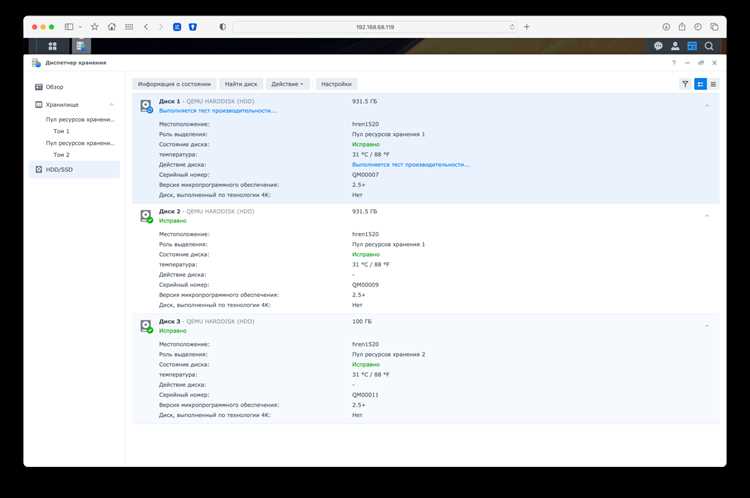
Если ошибка связана с блокировкой, её можно снять командой qm unlock <VMID>. При проблемах с дисками проверяют права на каталоги через ls -l /mnt/<storage> и при необходимости корректируют их командой chown. После устранения найденных проблем удаление повторяют, одновременно контролируя новые записи в логах для подтверждения успешного завершения операции.
Вопрос-ответ:
Можно ли удалить виртуальную машину, если она находится в статусе running?
Нельзя просто удалить работающую виртуальную машину. Сначала её нужно корректно остановить через интерфейс Proxmox или командой qm shutdown <ID>. Если машина не отвечает на сигнал, применяется qm stop <ID>. Только после полного завершения работы можно переходить к удалению конфигурации и дисков.
Что делать с дисковыми снапшотами перед удалением виртуальной машины?
Все снимки и точки восстановления необходимо удалить вручную. Вкладка Snapshots в интерфейсе показывает список точек восстановления, а команда qm listsnapshot <ID> позволяет проверить их в консоли. Сначала удаляются зависимые инкрементальные слои, затем базовый образ. Это предотвращает сохранение лишних данных на хранилище.
Как убедиться, что удаление виртуальной машины не оставило блокировки?
После удаления следует проверить очередь задач узла через вкладку Tasks или команду pvesh get /nodes/<node>/tasks. Если есть задачи со статусом running или lock, их нужно завершить вручную командой qm unlock <ID>. Это предотвращает ошибки при создании новых виртуальных машин с тем же ID.
Остаются ли файлы виртуальной машины на диске после удаления через интерфейс?
Да, иногда остаются конфигурационные файлы и тома на хранилище. Конфигурации находятся в /etc/pve/qemu-server/<ID>.conf для KVM и /etc/pve/lxc/<ID>.conf для контейнеров. Их нужно удалить вручную, а затем проверить, что дисковые образы удалены из соответствующего хранилища, используя команды pvesm list или инструменты конкретного типа хранилища.
Как проверить логи Proxmox, если удаление виртуальной машины завершилось с ошибкой?
Журналы хранятся в каталоге /var/log/pve/ и включают файлы pvedaemon.log, syslog и qm.log. Для поиска ошибок удобно использовать grep <VMID> /var/log/pve/*.log. В логах ищут упоминания блокировок, проблем с доступом к дискам или ошибками прав. После выявления причины можно снять блокировку, проверить права на каталоги и повторить удаление.
Как правильно снять блокировку виртуальной машины перед удалением?
Если виртуальная машина отображается со статусом locked, её нельзя удалить обычным способом. Сначала нужно проверить очередь задач узла через команду pvesh get /nodes/<node>/tasks или во вкладке Tasks в интерфейсе. Если зависшие задачи есть, их следует завершить вручную. Затем применяют команду qm unlock <ID> для снятия блокировки. После этого удаление конфигурации и дисков проходит без ошибок.
Что делать, если после удаления виртуальной машины остались дисковые образы на хранилище?
После удаления VM интерфейс может не убрать связанные тома автоматически, особенно при использовании LVM, ZFS или Ceph. Сначала проверяют хранилище командой pvesm list, чтобы увидеть все оставшиеся образы. Для LVM используют lvremove, для ZFS — zfs destroy, для Ceph — rbd rm. После очистки стоит повторно проверить свободное место, чтобы убедиться, что удалённые ресурсы больше не занимают дисковое пространство.

 Загрузка...