Функция автояркости в iPhone управляет подсветкой экрана на основе данных датчика освещённости. Она может неожиданно затемнять дисплей в помещении или, наоборот, делать его слишком ярким на улице. Это особенно заметно при чтении, работе с навигацией, редактировании фото и видео, а также при использовании смартфона в вечернее время.
Многие пользователи не находят нужный переключатель, поскольку в актуальных версиях iOS Apple убрала его из стандартного раздела экрана. Настройка скрыта глубже в параметрах универсального доступа, из-за чего создаётся впечатление, что автояркость отключить невозможно. На практике управление этой функцией доступно на всех моделях iPhone, начиная с устройств с Face ID и заканчивая старыми моделями с кнопкой Home.
Отключение автояркости позволяет полностью контролировать уровень подсветки вручную через пункт управления или настройки системы. Это даёт предсказуемое поведение экрана при смене освещения, упрощает работу с контентом и помогает избежать резких перепадов яркости. Ниже разобраны все шаги с учётом версии iOS и особенностей интерфейса.
::contentReference[oaicite:0]{index=0}
Отключение автояркости на айфоне: пошаговая инструкция
В iOS управление автояркостью перенесено в раздел универсального доступа, поэтому стандартный путь через настройки экрана не подойдёт. Процедура одинакова для большинства актуальных моделей iPhone.
-
Откройте приложение «Настройки» с главного экрана устройства.
-
Перейдите в раздел «Универсальный доступ», прокрутив список вниз.
-
Найдите пункт «Дисплей и размер текста» и откройте его.
-
Пролистайте экран до нижней части списка параметров.
-
Переведите переключатель «Автояркость» в неактивное положение.
После отключения система перестаёт учитывать показания датчика освещения. Уровень подсветки больше не меняется автоматически при выходе на улицу, входе в тёмное помещение или изменении времени суток.
-
Регулировка яркости выполняется вручную через Пункт управления свайпом вниз из правого верхнего угла экрана.
-
Для точной настройки можно использовать ползунок в разделе «Экран и яркость».
-
При включённом режиме энергосбережения уровень подсветки не будет меняться без вашего участия.
На старых версиях iOS путь может отличаться, но параметр всегда находится в настройках, связанных с доступностью и отображением экрана.
::contentReference[oaicite:0]{index=0}
Проверка версии iOS для доступа к настройкам автояркости
Расположение параметра автояркости зависит от версии установленной iOS. Перед поиском переключателя необходимо точно определить версию системы, так как путь к настройке отличается в старых и новых сборках.
Для проверки версии iOS откройте «Настройки», перейдите в раздел «Основные», затем выберите пункт «Об этом устройстве». В строке «Версия ПО» отображается текущая сборка системы.
На устройствах с iOS 13 и новее автояркость отсутствует в разделе «Экран и яркость» и доступна только через параметры универсального доступа. На моделях с iOS 12 и более ранних версиях соответствующий переключатель может находиться ближе к основным настройкам дисплея.
Если устройство давно не обновлялось, интерфейс меню может отличаться от актуальных инструкций. В таком случае рекомендуется ориентироваться именно на номер версии iOS, а не на модель iPhone или год выпуска.
Знание версии системы позволяет сразу перейти к нужному разделу настроек и избежать ошибок при поиске параметра автояркости.
::contentReference[oaicite:0]{index=0}
Открытие меню «Настройки» и переход к разделу «Экран и яркость»

Доступ к управлению подсветкой начинается с системных параметров iPhone. На главном экране найдите иконку «Настройки» с изображением шестерёнки и откройте её одним касанием.
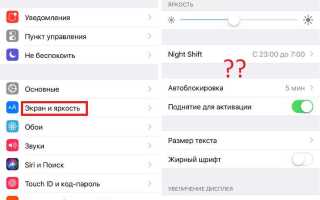
В списке параметров прокрутите экран вниз до пункта «Экран и яркость». Раздел содержит элементы, отвечающие за уровень подсветки, внешний вид интерфейса и поведение дисплея.
Внутри раздела отображается ползунок ручной регулировки яркости, а также параметры светлого и тёмного режима. Эти настройки используются после отключения автояркости для постоянного контроля подсветки.
Если переключатель автояркости отсутствует, это означает, что устройство работает на версии iOS, где данный параметр перенесён в настройки универсального доступа. В этом случае раздел «Экран и яркость» применяется только для ручной коррекции уровня подсветки.
::contentReference[oaicite:0]{index=0}
Поиск переключателя автояркости в новых версиях iOS

Начиная с iOS 13 Apple изменила логику размещения параметра автояркости, убрав его из стандартных настроек экрана. Для доступа требуется переход в раздел, связанный с адаптацией интерфейса.
-
Откройте «Настройки» на iPhone.
-
Перейдите в раздел «Универсальный доступ».
-
Выберите пункт «Дисплей и размер текста».
-
Прокрутите список параметров до нижней части экрана.
-
Найдите переключатель «Автояркость» и измените его состояние.
Изменение применяется мгновенно и не требует перезагрузки устройства. После отключения система перестаёт корректировать яркость на основе освещения окружающей среды.
-
На моделях с Face ID путь к настройке полностью совпадает.
-
На iPhone с кнопкой Home структура меню остаётся аналогичной.
-
При активном режиме энергосбережения параметр доступен без ограничений.
Если переключатель отсутствует, следует проверить версию iOS или ограничения, установленные профилем управления устройством.
::contentReference[oaicite:0]{index=0}
Отключение автояркости на старых моделях iPhone
На iPhone с устаревшими версиями iOS структура меню отличается от актуальных сборок, поэтому путь к настройке автояркости может быть короче. Это относится к устройствам, работающим на iOS 11 и ниже, включая модели iPhone 5s, iPhone 6 и iPhone 6 Plus.
Для доступа к параметру откройте «Настройки» и перейдите в раздел «Экран и яркость». В некоторых версиях системы пункт может называться «Экран». Переключатель «Автояркость» располагается в нижней части экрана и доступен без перехода в универсальный доступ.
После отключения система прекращает автоматическую коррекцию подсветки при изменении освещения. Яркость экрана фиксируется на последнем выбранном уровне и изменяется только вручную.
Если пункт автояркости отсутствует, это может указывать на обновление системы до более поздней версии iOS, где настройка была перенесена. В таком случае следует использовать путь через параметры доступности.
На старых моделях датчик освещённости продолжает работать для других функций системы, отключение автояркости не влияет на работу камеры или датчика приближения.
::contentReference[oaicite:0]{index=0}
Настройка ручной яркости после отключения автояркости

После отключения автояркости управление подсветкой полностью переходит к пользователю. Ручная настройка позволяет зафиксировать комфортный уровень яркости для любых условий освещения.
Для регулировки откройте Пункт управления свайпом вниз из правого верхнего угла экрана на iPhone с Face ID или свайпом вверх на моделях с кнопкой Home. Найдите ползунок яркости и переместите его до желаемого уровня.
Альтернативно можно использовать раздел «Экран и яркость» в Настройках, где доступен тот же ползунок. Здесь удобно выставлять точное значение яркости, ориентируясь на визуальное восприятие и комфорт глаз.
Для условий сильного освещения рекомендуется устанавливать яркость выше среднего, чтобы информация на экране оставалась читаемой. В тёмное время суток или при работе в помещении яркость стоит уменьшать до минимально комфортного уровня, чтобы снизить нагрузку на глаза и экономить заряд батареи.
При включённом режиме энергосбережения ползунок яркости остаётся активным, но система может автоматически ограничивать верхний предел, чтобы продлить время работы устройства без подзарядки.
::contentReference[oaicite:0]{index=0}
Проверка изменений в условиях дневного и ночного освещения
После отключения автояркости важно убедиться, что ручная настройка уровня подсветки подходит для разных условий освещения. Это позволяет сохранить читаемость экрана и снизить нагрузку на глаза.
Проверку можно провести в нескольких стандартных сценариях: на улице при ярком солнце, в офисе с искусственным светом и в темном помещении вечером. Для каждого сценария следует зафиксировать оптимальный уровень яркости и при необходимости корректировать ползунок вручную.
| Условие освещения | Рекомендуемый уровень яркости | Комментарии |
|---|---|---|
| Солнечный день на улице | 80–100% | Повышенный уровень обеспечивает видимость информации на экране под прямыми солнечными лучами. |
| Офис с дневным или ламповым светом | 50–70% | Средний уровень позволяет комфортно работать с документами и приложениями без бликов. |
| Тёмное помещение или вечер | 20–40% | Низкий уровень уменьшает нагрузку на глаза и экономит заряд батареи. |
Регулярная проверка в разных условиях помогает выявить, при каких значениях ползунка экран остаётся читаемым и комфортным. Настройка должна учитывать как освещённость, так и индивидуальные предпочтения пользователя.
::contentReference[oaicite:0]{index=0}
Возможные проблемы при отключении автояркости и их решение

После отключения автояркости некоторые пользователи сталкиваются с неожиданными изменениями яркости или отсутствием реакции ползунка. Чаще всего это связано с настройками системы или ограничениями версии iOS.
Проблема 1: переключатель «Автояркость» отсутствует в разделе «Универсальный доступ».
Решение: проверьте версию iOS в Настройках → Основные → Об этом устройстве. На версиях iOS 12 и ниже автояркость управляется через Экран и яркость, а на iOS 13 и выше – через Дисплей и размер текста в универсальном доступе.
Проблема 2: ползунок яркости не изменяет подсветку.
Решение: убедитесь, что режим энергосбережения выключен, или учтите, что система ограничивает максимальный уровень яркости для продления времени работы батареи. Также перезагрузите устройство для применения изменений.
Проблема 3: экран слишком тусклый или яркий в разных условиях освещения.
Решение: вручную подстройте ползунок яркости через Пункт управления или раздел «Экран и яркость» для каждого сценария: на улице – выше среднего, в помещении – средний, вечером – низкий.
Дополнительно рекомендуется проверять работу датчика освещённости, так как его сбои могут влиять на корректное отображение яркости даже при отключенной автояркости. В случае постоянных аномалий стоит обновить iOS до актуальной версии.
::contentReference[oaicite:0]{index=0}
Вопрос-ответ:
Где находится переключатель автояркости на iPhone с iOS 15?
В новых версиях iOS, начиная с iOS 13, переключатель автояркости перемещён из стандартного раздела «Экран и яркость» в настройки универсального доступа. Чтобы его найти, откройте «Настройки», выберите «Универсальный доступ», затем перейдите в «Дисплей и размер текста» и прокрутите список вниз. Там будет ползунок «Автояркость», который можно выключить или включить.
Можно ли вручную регулировать яркость после отключения автояркости?
Да, после отключения автояркости управление экраном полностью переходит пользователю. Яркость регулируется через ползунок в «Экран и яркость» в настройках или через Пункт управления. Для комфортного использования рекомендуется проверять уровень подсветки в различных условиях: на улице, в офисе и вечером в помещении. На сильном солнце ползунок лучше поднять выше среднего, а в темноте — снизить до минимального уровня.
Почему после отключения автояркости экран иногда остаётся слишком тусклым или ярким?
Чаще всего это связано с ограничениями режима энергосбережения или настройками конкретной версии iOS. Режим энергосбережения ограничивает максимальный уровень подсветки, даже если автояркость отключена. Также иногда помогает перезагрузка устройства, чтобы изменения вступили в силу. Если проблема повторяется постоянно, стоит проверить версию iOS и при необходимости обновить её.
Как отключить автояркость на старых моделях iPhone с iOS 11 и ниже?
На старых моделях, таких как iPhone 5s, iPhone 6 и iPhone 6 Plus, автояркость управляется напрямую через «Экран и яркость» в настройках. Перейдите в этот раздел, прокрутите до нижней части списка, найдите переключатель «Автояркость» и отключите его. После этого уровень яркости экрана фиксируется на последнем выбранном значении и изменяется только вручную через ползунок.

 Загрузка...