Содержание статьи
Windows 11 автоматически загружает и устанавливает обновления, включая исправления безопасности и системные патчи. Однако в ряде случаев это приводит к неожиданным перезагрузкам, снижению производительности или несовместимости с программами. Для пользователей, которым критична стабильность рабочей среды, важно контролировать процесс обновлений.
Отключение обновлений в Windows 11 возможно несколькими методами: через настройки службы Windows Update, редактор групповой политики и реестр. Каждый метод имеет свои особенности и подходит под конкретные сценарии. Например, временная пауза обновлений через «Параметры» блокирует скачивание патчей на 7–35 дней, тогда как изменение реестра позволяет полностью остановить автоматические загрузки.
В этом руководстве мы разберем пошаговые действия для безопасного отключения обновлений без риска нарушения работы системы. Включены точные пути к настройкам, необходимые значения параметров и рекомендации по сохранению резервных копий перед изменениями. Такой подход минимизирует потенциальные проблемы и позволяет пользователю сохранять контроль над обновлениями Windows 11.
Отключение обновлений Windows 11: пошаговое руководство

Для полного контроля над обновлениями Windows 11 можно использовать несколько встроенных инструментов системы. Ниже приведено пошаговое руководство с конкретными настройками.
1. Отключение обновлений через «Службы»
1. Нажмите Win + R и введите services.msc, затем нажмите Enter.
2. В списке найдите службу Windows Update.
3. Щелкните правой кнопкой мыши, выберите Свойства.
4. В разделе «Тип запуска» установите Отключена и нажмите Остановить для немедленной остановки службы.
2. Отключение обновлений через «Редактор локальной групповой политики»
1. Нажмите Win + R, введите gpedit.msc и нажмите Enter.
2. Перейдите в Конфигурация компьютера → Административные шаблоны → Компоненты Windows → Центр обновления Windows.
3. Дважды щелкните Настроить автоматическое обновление и выберите Отключено.
4. Нажмите Применить и ОК для сохранения изменений.
3. Приостановка обновлений через «Параметры»
1. Откройте Параметры → Обновление и безопасность → Центр обновления Windows.
2. Нажмите Приостановить обновления на 7 дней. Для более длительного периода выберите Дополнительные параметры и установите дату приостановки до 35 дней.
4. Использование реестра для отключения обновлений
1. Нажмите Win + R, введите regedit и нажмите Enter.
2. Перейдите в HKEY_LOCAL_MACHINE\SOFTWARE\Policies\Microsoft\Windows\WindowsUpdate\AU. Если разделов нет, создайте их вручную.
3. Создайте DWORD NoAutoUpdate и присвойте значение 1.
4. Перезагрузите систему для применения изменений.
5. Таблица сравнения методов отключения обновлений
| Метод | Эффект | Применимость |
|---|---|---|
| Службы | Полная остановка автоматических обновлений | Все версии Windows 11 |
| Групповая политика | Блокировка автоматических обновлений с сохранением ручной проверки | Pro, Enterprise |
| Параметры системы | Временная приостановка обновлений до 35 дней | Все версии |
| Реестр | Принудительное отключение автоматических обновлений | Все версии (требуется внимательность) |
Отключение автоматических обновлений через настройки системы
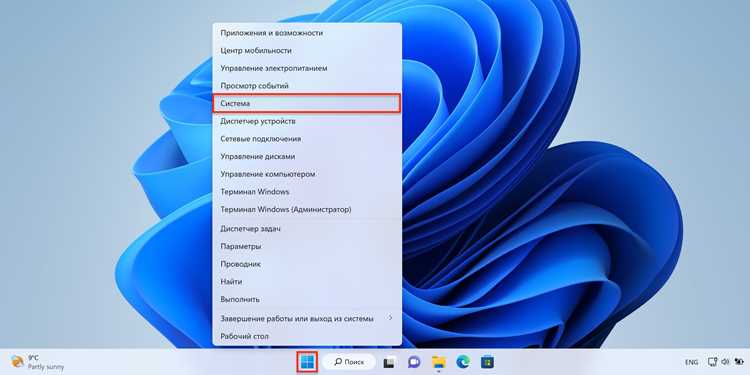
Для управления обновлениями Windows 11 через системные настройки используйте следующие шаги:
-
Откройте Параметры через меню «Пуск» или сочетание клавиш Win + I.
-
Перейдите в раздел Обновление и безопасность, затем выберите Центр обновления Windows.
-
Нажмите на Дополнительные параметры.
-
В разделе Параметры обновления отключите переключатели:
- Автоматическая загрузка обновлений – прекращает автоматическую установку всех обновлений.
- Автоматическая перезагрузка по завершении установки – предотвращает неожиданные перезапуски системы.
-
Для более точного контроля установите Приостановить обновления на период до 35 дней. После этого Windows потребует установить накопленные обновления, прежде чем разрешить новую паузу.
-
Если требуется управление обновлениями драйверов отдельно, отключите параметр Получать обновления драйверов автоматически в том же разделе.
После выполнения этих действий Windows 11 перестанет автоматически загружать и устанавливать обновления, позволяя контролировать процесс вручную через меню «Параметры → Центр обновления Windows».
Использование редактора локальной групповой политики для блокировки обновлений
Откройте редактор локальной групповой политики, нажав Win + R, введите gpedit.msc и нажмите Enter. Перейдите в раздел: Конфигурация компьютера → Административные шаблоны → Компоненты Windows → Центр обновления Windows.
Дважды щелкните на параметр «Настроить автоматическое обновление». В открывшемся окне выберите «Отключено» и нажмите «Применить», затем «ОК». Этот шаг полностью блокирует автоматическую загрузку и установку обновлений.
Для предотвращения ручной проверки обновлений откройте «Не включать Центр обновления Windows в Панель управления» и установите значение «Включено». Это уберет возможность запускать проверку обновлений через стандартный интерфейс.
После внесения изменений выполните команду gpupdate /force в командной строке с правами администратора, чтобы применить новые настройки немедленно.
Проверку состояния можно выполнить через winver или панель «Центр обновления Windows», убедившись, что все параметры автоматических обновлений отключены и кнопка проверки недоступна.
Остановка службы Windows Update вручную
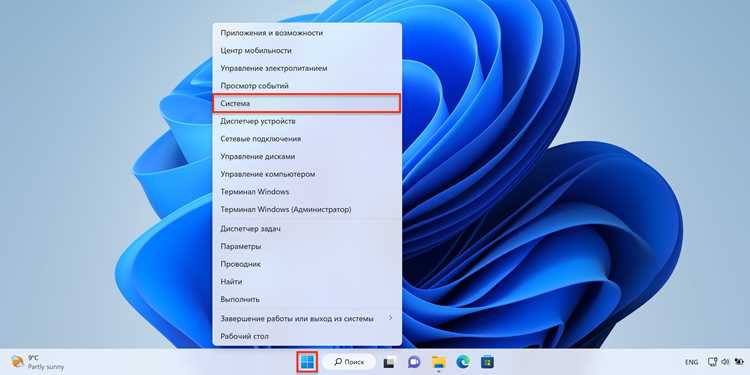
Для полного контроля над обновлениями Windows 11 можно временно остановить службу Windows Update. Это позволяет предотвратить автоматическую загрузку и установку патчей до завершения подготовки системы или резервного копирования.
1. Нажмите Win + R, введите services.msc и нажмите Enter. Откроется список всех служб Windows.
2. В списке найдите службу Windows Update (Update, wuauserv). Кликните по ней правой кнопкой мыши и выберите Свойства.
| Параметр | Рекомендованное значение |
|---|---|
| Тип запуска | Отключено |
| Состояние службы | Остановлена (кнопка Остановить) |
3. После изменения типа запуска на Отключено нажмите Остановить для прекращения работы службы немедленно.
4. Для восстановления обновлений позже откройте свойства службы, установите Тип запуска на Вручную или Автоматически и нажмите Запустить.
Ограничение обновлений через параметры подключения к сети
Windows 11 позволяет контролировать загрузку обновлений через настройку сетевого подключения. Этот метод эффективен для пользователей с ограниченным интернет-трафиком или медленным соединением.
Чтобы ограничить обновления, выполните следующие действия:
- Откройте Параметры → Сеть и интернет → Wi-Fi или Ethernet, в зависимости от типа подключения.
- Выберите активное соединение и нажмите Свойства.
- В разделе Параметры подключения установите переключатель Установить как лимитное подключение в положение Вкл.
После этого Windows 11 ограничит автоматическую загрузку крупных обновлений, оставляя только критические исправления безопасности. Данный метод не отключает обновления полностью, но предотвращает скачивание пакетов обновлений без вашего разрешения.
Дополнительно можно настроить следующие параметры:
- Отложенные обновления: в разделе Центр обновления Windows → Дополнительные параметры можно выбрать задержку установки функциональных обновлений на 30–365 дней.
- Проверка данных о сети: включение лимитного подключения также ограничивает фоновую синхронизацию приложений Microsoft Store.
- Контроль загрузки в нескольких сетях: при подключении к разным сетям для каждой можно отдельно устанавливать лимитный режим.
Эта настройка особенно полезна для мобильных точек доступа, VPN-соединений и общественных Wi-Fi, где контроль потребления данных критичен.
Блокировка обновлений с помощью реестра Windows
Для полного контроля над обновлениями через реестр откройте редактор реестра с правами администратора: нажмите Win + R, введите regedit и нажмите Enter.
Перейдите по пути HKEY_LOCAL_MACHINE\SOFTWARE\Policies\Microsoft\Windows\WindowsUpdate\AU. Если раздел WindowsUpdate или AU отсутствует, создайте их через правый клик на родительских ключах: New → Key.
Создайте новый параметр DWORD (32-bit) с именем NoAutoUpdate и значением 1. Это полностью отключает автоматическую загрузку и установку обновлений.
Чтобы ограничить обновления уведомлениями без полной блокировки, создайте DWORD AUOptions и присвойте значение 2 – система будет только уведомлять о доступных обновлениях, не загружая их автоматически.
Для применения изменений закройте редактор реестра и перезагрузите компьютер. Все внесённые параметры действуют сразу после перезагрузки, обходя стандартные настройки Центра обновления Windows.
Перед внесением изменений рекомендуется экспортировать текущий ключ реестра через File → Export для возможности восстановления в случае ошибок.
Использование командной строки для временной приостановки обновлений
Для временной остановки обновлений Windows 11 через командную строку используется инструмент PowerShell или cmd с правами администратора. Запустите PowerShell от имени администратора и выполните команду:
Pause-WindowsUpdate -Duration 7
Эта команда приостанавливает автоматическую загрузку и установку обновлений на 7 дней. Значение параметра -Duration можно изменить от 1 до 35 дней, в зависимости от необходимости.
Для возврата автоматического обновления используйте команду:
Resume-WindowsUpdate
Если PowerShell недоступен, можно использовать cmd с запуском службы обновлений вручную. Выполните:
net stop wuauserv
Эта команда останавливает службу Windows Update, при этом все автоматические обновления будут приостановлены до следующего запуска службы. Для возобновления работы выполните:
net start wuauserv
Использование командной строки позволяет точно контролировать период приостановки обновлений без изменения настроек в графическом интерфейсе и обеспечивает возможность быстрого возврата к стандартному режиму обновлений.
Удаление уже загруженных обновлений перед перезапуском системы
Чтобы предотвратить автоматическую установку обновлений, загруженные пакеты необходимо удалить из системы. Сначала откройте Проводник и перейдите в папку C:\Windows\SoftwareDistribution\Download. Все файлы в этой директории отвечают за загруженные обновления. Выделите все элементы и удалите их через Shift + Delete для полного удаления.
После очистки папки остановите службу обновлений. Нажмите Win + R, введите services.msc и откройте окно служб. Найдите Windows Update, кликните правой кнопкой мыши и выберите Остановить. Это предотвратит повторную загрузку пакетов до перезапуска системы.
Для полной очистки временных данных обновлений используйте командную строку с правами администратора. Введите net stop wuauserv и net stop bits для остановки служб, затем удалите содержимое C:\Windows\SoftwareDistribution\Download. После удаления запустите службы обратно с помощью net start wuauserv и net start bits.
После выполнения всех действий перезапуск системы безопасен: ранее загруженные обновления не будут автоматически устанавливаться, а Windows 11 сохранит текущую конфигурацию без вмешательства новых пакетов.
Проверка состояния обновлений и восстановление возможности обновления при необходимости
Для точной оценки состояния обновлений Windows 11 используйте встроенный инструмент «Центр обновления Windows» и командную строку PowerShell. Это позволяет определить, активны ли обновления, приостановлены ли они или заблокированы системными настройками.
-
Откройте Параметры → Обновление и безопасность → Центр обновления Windows. Здесь отображаются последние успешные обновления и возможные ошибки. Если статус показывает «Обновления приостановлены», отметьте дату приостановки.
-
Для детального анализа откройте PowerShell с правами администратора и выполните команду:
Get-WindowsUpdateLog. Файл лога сохраняет ошибки обновлений с кодами, позволяя точно определить проблему. -
Если обновления заблокированы, используйте встроенный инструмент восстановления:
- Выполните
services.mscи убедитесь, что службы Windows Update и Background Intelligent Transfer Service (BITS) запущены. - В PowerShell выполните
Reset-WindowsUpdate.ps1для сброса базы обновлений. Скрипт очищает кеш, исправляет поврежденные файлы и возвращает возможность установки обновлений. - Проверьте права на папку
C:\Windows\SoftwareDistribution. При ограничениях удалите содержимое папки и перезапустите службы обновлений.
- Выполните
-
После восстановления работы Центра обновления выполните проверку через Параметры → Обновление и безопасность → Проверка обновлений. Убедитесь, что система загружает новые пакеты без ошибок.
-
Для контроля стабильности обновлений рекомендуется вести журнал успешных установок и кодов ошибок, используя команду
Get-HotFixв PowerShell. Это позволит быстро выявлять повторяющиеся сбои.
Эти действия обеспечивают точное определение состояния обновлений и восстановление возможности установки новых пакетов без ручной переустановки компонентов Windows. Систематический контроль предотвращает накопление ошибок и блокировку обновлений.
Вопрос-ответ:
Как полностью остановить автоматическую установку обновлений Windows 11?
Чтобы остановить автоматическую установку обновлений, можно использовать несколько методов. Один из них — временное приостановление через настройки системы, где можно выбрать дату приостановки обновлений на определённый период. Другой способ — отключение службы обновлений Windows через «Службы»: найти службу Windows Update, открыть свойства и изменить тип запуска на «Отключено». Этот метод предотвращает автоматическое скачивание и установку обновлений до тех пор, пока вы снова не включите службу.
Можно ли отключить обновления только для одной программы или компонента Windows 11?
Да, частично это возможно. В Windows 11 часть обновлений относится к отдельным компонентам, таким как драйверы или Microsoft Store. Для драйверов можно запретить автоматическую установку через «Диспетчер устройств» или в настройках «Дополнительные параметры обновлений», где есть опция исключения некоторых драйверов. Для приложений из Microsoft Store можно настроить обновления внутри самого магазина, отключив автоматическое обновление приложений.
Что будет, если полностью отключить обновления Windows 11 на длительный срок?
Полное отключение обновлений может привести к тому, что система не будет получать исправления безопасности и новые функции. Это увеличивает риск уязвимостей, особенно при подключении к интернету. Также возможны конфликты с новыми приложениями и драйверами, которые требуют актуальной версии Windows. Однако для пользователей, которым важно стабильное окружение без неожиданных перезагрузок, временное отключение обновлений может быть оправданным при соблюдении мер безопасности, таких как использование антивируса и осторожность при загрузке файлов.
Можно ли вернуть автоматические обновления после их отключения?
Да, вернуть обновления можно в любой момент. Если вы отключали службу Windows Update, достаточно снова открыть её свойства и установить тип запуска на «Автоматически» или «Вручную». После этого система начнёт получать доступные обновления и будет их устанавливать по стандартному графику. Если обновления были приостановлены через настройки, достаточно отменить приостановку, и процесс возобновится автоматически.
Есть ли способ отключить обновления только на определённое время?
Да, в Windows 11 предусмотрена функция временной приостановки обновлений. В «Параметрах» нужно открыть раздел обновлений и выбрать период, на который вы хотите приостановить их установку, обычно до 35 дней. После этого обновления не будут устанавливаться, но система предупредит о скором окончании приостановки. Этот вариант удобен для тех, кто хочет избежать перезагрузок в период работы над важными задачами.

 Загрузка...