Содержание статьи

В Microsoft Word стандартная нумерация документа начинается с первой страницы, включая титульный лист. Для научных работ, отчетов и официальных документов часто требуется, чтобы нумерация стартовала со второй страницы. Word позволяет реализовать это без удаления или ручного форматирования страниц, используя встроенные функции работы с колонтитулами и разделами.
Чтобы отключить нумерацию на первой странице, необходимо открыть вкладку Вставка → Колонтитулы → Номер страницы и выбрать расположение номера. После этого следует активировать опцию Особый колонтитул для первой страницы. Это действие исключает отображение номера на титульной странице, сохраняя правильную последовательность нумерации на остальных страницах.
При работе с документами, содержащими несколько разделов, важно убедиться, что связь колонтитулов между разделами разорвана. Для этого используется кнопка Связать с предыдущим на панели инструментов колонтитулов. Игнорирование этой настройки приводит к тому, что нумерация первой страницы автоматически повторяется в последующих разделах.
Дополнительно Word предоставляет возможность задать начальный номер для второго раздела. В разделе Номер страницы → Формат номеров страницы можно установить начало с 1 или любой другой цифры. Эта функция особенно полезна при подготовке дипломов, отчетов и сборников, где титульная страница не учитывается в общей нумерации.
Как найти настройки нумерации страниц в Word
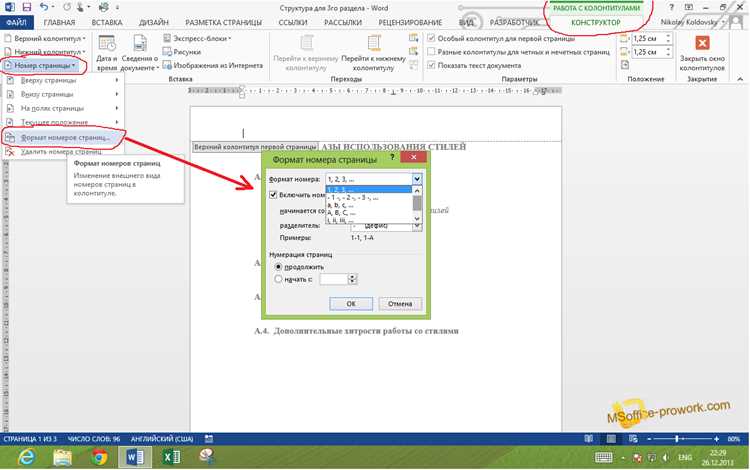
Откройте документ Word и перейдите на вкладку Вставка. В группе Колонтитулы найдите кнопку Номер страницы. Нажав на неё, вы увидите список вариантов расположения номеров: сверху страницы, снизу страницы, в полях или текущая позиция курсора.
Для точной настройки формата номеров выберите Формат номеров страниц…. В открывшемся окне можно изменить стиль цифр (арабские, римские, буквы), задать стартовое значение, включить или отключить нумерацию на первой странице.
Если необходимо изменить уже существующую нумерацию, дважды кликните в верхнем или нижнем колонтитуле документа. В режиме редактирования колонтитулов появится панель Конструктор, где доступна кнопка Номер страницы и опция Формат номеров страниц. Здесь можно включить галочку Особый колонтитул для первой страницы, чтобы отключить нумерацию на титульном листе.
Для быстрого перехода между разделами с разной нумерацией используйте Разрывы разделов. Вставка разрыва через вкладку Макет – Разрывы – Следующая страница позволяет настроить нумерацию отдельно для каждого раздела. После этого через Номер страницы – Формат номеров страниц можно задать отдельное стартовое значение для нового раздела.
| Действие | Пошаговое выполнение |
|---|---|
| Добавление номера страницы | Вставка → Колонтитулы → Номер страницы → Выберите расположение |
| Изменение формата номера | Номер страницы → Формат номеров страниц → Выбор стиля и стартового значения |
| Отключение нумерации на первой странице | Дважды кликнуть колонтитул → Конструктор → Особый колонтитул для первой страницы |
| Разделение нумерации по разделам | Макет → Разрывы → Следующая страница → Номер страницы → Формат номеров страниц |
Способы отключения нумерации на первой странице документа
В Word существует несколько точных методов отключения нумерации на первой странице. Первый способ – использование функции «Особая первая страница». Для этого перейдите на вкладку Вставка → Номер страницы → Формат номеров страниц. Затем откройте Параметры колонтитулов и отметьте «Особая первая страница». Нумерация автоматически пропадет с первой страницы, сохранив последовательность на последующих.
Второй метод – разрыв раздела. Разместите курсор в конце первой страницы и вставьте Разрыв раздела → Следующая страница через вкладку Разметка → Разрывы → Разрыв раздела. После этого откройте колонтитулы второй страницы, снимите привязку к предыдущему разделу с помощью «Как в предыдущем» и удалите номер на первой странице. Этот способ удобен при различной нумерации в разных частях документа.
Третий способ – ручное удаление номера через колонтитул первой страницы. Включите отображение колонтитулов (Вставка → Колонтитул → Изменить колонтитул), выделите номер на первой странице и удалите его. Обратите внимание, что при активной опции «Особая первая страница» этот метод не влияет на последующие страницы.
Четвертый метод – использование формата номера с пропуском первой страницы. В меню Вставка → Номер страницы → Формат номеров страниц установите «Начать с» и укажите 0 или 2 в зависимости от того, с какой страницы требуется начать нумерацию. Первая страница останется без номера, а последующая начнет отображать правильный номер.
Каждый из этих методов обеспечивает точное управление нумерацией и позволяет комбинировать их при сложной структуре документа с несколькими разделами и различными стилями колонтитулов.
Различия между нумерацией для заголовка и основного текста

В Word нумерация заголовков и основного текста выполняется через разные механизмы. Для заголовков используется многоуровневая нумерация, которая связывает номер с уровнем заголовка: H1, H2, H3 и так далее. Основной текст, как правило, нумеруется простыми цифрами страницы в колонтитулах.
Нумерация заголовков обновляется автоматически при добавлении или удалении разделов, сохраняя последовательность. Основной текст требует настройки колонтитулов, где номера страниц могут начинаться с любой цифры, включая пропуск первой страницы.
При работе с заголовками важно использовать стили заголовков, иначе многоуровневая нумерация не привяжется к структуре документа. Для основного текста стили не обязательны, достаточно вставить номер страницы через вкладку «Вставка → Номер страницы».
Чтобы отключить нумерацию первой страницы для основного текста, нужно активировать опцию «Особый колонтитул для первой страницы». Для заголовков пропуск нумерации первой страницы обычно не требуется, так как счет ведется по разделам, а не по физическим страницам.
При подготовке документа с требованиями ГОСТ или APA рекомендуется разделять нумерацию: заголовки используют сквозную или многоуровневую, а страницы основного текста – классическую. Это обеспечивает корректное отображение содержания и ссылок на разделы.
Использование колонтитулов для управления номерами страниц
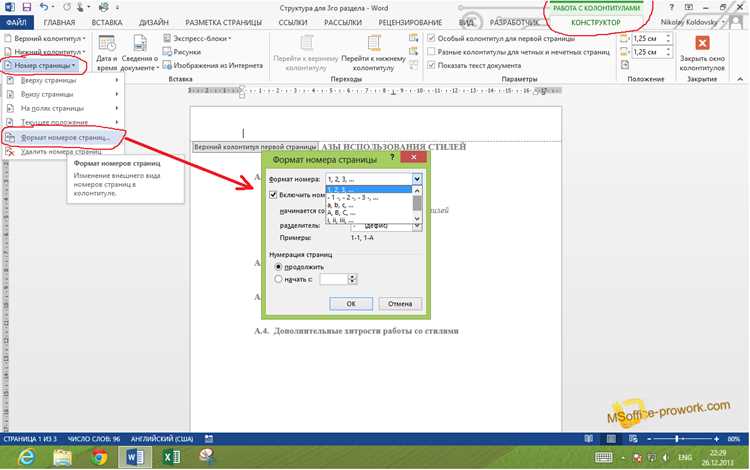
В Word нумерация страниц привязана к колонтитулам, поэтому отключение номера на первой странице осуществляется через редактирование верхнего или нижнего колонтитула. Чтобы это сделать, откройте вкладку «Вставка» → «Колонтитулы» → «Изменить верхний/нижний колонтитул». В открывшемся режиме активируйте опцию «Особый колонтитул для первой страницы» в разделе «Параметры» на панели инструментов.
После включения этой опции номер автоматически исчезнет с первой страницы, при этом нумерация с второй страницы останется непрерывной. Для изменения формата номеров откройте «Номер страницы» → «Формат номеров страниц» и выберите нужный стиль: арабские цифры, римские или буквенные. Здесь также можно задать начальный номер, например 0 для второй страницы или любой другой.
Если документ разделен на разделы, каждый раздел может иметь независимые колонтитулы. Для корректной нумерации снимите связь с предыдущим разделом, используя кнопку «Как в предыдущем» в панели «Конструктор». После этого можно задать уникальный номер начала раздела, исключить нумерацию на первых страницах отдельных разделов или использовать разные форматы нумерации для разных частей документа.
Для быстрого контроля отображения номеров активируйте режим «Черновик» и включите отображение непечатаемых символов. Это позволяет видеть скрытые элементы колонтитулов и проверить корректность расположения номеров на страницах без их физического удаления.
При работе с колонтитулами важно избегать вставки номеров вручную в теле документа, так как это нарушает автоматическую последовательность и делает управление нумерацией сложным при изменении структуры документа. Использование встроенных инструментов Word обеспечивает точное и гибкое управление нумерацией страниц.
Как проверить, что нумерация первой страницы отключена
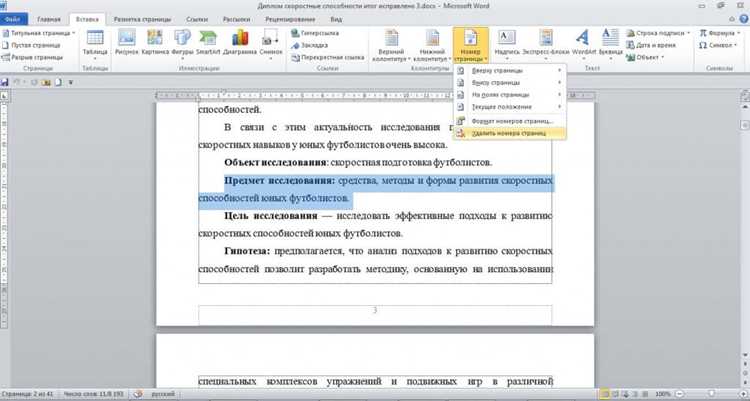
После того как вы отключили нумерацию первой страницы в Word, важно убедиться, что настройка применена корректно. Для этого выполните следующие действия:
- Откройте вкладку Вставка и выберите Номер страницы, затем Формат номеров страниц. Убедитесь, что опция Начать с выставлена на нужное значение, обычно «1» для второй страницы.
- Дважды щелкните область колонтитула на первой странице. Если нумерация отключена, номер страницы не отображается в верхнем или нижнем колонтитуле.
- Перейдите на вторую страницу и проверьте колонтитул. Номер страницы должен отображаться корректно, соответствуя формату и последовательности.
- Используйте режим Разметка страницы или Черновик для визуальной проверки разрыва разделов. Нумерация первой страницы отключается через настройку отдельного колонтитула для первой страницы, и этот разрыв должен быть виден.
- Просмотрите документ в режиме Печать или Предварительный просмотр. Первая страница не должна содержать номер, остальные страницы должны быть пронумерованы согласно выбранной последовательности.
Если номер на первой странице всё ещё отображается, проверьте, что установлен флажок Особый колонтитул для первой страницы в разделе Конструктор на вкладке колонтитулов. После активации эта опция автоматически скрывает номер на первой странице.
Настройка нумерации со второй страницы документа
Чтобы начать нумерацию со второй страницы в Word, откройте вкладку «Вставка» и выберите «Номер страницы». В появившемся меню нажмите «Формат номеров страниц» и установите значение «Начать с» на 1. Это обеспечит корректный порядок нумерации, начиная со второй страницы.
Далее перейдите на первую страницу и дважды щелкните в области колонтитула. В панели инструментов выберите «Особый колонтитул для первой страницы». После этого первая страница останется без номера, а нумерация начнется со второй.
Если документ разбит на разделы, убедитесь, что опция «Связать с предыдущим» отключена для колонтитулов второго раздела. Это предотвратит перенос нумерации с первой страницы на последующие разделы.
Для проверки правильности нумерации используйте режим «Разметка страницы» или «Черновик». При необходимости отредактируйте положение номера через «Формат номера страницы» и опцию «Расположение номера». Это позволит разместить номер в верхнем или нижнем колонтитуле без смещения текста документа.
Исправление ошибок при отключении нумерации
Если нумерация первой страницы не отключается, проверьте, включена ли опция «Особая первая страница» в разделе Верхний и нижний колонтитулы. Без этого шаг будет игнорироваться.
При использовании разных колонтитулов для разделов убедитесь, что ссылки между разделами разорваны. Для этого:
- Перейдите в колонтитул второй страницы раздела.
- Отключите опцию «Как в предыдущем разделе» (Link to Previous).
Если после отключения первой страницы нумерация продолжает отображаться, проверьте, не используется ли ручное форматирование чисел:
- Выделите номер на первой странице и удалите его.
- Перепроверьте автоматическую нумерацию через Вставка → Номер страницы → Формат номера страницы.
При работе с документами, где первая страница – титульная, рекомендуется создавать отдельный раздел для титула. Это позволит полностью контролировать вид колонтитулов без влияния на основной текст.
Если документ содержит таблицы или объекты, которые сдвигают колонтитулы, используйте опцию Разрыв страницы → Следующая страница, чтобы отделить первую страницу и корректно применить отключение нумерации.
В редких случаях помогает обновление полей: выделите весь документ и нажмите F9, чтобы пересчитать номера страниц и устранить скрытые ошибки.
Сохранение документа без изменений нумерации первой страницы

После отключения нумерации на первой странице Word автоматически корректирует отображение страниц. Чтобы сохранить документ без потери настроек, откройте вкладку «Файл» → «Сохранить как» и выберите формат DOCX. При этом убедитесь, что опция «Автономное восстановление» отключена, чтобы изменения в нумерации не применялись при автосохранении.
Перед сохранением проверьте разделы документа. Если первая страница отделена разрывом раздела, сохранение без изменений нумерации возможно только при включенной опции «Разные колонтитулы для первой страницы». Для этого перейдите в меню «Вставка» → «Колонтитулы» → «Параметры» и активируйте флажок «Особый колонтитул для первой страницы».
При совместной работе с другими пользователями рекомендуется сохранить копию документа с измененной нумерацией в отдельный файл. Это позволит восстановить исходное отображение первой страницы, если другая версия документа будет открыта на компьютере с отличными настройками Word.
Дополнительно можно использовать функцию «Сохранить как PDF», указав опцию «Сохранить колонтитулы и номера страниц». PDF фиксирует отображение первой страницы без нумерации и предотвращает случайное добавление номера при повторном открытии в Word.
Вопрос-ответ:
Как убрать номер с первой страницы документа в Word?
Чтобы убрать нумерацию с первой страницы, откройте вкладку «Вставка», выберите «Номер страницы», затем «Формат номеров». В открывшемся окне установите галочку напротив «Особый колонтитул для первой страницы». После этого номер исчезнет только с первой страницы, а остальные останутся пронумерованными.
Можно ли пронумеровать документ, начиная со второй страницы с цифры 1?
Да, можно. После того как вы включите отдельный колонтитул для первой страницы, откройте формат номеров на второй странице и укажите, что нумерация должна начинаться с 1. Word автоматически применит это к оставшимся страницам.
Почему номер не исчезает с первой страницы, даже если я поставил галочку «Особый колонтитул для первой страницы»?
Причин может быть несколько. Во-первых, убедитесь, что номер страницы действительно находится в колонтитуле первой страницы, а не в теле документа. Во-вторых, если документ разбит на разделы, нужно проверить настройки каждого раздела, так как нумерация может наследоваться из предыдущего раздела.
Можно ли отключить нумерацию на первой странице, но сохранить нумерацию для колонтитулов верхнего и нижнего колонтитула отдельно?
Да, Word позволяет настраивать колонтитулы отдельно для верхней и нижней части. Для этого включите отдельный колонтитул для первой страницы и удалите номер только из той части, где он не нужен. Другой колонтитул продолжит отображать номер страниц на остальных страницах.
Как сделать так, чтобы титульный лист не учитывался в нумерации, а основная часть начиналась с цифры 1?
Сначала установите для первой страницы отдельный колонтитул. Затем на второй странице откройте «Формат номеров страницы» и выберите «Начать с 1». Так нумерация основной части документа будет начинаться с единицы, а титульный лист останется без номера.

 Загрузка...