Содержание статьи
Технология HDR (High Dynamic Range) в Windows 10 предоставляет улучшенное качество изображения, увеличивая контрастность и яркость. Однако не всегда эта функция работает корректно, и в некоторых случаях может вызывать проблемы с отображением или снижением производительности. В таких ситуациях полезно знать, как отключить HDR на вашем ПК.
В этой инструкции мы подробно рассмотрим, как поэтапно отключить функцию HDR в Windows 10. Мы уделим внимание как стандартным методам через интерфейс системы, так и более продвинутым способам через реестр, чтобы вы могли выбрать подходящий для вашего случая вариант.
Перед тем как начать: убедитесь, что ваш монитор или телевизор поддерживает HDR, так как в противном случае данная опция не будет активирована, и вам не нужно будет ее отключать. Также помните, что после отключения HDR, изображения на экране могут стать менее яркими и контрастными, что может повлиять на восприятие контента, особенно при просмотре видеоматериалов высокого качества.
Давайте перейдем к конкретным шагам для отключения HDR в Windows 10.
::contentReference[oaicite:0]{index=0}
Как отключить HDR в Windows 10: Пошаговая инструкция
Для отключения HDR в Windows 10 выполните следующие шаги:
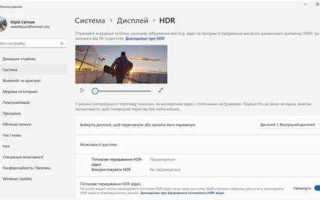
1. Откройте меню «Параметры». Для этого нажмите на иконку «Пуск» и выберите «Настройки», либо используйте сочетание клавиш Win + I.
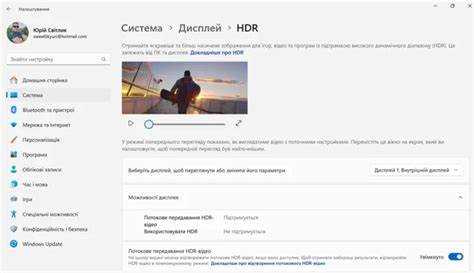
2. Перейдите в раздел «Система», затем выберите «Дисплей».
3. Прокрутите вниз до раздела «Несколько дисплеев» и найдите пункт «Использовать HDR». Если ваш монитор поддерживает HDR, вы увидите эту настройку в списке.
4. Отключите HDR, переведя ползунок в положение «Выкл».
5. После этого на экране появится сообщение о необходимости перезагрузить компьютер для применения изменений. Перезагрузите устройство, чтобы завершить процесс отключения HDR.
6. После перезагрузки проверьте, отключен ли HDR, обратив внимание на изменения в яркости и контрастности изображения на экране.
Если HDR не отключается или отображается неправильное изображение, убедитесь, что драйверы видеокарты обновлены до последней версии и что настройки монитора позволяют работать без HDR.
Проверка наличия поддержки HDR в системе
Для того чтобы узнать, поддерживает ли ваша система режим HDR, выполните следующие шаги:
1. Перейдите в настройки экрана. Для этого щелкните правой кнопкой мыши на рабочем столе и выберите «Параметры экрана».
2. Прокрутите страницу вниз до раздела «Расширенные настройки дисплея» и выберите ваш монитор.
3. В разделе «Свойства дисплея» найдите пункт «Поддержка HDR». Если он отображается как доступный, это означает, что ваша система поддерживает режим HDR.
4. Для дополнительной проверки откройте «Параметры Windows» и перейдите в раздел «Система» – «Экран». Включите параметр «Использовать HDR», если он доступен. Если опция неактивна, это может означать, что ваше оборудование или драйверы не поддерживают HDR.
5. Используйте диагностические инструменты. Программы типа «DxDiag» или утилиты от производителя видеокарты (например, GeForce Experience для Nvidia) могут предоставить дополнительную информацию о совместимости вашего оборудования с HDR.
::contentReference[oaicite:0]{index=0}
Открытие настроек экрана в Windows 10
Чтобы перейти к настройкам экрана в Windows 10, выполните следующие шаги:
- Нажмите правой кнопкой мыши на рабочем столе.
- В открывшемся контекстном меню выберите пункт Параметры экрана.
- Откроется окно настроек, где можно настроить разрешение, ориентацию экрана, а также выбрать основной дисплей в случае использования нескольких мониторов.
Кроме того, доступ к настройкам экрана можно получить через «Параметры» Windows:
- Нажмите на кнопку «Пуск» и выберите Параметры (значок шестерёнки).
- Перейдите в раздел Система, затем выберите Экран.
- Здесь можно настроить яркость, масштабирование, разрешение экрана, а также выбрать отображение для нескольких мониторов.
Если вам нужно откалибровать цветовую гамму экрана, в этом же разделе можно запустить мастер калибровки.
::contentReference[oaicite:0]{index=0}
Переход к настройкам дисплея
Для начала, откройте меню «Пуск» и перейдите в «Настройки» (иконка шестеренки).
Далее выберите раздел «Система», а затем откройте вкладку «Экран». Здесь будут отображаться основные параметры вашего дисплея, включая разрешение, ориентацию и масштабирование.
Для настройки HDR вам необходимо прокрутить страницу вниз до раздела «Дополнительные параметры дисплея». Нажмите на ссылку «Свойства адаптера экрана», чтобы перейти к более детальным настройкам.
Если ваш монитор поддерживает HDR, то на этой странице будет отображаться соответствующий параметр. Чтобы отключить HDR, в разделе «Цветовой профиль» переключите соответствующий параметр в положение «Выключено».
Важно! Убедитесь, что ваш дисплей подключен с использованием кабеля, поддерживающего высокое разрешение и HDR. В противном случае, настройка может не быть доступна.
После изменений нажмите «Применить» для сохранения настроек. Чтобы изменения вступили в силу, может потребоваться перезапуск системы.
Если вы не видите параметра HDR, возможно, ваш дисплей или видеокарта не поддерживает эту технологию, или драйвера устройства требуют обновления.
Нахождение параметра HDR в настройках
Для доступа к параметрам HDR в Windows 10, выполните следующие шаги:
1. Откройте меню «Пуск» и выберите «Настройки» (значок шестеренки).
2. Перейдите в раздел «Система» и в подменю выберите «Экран».
3. Прокрутите страницу вниз до раздела «Дополнительные параметры экрана». Здесь вы найдете параметры, связанные с разрешением и частотой обновления экрана.
4. Если ваш монитор поддерживает HDR, вы увидите пункт «Использовать HDR». Этот параметр позволит включить или отключить HDR.
5. Нажмите на переключатель, чтобы активировать или деактивировать HDR. Если данный параметр отсутствует, это означает, что ваш дисплей не поддерживает данную функцию.
Для точной диагностики, убедитесь, что драйвера видеокарты обновлены и что используемый монитор подключен через кабель, поддерживающий HDR (например, DisplayPort 1.4 или HDMI 2.0 и выше).
| Шаг | Действие |
|---|---|
| 1 | Откройте «Настройки» через меню «Пуск». |
| 2 | Перейдите в «Система» и выберите «Экран». |
| 3 | Прокрутите страницу до раздела «Дополнительные параметры экрана». |
| 4 | Найдите параметр «Использовать HDR». |
| 5 | Активируйте или деактивируйте HDR в зависимости от необходимости. |
Отключение HDR для конкретного монитора
Чтобы отключить HDR на одном из подключенных мониторов в Windows 10, выполните следующие шаги:
1. Перейдите в настройки экрана. Для этого щелкните правой кнопкой мыши на рабочем столе и выберите «Параметры экрана».
2. В разделе «Экран» прокрутите страницу вниз до раздела «Дополнительные параметры дисплея». Здесь вы увидите список подключенных мониторов. Выберите тот монитор, для которого нужно отключить HDR.
3. После выбора монитора нажмите на «Настройки дисплея». Это откроет параметры, которые позволяют настроить цветовую гамму и режимы изображения для каждого устройства.
4. Прокрутите страницу до раздела «Настройки HDR и WCG». Включите или отключите опцию «Использовать HDR».
5. Если вам нужно отключить HDR для конкретного монитора, установите переключатель в положение «Отключено».
6. После изменения настроек изменения вступят в силу сразу. Вы можете проверить результат, переключив режим отображения на мониторе.
Для корректного отображения цветов убедитесь, что на мониторе не установлены дополнительные профили или оптимизации, которые могут влиять на качество картинки при отключении HDR.
Настройка яркости и контраста после отключения HDR
После отключения HDR на устройстве с Windows 10, настройки яркости и контраста могут требовать корректировки для достижения оптимального изображения. Без HDR экран может казаться менее ярким, а контрастность – недостаточной. Чтобы компенсировать эти изменения, следует использовать стандартные настройки операционной системы и, при необходимости, программное обеспечение для калибровки дисплея.
Для изменения яркости и контраста в Windows 10 выполните следующие шаги:
1. Откройте «Параметры» через меню «Пуск» или используйте комбинацию клавиш Win + I.
2. Перейдите в раздел «Система» и выберите вкладку «Экран».
3. В разделе «Яркость и цвет» перемещайте ползунок «Яркость» для регулировки общей яркости экрана.
Если яркости недостаточно, то это может быть связано с настройками монитора. Проверьте физические кнопки или меню монитора для изменения яркости и контраста, так как это важный момент при отключении HDR.
Контрастность также можно настроить с помощью специализированных программ, таких как CalMAN или DisplayCAL. Эти программы помогут более точно настроить параметры экрана, особенно если вы хотите получить профессиональную цветопередачу.
Дополнительно, в Windows 10 есть возможность калибровки экрана:
- В «Параметрах экрана» найдите ссылку на «Калибровка цвета экрана».
- Пройдите по инструкциям, чтобы настроить баланс яркости, контраста и цвета.
Для точной настройки контраста стоит обратить внимание на следующие параметры:
| Параметр | Рекомендации |
|---|---|
| Яркость | Настройте яркость до уровня, при котором экран будет комфортен для глаз при стандартных условиях освещенности. |
| Контрастность | Установите контрастность в пределах 60-70% для стандартного использования. Для более ярких изображений можно увеличить контрастность, но будьте осторожны, чтобы не потерять детали в тенях и светлых областях. |
| Гамма | Настройка гаммы помогает скорректировать яркость серых оттенков. Обычно значение гаммы 2.2 является оптимальным для большинства пользователей. |
Используя эти параметры, вы сможете адаптировать изображение под личные предпочтения и получить комфортное восприятие без HDR.
::contentReference[oaicite:0]{index=0}
Проверка изменений на экране
После отключения HDR важно удостовериться, что настройки были применены корректно. Для этого нужно обратить внимание на несколько ключевых моментов.
Во-первых, проверьте яркость и контрастность экрана. HDR обычно увеличивает яркость, и после его отключения изображение может стать тусклее. Настройте яркость через панель управления экрана или настройки Windows, чтобы убедиться, что уровень яркости соответствует вашему предпочтению.
Во-вторых, обратите внимание на цветовую гамму. HDR позволяет отображать более насыщенные цвета, и после его отключения возможно появление менее ярких или насыщенных оттенков. Для точной настройки цветового баланса используйте встроенные профили в настройках дисплея или сторонние утилиты, такие как CalMAN или DisplayCAL.
Третий шаг – тестирование изображений с высоким контрастом. HDR улучшает детали в тенях и светах, и без него картинка может стать менее четкой в темных или ярких участках. Используйте изображения с высокими контрастами, чтобы убедиться, что детали в темных и светлых областях остались видимыми и на вашем экране.
Если вы не заметили значительных изменений в отображении, но хотите повысить качество изображения, рассмотрите возможность калибровки экрана с использованием стандартных инструментов Windows или специализированного оборудования.
Восстановление настроек по умолчанию при необходимости
Если после отключения HDR в Windows 10 возникли проблемы с отображением или вам нужно вернуть настройки системы к исходному состоянию, это можно сделать несколькими способами.
Для восстановления стандартных параметров дисплея откройте «Настройки» и перейдите в раздел «Система» – «Экран». В разделе «Цвет» выберите «Сбросить настройки экрана», чтобы вернуть значения по умолчанию, включая параметры яркости и контраста.
Если изменение настроек HDR не привело к нужному результату, можно сбросить параметры видеокарты. Для этого откройте «Диспетчер устройств», найдите свою видеокарту, щелкните по ней правой кнопкой мыши и выберите «Удалить устройство». После перезагрузки Windows автоматически установит драйверы для устройства, возвращая его к стандартным параметрам.
Кроме того, можно сбросить настройки графической панели управления (например, NVIDIA или Intel), если она установлена. В панели управления найдите опцию «Сбросить настройки по умолчанию» или аналогичную и подтвердите действие.
Если для работы с HDR вы использовали сторонние приложения или утилиты, такие как f.lux или другие настройки цвета, необходимо отключить их, чтобы исключить возможные конфликты с системными настройками.
В случае, если изменения все-таки не дали желаемого эффекта, можно воспользоваться восстановлением системы, выбрав точку восстановления, созданную до изменения настроек.
Вопрос-ответ:
Как отключить HDR в Windows 10?
Чтобы отключить HDR в Windows 10, перейдите в настройки дисплея. Для этого щелкните правой кнопкой мыши на рабочем столе и выберите «Параметры экрана». Затем прокрутите вниз и найдите раздел «Использование HDR». Если ваш монитор поддерживает эту функцию, там будет переключатель. Просто выключите его, и HDR будет отключен.
Почему в Windows 10 включился HDR, и как его отключить?
HDR может автоматически включиться, если система обнаружит совместимый дисплей. Для его отключения откройте «Параметры» через меню «Пуск», выберите раздел «Система», затем перейдите в «Экран». Внизу страницы вы найдете опцию «Использование HDR». Отключите её, чтобы вернуться к стандартному отображению.
Как вернуть нормальное изображение после отключения HDR в Windows 10?
После отключения HDR, изображение должно вернуться к стандартному режиму, если настройки экрана поддерживают это. Однако если картинка по-прежнему выглядит не так, как раньше, убедитесь, что яркость и контрастность экрана настроены правильно, и что драйверы видеокарты актуальны.
Можно ли отключить HDR в Windows 10 на временной основе?
Да, вы можете отключить HDR в любой момент через настройки дисплея. Просто следуйте стандартной инструкции по отключению в разделе «Экран» в «Параметрах». HDR включается и выключается мгновенно, и вы можете включать его по мере необходимости, если хотите использовать его для определенных приложений или контента.
Где в Windows 10 можно найти опцию для отключения HDR?
Опция отключения HDR находится в «Параметрах экрана». Для этого щелкните правой кнопкой мыши на рабочем столе, выберите «Параметры экрана», затем прокрутите вниз до раздела «Использование HDR». Здесь вы увидите ползунок, который позволяет включать или выключать эту функцию.

 Загрузка...