Содержание статьи
В Blender симметрия является ключевым инструментом для ускорения процесса моделирования и повышения точности. Использование модификатора Mirror позволяет работать только с одной половиной объекта, автоматически отражая изменения на противоположной стороне. Это особенно важно при создании персонажей или объектов с четкой осевой симметрией.
Для корректной работы симметрии необходимо правильно настроить ось отражения и убедиться, что объект находится на нулевых координатах по выбранной оси. Важно активировать опцию Clipping, чтобы вершины точно совпадали на линии симметрии и не создавали разрывов при редактировании.
Blender позволяет комбинировать симметрию с другими инструментами моделирования. Например, использование Proportional Editing совместно с Mirror ускоряет формирование органических форм, сохраняя гармоничные пропорции. Для сложных моделей рекомендуется применять симметрию на этапе базового блока, оставляя детали для финальной ручной корректировки.
При работе с симметрией следует контролировать топологию: корректная разметка швов и одинаковое количество вершин по обе стороны оси облегчает дальнейшую текстуризацию и анимацию. Blender также поддерживает динамическое включение симметрии через горячие клавиши, что позволяет быстро переключаться между редактированием отдельных частей и симметричным режимом.
Настройка модификатора Mirror для объекта
Для применения модификатора Mirror в Blender выберите объект и перейдите в панель модификаторов (Properties → Modifiers → Add Modifier → Mirror). По умолчанию отражение происходит относительно локальной оси X. Для симметрии по другой оси отметьте соответствующие флажки Y или Z.
Если модель не выровнена по мировым координатам, включите опцию “Mirror Object” и укажите вспомогательный объект (Empty), чтобы задавать точку симметрии. Это особенно полезно при смещении центра объекта.
Для сохранения вершин на границе используйте “Clipping”. Она предотвращает пересечение вершин вдоль оси симметрии при редактировании, что критично при моделировании персонажей или техники.
Включение “Merge” объединяет вершины на линии симметрии, минимизируя появление дублирующихся вершин. Настройте порог Merge Limit в диапазоне 0,001–0,01 для точного слияния без искажения формы.
При работе с несколькими осями одновременно учитывайте порядок включения Mirror. Blender объединяет отражения по каждой оси отдельно, поэтому смещение объекта может менять визуальный результат. Тестируйте комбинации X, Y, Z на небольшой части модели перед финальной симметрией.
Для сложных объектов рекомендуется добавлять модификатор Mirror после базовой геометрии и перед Subdivision Surface. Это обеспечивает корректное сглаживание без разрыва симметрии.
Автоматическое зеркалирование нормалей включается через “Flip” в настройках каждой оси при необходимости корректного отображения отраженных поверхностей.
Выбор осей симметрии для точного отражения
В Blender точное отражение объектов достигается правильным выбором осей симметрии. Для моделей, ориентированных на фронтальное отображение, чаще всего используется ось X, так как она разделяет объект на левую и правую части. При работе с вертикальными элементами, например, колоннами или деревьями, оптимально задействовать ось Z. Для объектов, где требуется симметрия в горизонтальной плоскости, например, плоские механизмы или мебель, выбирают ось Y.
Перед включением модификатора Mirror необходимо убедиться, что центр объекта точно совпадает с координатной точкой симметрии. Для сложных форм рекомендуется использовать несколько осей одновременно, но при этом проверять наложение вершин, активируя Clipping, чтобы избежать расщепления геометрии. Если модель имеет смещение от глобального центра, необходимо либо временно переместить объект к центру, либо использовать локальные оси, чтобы отражение соответствовало исходной форме.
Особое внимание следует уделять направлению нормалей. Неправильное ориентирование может привести к визуальным артефактам после зеркального отражения. В случае асимметричных деталей, таких как отверстия или выступы, ось симметрии нужно выбирать так, чтобы они располагались на линии разделения или были дублированы отдельно, предотвращая искажения. Проверка отражения на нескольких видах (Front, Side, Top) обеспечивает точность и позволяет корректировать позицию до применения модификатора.
Применение симметрии к уже существующей геометрии
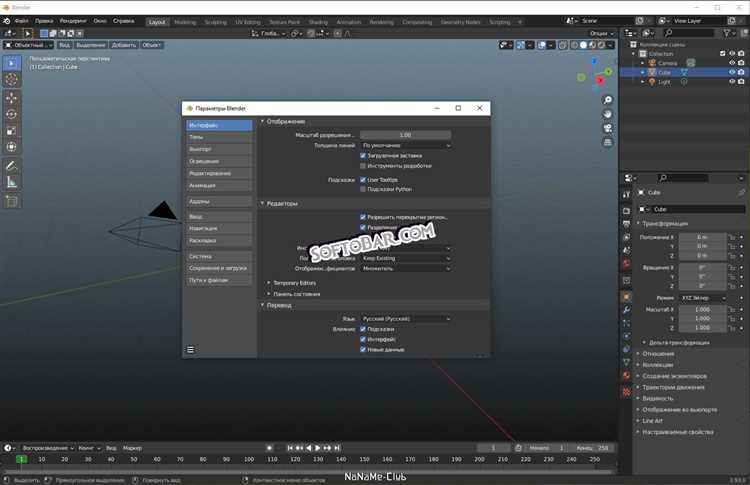
Для добавления симметрии к уже созданной модели в Blender используют модификатор Mirror. Он позволяет дублировать одну часть объекта и автоматически отражать её по выбранной оси без необходимости вручную переставлять вершины.
Перед применением модификатора рекомендуется убедиться, что сетка модели имеет корректное центрирование. Объект должен быть расположен в начале координат или иметь точку происхождения (Origin) там, где должна проходить ось симметрии. Для этого в режиме объекта используйте команду Object → Set Origin → Origin to Geometry или Origin to 3D Cursor.
Если модель уже содержит несбалансированные элементы, следует предварительно удалить дублирующиеся вершины через Mesh → Clean Up → Merge by Distance. Это предотвратит артефакты при зеркальном отображении.
После установки модификатора Mirror важно выбрать правильные оси отражения: X, Y или Z. Можно включить опцию Bisect, чтобы автоматически разрезать сетку по оси симметрии и удалить лишние части, а опция Flip позволяет корректировать направление отражения, если оно отображается неправильно.
Для объектов с уже существующей асимметричной детализацией можно использовать симметричное сканирование вершин через инструмент Snap → Symmetrize в режиме редактирования. Он копирует вершины с одной стороны оси на другую, позволяя быстро восстановить симметричную геометрию.
После применения симметрии рекомендуется проверить нормали через Mesh → Normals → Recalculate Outside и выполнить Smooth shading, чтобы поверхность не имела видимых разрывов.
Для сложных моделей с несколькими компонентами удобнее использовать Collection Instances с включённым Mirror, что позволяет синхронизировать симметрию между разными объектами без их объединения.
Использование симметрии при скульптинге
В Blender включение симметрии при скульптинге позволяет одновременно редактировать обе стороны модели, что существенно ускоряет процесс и обеспечивает точное отражение деталей. Для активации симметрии используйте панель «Symmetry» в режиме Sculpt, где доступны оси X, Y и Z. Чаще всего применяют ось X для лиц и туловищ.
При работе с инструментами Clay, Draw или Inflate рекомендуется удерживать активной симметрию по выбранной оси, чтобы объемные элементы сохраняли пропорции с обеих сторон. Для сложных объектов, например, механических деталей или архитектурных элементов, включение нескольких осей позволяет одновременно корректировать симметричные сегменты.
Blender автоматически синхронизирует маску и динамическую топологию при активной симметрии, но для уникальных деталей одну из сторон лучше временно отключить. Это особенно актуально при создании асимметричных морщин, шрамов или следов износа.
Для ускорения процесса скульптинга рекомендуется создавать базовую симметричную форму, а затем постепенно переходить к локальным корректировкам, отключая симметрию на отдельных областях. Такой подход минимизирует искажения сетки и позволяет контролировать сложные структуры.
При сохранении симметрии важно регулярно применять «Mirror» в Object Mode для проверки, что геометрия остаётся корректной, а нормали не перевёрнуты. Это предотвращает появление артефактов при последующем текстурировании и рендеринге.
Работа с локальными и глобальными осями симметрии
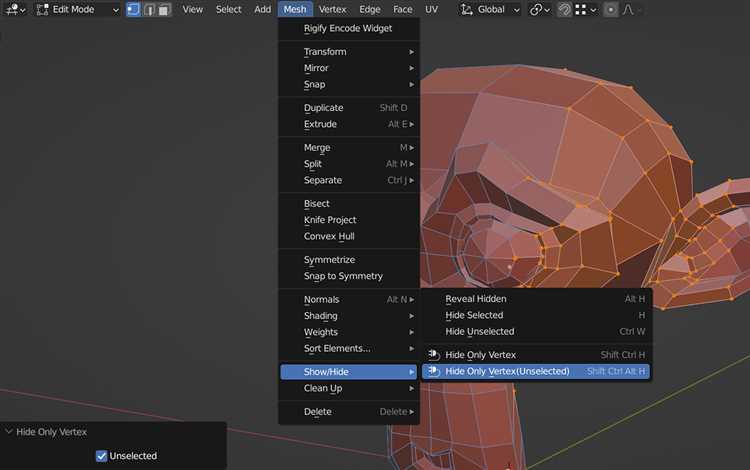
В Blender при моделировании симметричных объектов важно правильно выбирать между локальными и глобальными осями. Глобальные оси (X, Y, Z) фиксированы относительно мировой сцены, локальные оси привязаны к ориентации выбранного объекта или его компонента.
Для эффективной работы с симметрией учитывайте следующие рекомендации:
- Используйте глобальные оси, если объект выровнен по стандартной сетке сцены. Это позволяет зеркалить элементы точно относительно мировой координатной системы без необходимости ручного выравнивания.
- Применяйте локальные оси для объектов, повернутых под углом. В локальных координатах симметрия сохраняется относительно ориентации объекта, что предотвращает искажения при зеркальном копировании.
- Перед активацией модификатора Mirror убедитесь, что центральная точка объекта (Origin) корректно расположена. Для глобальной симметрии Origin должен совпадать с центром предполагаемой оси, для локальной – располагаться относительно внутренней структуры модели.
- Для сложных объектов с несколькими частями применяйте комбинацию осей: можно зеркалить по одной глобальной оси для всего объекта, а отдельные элементы – по локальным осям для сохранения деталей ориентации.
- При работе с модификатором Mirror включайте опцию Bisect для локальных осей, чтобы разрезать меш и избежать наложений геометрии при смещении Origin или повороте объекта.
- Используйте горячие клавиши Ctrl + M для быстрого зеркалирования по выбранной оси, при этом убедитесь, что выбран правильный режим (Local или Global) в панели Transform Orientation.
- Для точной симметрии нескольких объектов одновременно активируйте Snap to Symmetry и настройте ориентацию под нужную ось. Это минимизирует ручные корректировки после зеркалирования.
Следуя этим правилам, можно избегать смещений и перекосов при моделировании сложных симметричных форм, ускоряя рабочий процесс и сохраняя геометрическую точность.
Сочетание Mirror с другими модификаторами
Модификатор Mirror в Blender эффективно работает в связке с рядом других модификаторов, расширяя возможности симметричного моделирования и ускоряя рабочий процесс.
Одним из наиболее частых сочетаний является Mirror + Subdivision Surface. Subdivision сглаживает геометрию, а Mirror гарантирует, что сглаживание выполняется одинаково с обеих сторон. Важно располагать Mirror выше Subdivision в списке модификаторов, чтобы симметрия сохранялась до применения сглаживания.
При использовании Mirror совместно с Solidify можно создавать одинаковую толщину объекта по обе стороны оси. Рекомендуется применять Mirror перед Solidify, чтобы контроль толщины распространялся на обе половины модели сразу.
Boolean + Mirror позволяет быстро создавать симметричные вырезы или добавления. Для стабильной работы Boolean лучше использовать модификатор Mirror без применённых трансформаций и убедиться, что все нормали направлены корректно. Рекомендуется держать Mirror выше Boolean, чтобы операция выполнялась на уже симметричной геометрии.
Mirror и Array применяются для построения повторяющихся симметричных объектов, например, зубчатых колес или архитектурных элементов. Порядок размещения модификаторов критичен: Mirror должен идти первым, чтобы каждая копия массива сохраняла симметрию.
Сочетание Mirror + Bevel позволяет добавлять скругления на симметричные грани без искажений. Настройка Limiting методом «Weight» или «Angle» обеспечит равномерное скругление на обеих сторонах модели.
Для сложных объектов часто используют цепочку Mirror + Multires + Sculpt. Mirror обеспечивает симметрию на начальном уровне, Multires добавляет детальность, а Sculpt позволяет локальные корректировки, не нарушая базовой симметрии.
При комбинировании модификаторов важно следить за порядком их применения, проверять наличие дублированных вершин через Merge и избегать применения Transform до Mirror, чтобы сохранялась точная ось симметрии.
Исправление проблем с топологией после зеркалирования

Проверяйте нормали: при зеркалировании они могут быть направлены внутрь, создавая артефакты при рендеринге. Используйте команду Recalculate Normals (Shift+N) или вручную исправляйте направление нормалей в проблемных областях.
Особое внимание уделяйте вершинам на линии симметрии. Часто после Mirror Modifier создаются дублирующиеся вершины, создающие «шум» в геометрии. Удаляйте их через Merge at Center, чтобы сохранить ровную центральную ось.
Если присутствуют треугольники или н-гранники, особенно на лице или подвижных частях модели, заменяйте их на квадраты через Knife или Grid Fill для улучшения деформации при анимации.
В случае кривых швов используйте Edge Slide или Vertex Slide для выравнивания рёбер по оси симметрии, чтобы избежать смещения форм при последующих модификаторах Subdivision Surface.
Проверяйте UV-развёртку после зеркалирования: иногда создаются перекрытия текстурных координат. Перепрописывайте UV на линии шва или используйте Smart UV Project с ограничением по оси X, чтобы сохранить симметрию и корректное отображение текстур.
После всех исправлений рекомендуется временно включить визуализацию Wireframe Overlay, чтобы убедиться в отсутствии скрытых артефактов и пересечений рёбер в центральной части модели.
Вопрос-ответ:
Как активировать симметрию при моделировании в Blender?
В Blender симметрию можно включить с помощью модификатора Mirror. Для этого нужно выделить объект, перейти в панель модификаторов, выбрать Mirror и настроить ось или оси отражения. После этого все изменения на одной стороне модели автоматически повторяются на другой. Также симметрию можно временно включать в режиме редактирования через инструмент «X Mirror» для вершин, что позволяет корректировать модель без добавления модификатора.
Можно ли одновременно использовать несколько осей симметрии в Blender?
Да, Blender позволяет применять симметрию сразу по нескольким осям. В модификаторе Mirror можно отметить X, Y и Z одновременно. Это удобно, если модель должна быть полностью симметричной по всем направлениям, например, при создании геометрических фигур или персонажей с одинаковыми пропорциями. При этом важно следить за центральной линией, чтобы избежать наложений вершин.
Как симметрия влияет на редактирование сложных моделей?
Использование симметрии ускоряет работу, поскольку правки на одной половине автоматически отражаются на другой. Однако при сложных деталях может возникнуть ситуация, когда центр модели не совпадает с осью симметрии, что приводит к искажению. В таких случаях нужно проверить точное расположение объектов и вершин, иногда объединять их через Snap или вручную корректировать центральную линию перед включением зеркала.
Можно ли применять симметрию к частично уже созданной модели?
Да, симметрию можно подключить к готовой или частично смоделированной фигуре. Для этого часто используется модификатор Mirror с опцией «Merge», который объединяет дублирующиеся вершины в центре. Это позволяет исправить асимметричные участки, но перед применением стоит убедиться, что центральная линия чистая и не содержит лишних вершин, иначе результат будет некорректным.
Как избежать проблем с симметрией при текстурировании и UV-развертке?
Симметрия влияет только на геометрию, а не на текстуры, поэтому важно следить за UV-разверткой. Если текстуры симметричны, то Mirror не создаст проблем. Но при уникальных деталях на одной стороне нужно развернуть UV отдельно, чтобы текстуры корректно отображались на обеих половинах. Часто применяют «Mirror UV» или дублируют UV для отраженной части, чтобы избежать искажения изображения.
Как включить зеркальную симметрию при моделировании объекта в Blender?
В Blender симметрию можно активировать через модификатор «Mirror». Для этого выберите объект в режиме редактирования или объектный режим, откройте панель модификаторов и добавьте модификатор «Mirror». В настройках можно выбрать ось или оси, относительно которых будет происходить отражение. Также важно убедиться, что точка происхождения объекта (Origin) находится в нужном месте, так как отражение происходит относительно неё. Этот способ позволяет создавать обе половины объекта одновременно, экономя время и упрощая процесс моделирования.
Можно ли изменить симметрию на уже частично смоделированном объекте без потери деталей?
Да, это возможно. Если объект уже имеет часть деталей, сначала убедитесь, что центр симметрии правильно расположен. Затем примените модификатор «Mirror» и включите опцию «Clipping», чтобы вершины на линии симметрии сливались и не дублировались. Важно проверить, чтобы обе половины объекта совпадали по топологии. Если были внесены сложные изменения на одной стороне, можно использовать функцию «Merge» или «Symmetrize», чтобы синхронизировать вершины и сохранить детали. Такой подход позволяет добавить симметрию без повторного моделирования.

 Загрузка...