Содержание статьи

Блокировка макросов в Excel – это не абстрактная «защита от всего», а конкретный механизм безопасности, встроенный в Microsoft Office начиная с версий 2016 и усиленный в Microsoft 365. По умолчанию Excel запрещает выполнение VBA-кода в файлах, полученных из интернета, электронной почты или сетевых ресурсов, помечая их как потенциально опасные. В результате даже проверенные рабочие книги с автоматизацией перестают выполнять расчёты, кнопки и сценарии.
Отключение блокировки макросов требуется в строго определённых случаях: при работе с внутренними корпоративными шаблонами, собственными файлами автоматизации или проверенными источниками. Для этого важно понимать, какой именно уровень защиты активен – блокировка через Центр управления безопасностью, защита представления или системная метка «из интернета» (Mark of the Web). Неправильное отключение может либо не дать результата, либо создать уязвимость.
Excel предоставляет несколько точек управления макросами: глобальные параметры доверия, индивидуальное доверие к файлам и папкам, а также снятие ограничений на уровне свойств файла. Каждый из этих способов имеет разные последствия и подходит для разных сценариев использования. Выбор метода зависит от версии Excel, источника файла и требований к безопасности.
Перед отключением блокировки важно убедиться, что макросы не содержат скрытых действий: доступа к реестру, файловой системе или сетевым ресурсам. Использование доверенных расположений и выборочного разрешения макросов позволяет сохранить баланс между автоматизацией и защитой данных, не отключая безопасность целиком.
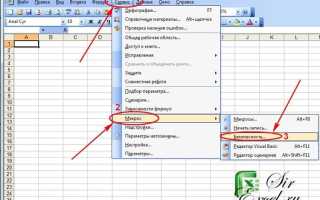
Отключение блокировки макросов через Центр управления безопасностью Excel

Центр управления безопасностью Excel позволяет точно настроить поведение макросов без изменения системных политик Windows. Этот способ подходит для рабочих книг, полученных из доверенных источников, и дает полный контроль над уровнем защиты.
Для доступа к настройкам откройте Excel и последовательно выполните следующие действия:
- Нажмите Файл → Параметры.
- Перейдите в раздел Центр управления безопасностью.
- Нажмите кнопку Параметры центра управления безопасностью.
В открывшемся окне выберите раздел Параметры макросов. Здесь доступны четыре режима управления, каждый из которых имеет практическое назначение:
- Отключить все макросы без уведомления – максимальная защита, макросы не запускаются и не отображаются предупреждения.
- Отключить все макросы с уведомлением – стандартный режим, позволяет вручную включать макросы при открытии файла.
- Отключить все макросы, кроме макросов с цифровой подписью – оптимален для корпоративной среды с подписанными VBA-проектами.
- Включить все макросы – полностью снимает ограничения, рекомендуется только для изолированных и проверенных файлов.
Для отключения блокировки выберите пункт Включить все макросы и подтвердите изменения кнопкой ОК. Настройка применяется ко всем книгам Excel, открываемым на данном компьютере.
Дополнительно рекомендуется проверить параметр Включить доступ к объектной модели проекта VBA, расположенный ниже. Он необходим для корректной работы макросов, которые изменяют или создают код VBA во время выполнения.
Изменения вступают в силу сразу, перезапуск Excel не требуется. При работе с внешними файлами целесообразно комбинировать этот способ с настройкой доверенных расположений для снижения рисков безопасности.
Включение макросов для конкретного файла при открытии книги
Excel позволяет разрешать выполнение макросов точечно – только для конкретной книги, без изменения глобальных параметров безопасности. Это особенно важно при работе с файлами из внешних источников или корпоративных хранилищ.
При открытии книги с макросами, сохранённой в формате .xlsm или .xlsb, Excel по умолчанию блокирует код и отображает панель предупреждения под лентой.
- Откройте файл Excel с макросами.
- Под лентой найдите жёлтую панель с сообщением о блокировке содержимого.
- Нажмите кнопку «Включить содержимое».
После этого макросы будут активны только в текущем сеансе и только для данного файла. При следующем открытии книги Excel снова запросит разрешение, если файл не был помечен как доверенный.
Чтобы избежать повторных запросов для одного и того же файла, можно использовать механизм доверенных документов.
- Откройте файл и нажмите «Включить содержимое».
- Перейдите в «Файл» → «Сведения».
- Убедитесь, что файл отмечен как доверенный документ.
Excel автоматически запоминает выбор и не будет блокировать макросы при последующих открытиях этого файла на данном компьютере.
Альтернативный способ – разблокировка файла на уровне операционной системы Windows, если он был загружен из интернета.
- Закройте книгу Excel.
- Щёлкните правой кнопкой мыши по файлу в Проводнике.
- Откройте «Свойства».
- В разделе «Общие» активируйте опцию «Разблокировать» (если доступна).
- Нажмите «ОК» и снова откройте файл.
После снятия блокировки Excel рассматривает файл как локальный, и запрос на включение макросов может не появляться.
Использование точечного включения макросов снижает риск запуска вредоносного кода и позволяет работать с автоматизацией без ослабления общей политики безопасности Excel.
Добавление папки с файлами в доверенные расположения Excel
Механизм доверенных расположений позволяет Excel запускать макросы без блокировки, если файл открыт из заранее разрешённой папки. Это решение подходит для постоянной работы с собственными VBA-книгами и шаблонами.
Для настройки откройте «Файл» → «Параметры» → «Центр управления безопасностью», затем нажмите «Параметры центра управления безопасностью» и перейдите в раздел «Доверенные расположения». Здесь отображаются все каталоги, которые Excel считает безопасными.
Нажмите кнопку «Добавить новое расположение» и укажите путь к папке, в которой хранятся файлы с макросами. Рекомендуется использовать отдельный каталог, а не системные или пользовательские папки, чтобы исключить случайное размещение посторонних файлов.
Если рабочие файлы распределены по подпапкам, включите опцию «Подпапки этого расположения также являются доверенными». Это избавит от необходимости добавлять каждый вложенный каталог вручную.
При использовании сетевых дисков убедитесь, что включён параметр «Разрешить доверенные расположения в сети». Добавляйте сетевые папки только при ограниченном доступе и стабильной структуре хранения данных.
После сохранения настроек перезапустите Excel. Файлы, открытые из добавленного расположения, будут запускать макросы автоматически без предупреждений системы безопасности.
Разблокировка файла Excel, полученного из интернета, через свойства Windows

Файлы Excel, загруженные из интернета или полученные по почте, помечаются Windows как потенциально небезопасные. Эта метка хранится в альтернативном потоке данных NTFS (Zone.Identifier) и приводит к блокировке макросов при открытии книги. Удаление метки выполняется через свойства файла.
Порядок действий в Windows 10 и Windows 11:
1) Закройте Excel, если файл уже открывался.
2) В Проводнике Windows щёлкните правой кнопкой мыши по файлу .xlsx/.xlsm.
3) Откройте пункт «Свойства».
4) На вкладке «Общие» найдите блок «Безопасность».
5) Установите флажок «Разблокировать» и нажмите «Применить», затем «ОК».
После снятия метки файл открывается без принудительного отключения макросов, если это разрешено политиками безопасности Excel. Повторное открытие книги не требует дополнительных подтверждений.
| Состояние файла | Поведение Excel |
|---|---|
| Файл с меткой Zone.Identifier | Макросы отключены, отображается уведомление о безопасности |
| Файл после «Разблокировать» | Макросы доступны согласно настройкам центра управления безопасностью |
Метод работает только для файлов, сохранённых на NTFS-разделах. При копировании разблокированного файла на FAT32/ExFAT метка отсутствует изначально.
Рекомендуется разблокировать файлы только из проверенных источников. Снятие метки отменяет защиту Windows SmartScreen для конкретного файла и позволяет выполнению встроенного VBA-кода без дополнительных ограничений.
Настройка параметров макросов в редакторе локальной групповой политики

Откройте редактор локальной групповой политики, введя gpedit.msc в меню «Выполнить» (Win + R). Перейдите в раздел Конфигурация пользователя → Административные шаблоны → Microsoft Excel 2016 → Безопасность → Макросы. Здесь сосредоточены все ключевые параметры управления макросами.
Чтобы разрешить выполнение макросов, выберите параметр Включить все макросы без уведомления и установите его состояние на Включено. Для ограничения запуска макросов используйте Отключить все макросы с уведомлением или Отключить все макросы, кроме цифровой подписи. Включение цифровой подписи гарантирует выполнение только проверенных макросов.
Дополнительно рекомендуется настроить параметр Доверенные расположения макросов. Укажите папки, из которых Excel будет запускать макросы без запроса подтверждения. Для этого добавьте новые пути через кнопку Показать, указывая полный путь к директории.
После внесения изменений выполните команду gpupdate /force в командной строке, чтобы обновить политики без перезагрузки системы. Проверьте результат в Excel через Файл → Параметры → Центр управления безопасностью → Параметры макросов. Статус выбранной политики должен соответствовать настройкам локальной групповой политики.
Использование редактора локальной групповой политики позволяет централизованно управлять безопасностью макросов, снижая риск выполнения вредоносного кода при сохранении возможности автоматизации задач.
Изменение параметров блокировки макросов через реестр Windows

Для точного управления блокировкой макросов в Excel можно изменить ключи реестра, отвечающие за настройки безопасности макросов. Все изменения должны выполняться с правами администратора.
Откройте редактор реестра Windows (Win + R → regedit) и перейдите к ветке:
HKEY_CURRENT_USER\Software\Microsoft\Office\<версия_Office>\Excel\Security. Замените <версия_Office> на вашу установленную версию: 16.0 для Office 2016/2019/365, 15.0 для 2013 и т.д.
Основные параметры для настройки макросов:
VBAWarnings – задаёт уровень предупреждений для макросов. Возможные значения:
- 1 – Все макросы отключены без уведомления
- 2 – Включены все макросы без уведомления
- 3 – Макросы с цифровой подписью разрешены, остальные отключены
- 4 – Отключены все макросы с уведомлением (значение по умолчанию)
Чтобы отключить блокировку макросов, измените значение VBAWarnings на 2. После изменения закройте реестр и перезапустите Excel для применения настроек.
Для корпоративного управления настройками можно использовать ключи в HKEY_LOCAL_MACHINE\Software\Policies\Microsoft\Office\<версия_Office>\Excel\Security. Это позволяет задать единый уровень блокировки макросов для всех пользователей системы.
Любые изменения реестра следует предварительно резервировать с помощью экспорта ветки. Некорректные значения могут привести к сбоям Excel или блокировке макросов.
Использование подписанных макросов и управление доверенными издателями

Подписанные макросы используют цифровую подпись, подтверждающую подлинность автора и неизменность кода. Для создания подписи необходимо иметь сертификат безопасности, который можно получить через корпоративный центр сертификации или создать самоподписанный с помощью средства Microsoft Office SelfCert.exe. После подписания макроса Excel распознает его как безопасный и позволяет выполнять без блокировок.
Чтобы доверять издателю, перейдите в «Файл» → «Параметры» → «Центр управления безопасностью» → «Параметры центра управления безопасностью» → «Доверенные издатели». Здесь можно добавить сертификаты, используемые для подписания макросов, или удалить устаревшие. Excel автоматически пометит подписанные макросы от доверенных издателей как безопасные, что исключает появление предупреждений при открытии файлов.
При работе с внешними файлами рекомендуется проверять сертификат подписи: нажмите правой кнопкой на макрос → «Свойства цифровой подписи». Если подпись действительна и издатель доверенный, включение макросов безопасно. Для корпоративной среды целесообразно централизованно распространять список доверенных издателей через групповую политику, чтобы исключить ручное подтверждение каждым пользователем.
Отдельное внимание стоит уделить сроку действия сертификата. Истёкшие подписи перестают работать, и макросы снова блокируются. Для продления создайте новый сертификат и повторно подпишите макросы. Использование подписанных макросов в сочетании с управлением доверенными издателями обеспечивает баланс между безопасностью и функциональностью, минимизируя риск запуска вредоносного кода.
Вопрос-ответ:
Почему Excel блокирует макросы в открытых файлах?
Excel блокирует макросы для защиты пользователя от потенциально опасного кода, который может быть встроен в файл. Макросы могут выполнять автоматические действия, включая изменение данных или запуск программ, поэтому система безопасности по умолчанию ограничивает их выполнение, особенно если файл загружен из интернета или получен по электронной почте.
Можно ли разрешить работу макросов для конкретного файла без изменения глобальных настроек?
Да, Excel позволяет включить макросы только для доверенных документов. Для этого нужно добавить папку с файлом в список «Доверенные расположения» через параметры программы. После этого все файлы из этой папки будут открываться с активными макросами без дополнительных запросов.
Что делать, если в настройках безопасности Excel опция для макросов недоступна?
Если пункт управления макросами заблокирован, это может быть связано с политиками организации или настройками групповой политики Windows. В таком случае изменить их можно только с правами администратора. Альтернативный вариант — сохранить файл в доверенной папке, доступ к которой разрешён, или обратиться к IT-отделу для корректировки настроек.
Как понять, что макросы безопасны перед включением?
Прежде чем разрешить выполнение макросов, рекомендуется убедиться в источнике файла и проверить его на наличие вредоносного кода. Если файл пришёл от надёжного отправителя или создан вами, вероятность угрозы низкая. Можно также использовать антивирусное ПО для проверки документа или открыть его в режиме ограниченной функциональности, чтобы просмотреть макросы без их запуска.

 Загрузка...