Содержание статьи
Для отделения голоса от музыки в Audacity важно учитывать, что идеального решения для всех типов треков не существует. Программа предлагает несколько подходов для минимизации фона и выделения вокала, но результат во многом зависит от качества исходного материала. Наиболее эффективно работает метод разделения на стерео-каналы и использование фильтров, специально разработанных для обработки аудиофайлов с вокалом и инструментами.
Одним из самых простых способов выделить голос является использование встроенных эффектов Audacity, таких как «Удаление вокала». Этот метод работает на основе панорамирования звука и может хорошо справляться с песнями, где вокал расположен в центре стерео-микса. Однако на более сложных композициях, где вокал не выделяется ярко, потребуется применение дополнительных инструментов и настроек.
Audacity предоставляет все необходимые функции для работы с многоканальными записями и для детальной настройки каждого этапа обработки. В этом руководстве мы рассмотрим пошаговый процесс, который позволит вам не только отделить вокал, но и сохранить качество музыки. Ожидаемый результат – это чистый вокал, либо с минимальными остаточными шумами, либо с музыкой, если удаление не удастся полностью.
::contentReference[oaicite:0]{index=0}
Отделение голоса от музыки в Audacity: пошаговое руководство
Для начала работы в Audacity откройте программу и загрузите нужный аудиофайл, используя команду Файл > Открыть. Audacity поддерживает различные форматы, включая MP3 и WAV. После импорта файла создайте его копию, чтобы избежать потери данных при дальнейшей обработке. Для этого выберите трек, затем перейдите в Редактирование > Копировать и Вставить на новом слое.
Следующим шагом будет работа с панорамированием. Стерео-записи часто содержат вокал в центре, а музыку – в левых и правых каналах. Для этого перейдите в Трек > Панорама и сдвиньте один из каналов (например, левый) в крайнее положение. Это поможет уменьшить влияние музыки на первый канал, оставив только вокал в центре.
Далее используйте встроенный эффект Audacity для попытки удаления вокала. Перейдите в Эффекты > Удаление вокала и выберите вариант, который больше всего подходит для вашей записи. Программа выполнит анализ трека, попытавшись удалить звуки, которые совпадают по частотам с вокалом. Однако в некоторых случаях музыка будет удалена не полностью, и в результате останется шум или остаточные инструменты.
Если стандартное удаление вокала не дало нужного результата, примените фильтры и эквалайзер. Для этого выберите участок трека, перейдите в Эффекты > Эквалайзер и вручную настроьте частоты, удаляя те, которые перекрываются с голосом. Также можно применить Эффект > Нормализация, чтобы улучшить баланс звука после обработки.
Чтобы окончательно избавиться от музыки, используйте эффект Эффекты > Реверберация, который позволит «растворить» остаточные музыкальные элементы. После этого прослушайте результат, и если необходимо, отредактируйте отдельные участки с фоновыми звуками.
После того как вокал будет отделен, сохраните полученный трек. Для этого выберите Файл > Экспорт и выберите формат, в котором хотите сохранить файл (например, WAV или MP3). Таким образом, вы получите чистый вокал или трек с минимальными остаточными звуками музыки.
::contentReference[oaicite:0]{index=0}
Как установить и настроить Audacity для работы с аудиофайлами
Для начала скачайте Audacity с официального сайта. Перейдите на страницу загрузки и выберите версию для вашей операционной системы: Windows, macOS или Linux. После скачивания откройте установочный файл и следуйте инструкциям на экране. В процессе установки вы сможете выбрать дополнительные компоненты, такие как LAME MP3 Encoder для работы с MP3-файлами.
После установки откройте Audacity и перейдите в настройки программы. Для этого нажмите на Правка > Настройки. В разделе Треки установите оптимальное количество каналов (моно или стерео), в зависимости от вашего проекта. Рекомендуется выбирать стерео-канал для работы с музыкальными файлами, так как большинство современных треков записываются именно в этом формате.
В разделе Устройства настройте параметры записи и воспроизведения. В поле Устройство воспроизведения выберите ваше аудиооборудование, будь то наушники, колонки или внешняя звуковая карта. Для записи выберите микрофон или другой источник звука. Проверьте уровни громкости, чтобы избежать искажений и снизить вероятность перегрузки записи.
Для удобства работы с различными форматами аудиофайлов в Audacity установите необходимые кодеки. Если вы планируете работать с MP3, скачайте и установите LAME Encoder. Также полезно установить FFmpeg, который обеспечит поддержку дополнительных форматов, таких как MP4, M4A и других. Это особенно важно, если вы планируете использовать или экспортировать файлы в нестандартных форматах.
Для удобства редактирования в разделе Горячие клавиши настройте горячие клавиши для часто используемых команд, таких как копирование, вырезание, отмена действия и другие. Это ускорит рабочий процесс и поможет избежать лишних манипуляций с меню.
После завершения всех настроек и проверки параметров переходите к импорту вашего аудиофайла. Для этого используйте команду Файл > Открыть и выберите нужный файл. Audacity поддерживает множество форматов, таких как WAV, MP3, FLAC и другие, что позволяет работать с различными источниками звука.
::contentReference[oaicite:0]{index=0}
Как импортировать аудиофайл в Audacity для обработки
Для начала работы с аудиофайлом в Audacity выполните следующие шаги:
- Запустите программу Audacity.
- Перейдите в меню Файл > Открыть и выберите нужный файл на вашем компьютере.
- После выбора файла нажмите Открыть, и Audacity загрузит аудиофайл в проект.
Важно помнить, что Audacity поддерживает широкий спектр форматов, включая WAV, MP3, FLAC и другие. Если вы работаете с MP3-файлами, убедитесь, что на вашем компьютере установлен LAME MP3 Encoder для корректной работы с этим форматом.
После импорта файла Audacity автоматически отобразит его в виде волн, где каждая линия будет представлять собой аудиотрек. Если ваш файл в стереоформате, вы увидите два канала (левый и правый), отображаемых в виде отдельных волновых форм.
Если вы хотите работать с несколькими файлами одновременно, вы можете импортировать несколько треков. Для этого используйте команду Файл > Импорт > Аудио, выберите нужные файлы и добавьте их в проект. Каждый новый трек будет отображаться в отдельной дорожке, что удобно для одновременной обработки нескольких записей.
После того как файл импортирован, можно приступать к его редактированию. Для этого выделите нужный участок на временной шкале, используя инструменты выбора, и применяйте нужные эффекты и фильтры.
::contentReference[oaicite:0]{index=0}
Использование стерео-каналов для выделения вокала
Стереофонические записи часто содержат вокал, размещенный в центре микса, в то время как инструменты могут быть распределены по левому и правому каналам. Этот принцип используется для выделения вокала из музыкальной композиции с помощью Audacity. Для начала разделите трек на два отдельных моно-канала и выполните манипуляции с панорамированием для изоляции вокала.
Чтобы начать работу со стерео-каналами, выполните следующие шаги:
- После импорта аудиофайла в Audacity выберите трек и нажмите на значок снизу слева (напротив названия трека), чтобы раскрыть меню.
- Выберите опцию Стерео в моно для каждого из каналов. Это разделит стереофоническую запись на два моно-канала, с которыми можно работать отдельно.
Теперь каждый канал будет независим, и вы можете изменить уровни громкости для левого и правого каналов, что поможет уменьшить музыку и выделить вокал. Это особенно эффективно, если вокал находится в центре и не сильно перемещается влево или вправо.
Если вы хотите еще больше изолировать вокал, воспользуйтесь методом панорамирования. Например, если вы хотите оставить только правый канал, переместите левый канал в крайнее положение. Для этого:
- В аудиотреке с разделением на каналы откройте меню Панорама и переместите слайдер в крайнее положение.
- Если голос преимущественно находится в центральной части, выберите опцию удаления или значительного уменьшения громкости левого канала, чтобы выделить вокал в правом канале.
Таким образом, с помощью простых манипуляций с панорамированием и регулировки громкости каналов можно значительно уменьшить музыку, оставив чистый голос. Однако результат будет зависеть от записи: если вокал не равномерно распределен по каналам, такой метод может не дать идеальных результатов.
Для более точного контроля можно также воспользоваться фильтрами и эффектами. После разделения стерео на моно можно применить эффект Удаление вокала, чтобы уменьшить остаточные инструменты, или эквалайзер для дополнительной настройки частот.
::contentReference[oaicite:0]{index=0}
Методы удаления музыки с использованием эффектов Audacity
В Audacity существует несколько методов для удаления музыки из трека, каждый из которых имеет свои особенности и подходит для разных типов записей. Ниже приведены основные способы, которые можно использовать в зависимости от качества исходного файла и требуемого результата.
1. Удаление вокала с помощью эффекта «Удаление вокала»
Этот метод используется, когда вокал находится в центре стерео-микса, а музыка распределена по левому и правому каналам. Эффект пытается удалить звуки, которые находятся одинаково в обоих каналах, что позволяет уменьшить музыку. Чтобы применить этот эффект, выполните следующие шаги:
- Выберите трек и перейдите в Эффекты > Удаление вокала.
- В появившемся окне выберите опцию Удаление вокала по фазе.
- Нажмите ОК для применения изменений.
Этот метод может эффективно удалять вокал, но иногда оставляет остаточные звуки инструментов, особенно если вокал не был четко выделен в центре микса.
2. Использование эквалайзера для удаления музыкальных элементов
Если музыкальные элементы находятся в определённой частотной области, можно использовать эквалайзер для их снижения или удаления. Для этого выполните следующие шаги:
- Выделите участок аудиофайла и перейдите в Эффекты > Эквалайзер.
- Настройте эквалайзер, убирая или уменьшая те частоты, которые перекрываются с музыкальными инструментами.
- Нажмите ОК для применения изменений.
Этот метод подходит для удаления определённых инструментов, но требует точной настройки и может повлиять на качество оставшегося вокала, если частотные диапазоны сильно перекрываются.
3. Использование фильтра «Удаление шума» для изоляции вокала
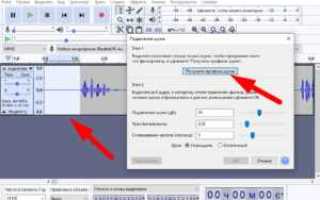
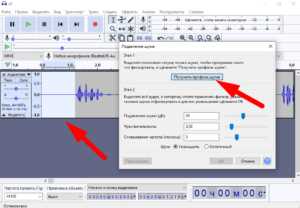
Если трек содержит фоновый шум или нежелательные звуки, можно использовать эффект «Удаление шума», чтобы минимизировать их влияние. Это поможет также изолировать вокал, особенно если он сопровождается шумами. Для этого:
- Выберите участок тишины на треке для получения образца шума.
- Перейдите в Эффекты > Удаление шума и выберите опцию Получить профиль шума.
- Затем выделите весь трек и снова примените эффект, указав параметры для удаления шума.
Этот метод работает лучше всего, когда шум на фоне ограничен и не пересекается с вокалом. Он помогает улучшить качество записи, но не всегда эффективно удаляет музыку, если она присутствует в тех же частотах, что и голос.
4. Применение фильтров и панорамирования для выделения вокала
Если музыка и вокал смешаны на одинаковых уровнях, можно попробовать применить фильтры для удаления музыкальных элементов с одного из каналов. Например, перемещение левого или правого канала на минимум с помощью панорамирования может помочь уменьшить музыкальные элементы. После этого примените эффекты удаления вокала или эквалайзера для дальнейшей очистки. Для этого:
- Перейдите в Трек > Панорама и установите один из каналов на минимальное значение.
- Используйте эффект Удаление вокала или эквалайзер для дальнейшего улучшения звука.
Этот метод полезен, если вокал более четко отделен от инструментов, но в сложных миксах он может дать недостаточно точный результат.
Таким образом, удаление музыки в Audacity можно выполнить с помощью различных эффектов, каждый из которых подходит для определённых ситуаций. Важно экспериментировать с настройками, чтобы найти оптимальный метод для каждого конкретного трека.
::contentReference[oaicite:0]{index=0}
Коррекция оставшегося звука после отделения вокала
После использования методов для удаления вокала часто остаются нежелательные звуки, такие как остаточные музыкальные элементы, шумы или искажения. Для улучшения качества оставшегося трека можно применить несколько коррекционных методов, которые помогут минимизировать эти проблемы.
1. Использование эквалайзера для удаления фона
Эквалайзер – это инструмент, который позволяет корректировать частоты, оставшиеся после удаления вокала. Часто после удаления вокала остаются элементы музыки, которые перекрываются по частотам с голосом. Чтобы устранить их, примените эквалайзер и настройте его на удаление или снижение тех частот, где присутствуют остаточные звуки. Для этого:
- Выберите весь трек или его часть.
- Перейдите в Эффекты > Эквалайзер.
- Настройте эквалайзер, убрав частоты, которые соответствуют музыкальным инструментам.
- Нажмите ОК для применения изменений.
Эквалайзер поможет уменьшить заметность фона, однако важно не переусердствовать с настройками, чтобы не потерять качество оставшегося вокала, если его элементы все еще присутствуют в частотах.
2. Применение шумоподавления
Если после удаления вокала остаются нежелательные шумы, можно использовать эффект шумоподавления для очистки трека. Для этого:
- Выделите участок тишины на треке, чтобы программа могла определить тип шума.
- Перейдите в Эффекты > Удаление шума и выберите Получить профиль шума.
- После этого выделите весь трек и снова примените эффект, настроив параметры для удаления шума.
Этот метод эффективен при наличии постоянных шумов на фоне, но он может не справиться с более сложными или динамичными звуками, такими как остаточные инструменты.
3. Использование панорамирования для балансировки звуков
Если остаточные элементы музыки слышны в одном из каналов, можно попытаться уменьшить их громкость через панорамирование. Для этого используйте инструмент панорамы, чтобы сдвигать один из каналов в крайнее положение, оставив только тот канал, в котором осталось меньше музыки. Это поможет уменьшить громкость ненужных звуков. Чтобы применить панорамирование:
- Откройте трек и выберите канал, который нужно скорректировать.
- Используйте слайдер панорамы, чтобы переместить его влево или вправо, минимизируя влияние остальной музыки.
Этот метод подходит, если музыка равномерно распределена по каналам и можно избавиться от одного канала, оставив голос. Однако он не всегда эффективен, если инструменты присутствуют в обоих каналах.
4. Применение реверберации для улучшения качества звука
В случае, если после удаления вокала остается заметное «пустое» пространство или трек звучит неестественно, можно использовать эффект реверберации для добавления пространства и глубины оставшемуся звуку. Это поможет сгладить звуковые неровности и сделать оставшиеся элементы более гармоничными. Чтобы применить реверберацию:
- Выделите весь трек или его часть.
- Перейдите в Эффекты > Реверберация и настройте параметры.
- Примените эффект, чтобы улучшить качество оставшегося материала.
Реверберация будет полезна для улучшения восприятия трека, но её следует применять с осторожностью, чтобы не создать слишком насыщенный звук, который будет отвлекать от оставшегося вокала.
5. Окончательная нормализация звука
После применения всех эффектов рекомендуется нормализовать звук, чтобы восстановить общий баланс громкости. Для этого:
- Выделите весь трек.
- Перейдите в Эффекты > Нормализация.
- Установите параметры нормализации и нажмите ОК.
Нормализация поможет привести трек к оптимальному уровню громкости и улучшить его восприятие после всех изменений.
Таким образом, для получения качественного трека после отделения вокала нужно применить несколько коррекционных шагов. Важно учитывать характер оставшихся звуков и подходить к обработке с учетом их особенностей, чтобы достичь наилучшего результата.
::contentReference[oaicite:0]{index=0}
Сохранение полученного трека с разделённым голосом и музыкой
1. Сохранение проекта в формате Audacity (.aup)
Если вы хотите сохранить все изменения и иметь возможность вернуться к проекту для дальнейшей работы, сохраните файл в формате Audacity. Это не экспортирует трек в аудиофайл, но позволит вам продолжить редактирование позже:
- Перейдите в Файл > Сохранить проект как.
- Выберите место для сохранения и введите имя файла.
- Нажмите Сохранить для сохранения проекта в формате .aup.
Проект в формате .aup будет содержать все слои и настройки, необходимые для дальнейшей работы в Audacity. Этот формат подходит для тех, кто собирается продолжить редактирование в будущем.
2. Экспорт полученного трека в аудиофайл
Если вы хотите получить готовый аудиофайл, его нужно экспортировать в подходящем формате. Для этого выполните следующие шаги:
- Перейдите в Файл > Экспортировать.
- Выберите желаемый формат файла, например, WAV, MP3, FLAC или другие, в зависимости от ваших нужд.
- Выберите настройки качества и параметры сжатия, если необходимо. Для MP3 выберите битрейт, например, 192 kbps для стандартного качества или 320 kbps для высокого качества.
- Укажите место для сохранения файла и введите имя файла.
- Нажмите Сохранить и следуйте инструкциям на экране, чтобы завершить процесс экспорта.
Если вы экспортируете файл в формат MP3, убедитесь, что у вас установлен LAME MP3 Encoder, чтобы Audacity могла экспортировать в этот формат.
3. Экспорт отдельных дорожек
Если вы хотите сохранить отдельно вокал и музыку (разделённые звуковые дорожки), экспортируйте каждую дорожку отдельно:
- Выделите нужную дорожку (вокал или музыку).
- Перейдите в Файл > Экспортировать выбранное аудио.
- Выберите формат, место для сохранения и параметры.
- Повторите процесс для другой дорожки.
Экспорт отдельных дорожек позволяет получить два файла – один с вокалом, второй с инструменталом, что удобно для дальнейшей работы или использования трека в других проектах.
4. Проверка и настройка параметров экспорта
Перед экспортом аудиофайла убедитесь, что параметры звука настроены правильно:
- Убедитесь, что уровень громкости не превышает 0 dB, чтобы избежать клиппинга (искажений). Это можно проверить с помощью инструмента нормализации.
- При экспорте в формат MP3 или другие сжимаемые форматы используйте параметры сжатия для достижения нужного баланса между качеством и размером файла.
- Если трек содержит разные динамические диапазоны, используйте эффект Компрессор, чтобы выровнять уровни громкости перед экспортом.
После завершения всех настроек и экспорта, ваш разделённый трек с вокалом и музыкой будет готов для использования в любом проекте или на любом устройстве.
::contentReference[oaicite:0]{index=0}
Вопрос-ответ:
Как правильно отделить голос от музыки в Audacity?
Для отделения вокала от музыки в Audacity нужно использовать несколько подходов. Начать стоит с разделения стерео-каналов: в большинстве случаев вокал находится в центре микса, а музыка — по краям. Затем можно применить эффект «Удаление вокала», который работает, исключая звуки, одинаково присутствующие в обоих каналах. Также можно использовать эквалайзер для снижения частот, где музыка пересекается с голосом. Важно помнить, что для достижения лучших результатов иногда потребуется сочетание нескольких методов.
Почему после удаления вокала остаются остаточные звуки музыки?
Когда вокал удаляется с помощью стандартных эффектов, такие как «Удаление вокала», программа ориентируется на звуки, которые присутствуют одновременно в левом и правом канале. Однако многие треки имеют сложное панорамирование, и музыка может перекрывать вокал не только в центре, но и в других частях микса. Это приводит к тому, что часть инструментов остаётся, даже если вокал был удалён. В таких случаях можно попробовать дополнительные эффекты, такие как эквалайзер или шумоподавление, для удаления остальной музыки.
Как настроить Audacity для работы с MP3-файлами?
Для работы с MP3-файлами в Audacity нужно установить дополнительный кодек, называемый LAME MP3 Encoder. Без него Audacity не сможет экспортировать файлы в формате MP3. После установки этого кодека вы сможете открыть MP3-файл, редактировать его и экспортировать обратно в этот формат. Кодек можно скачать с официального сайта Audacity или найти инструкции по установке на форумах программы. После установки процесс работы с MP3 станет таким же простым, как и с другими форматами.
Какие есть альтернативы для удаления музыки, если стандартные методы не дают результатов?
Если стандартные методы, такие как «Удаление вокала» или эквалайзер, не дают желаемого результата, можно попробовать более продвинутые техники. Один из таких методов — использование фильтров для более точной настройки частот и панорамирования. Также можно применить эффекты реверберации для сглаживания оставшихся звуков, а шумоподавление поможет избавиться от фона. В некоторых случаях может понадобиться вручную удалить или уменьшить громкость отдельных инструментов, что, однако, требует большей точности и времени.

 Загрузка...