Содержание статьи
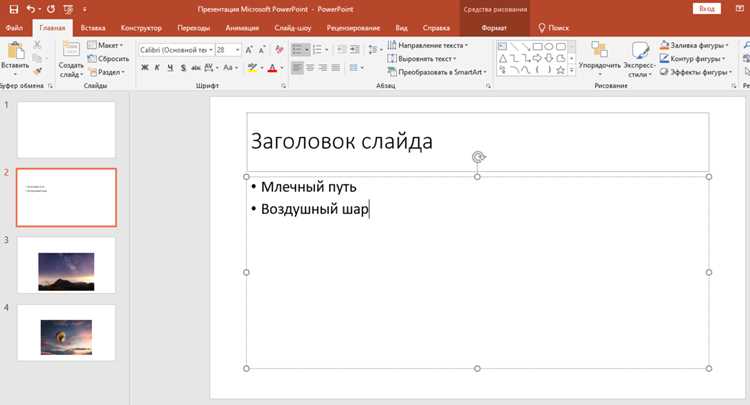
Запуск презентации в PowerPoint – это не одна кнопка, а цепочка действий, от которых зависит, что именно увидит аудитория: первый слайд, выбранный фрагмент, режим с заметками или экран проектора. Например, запуск через клавишу F5 всегда начинает показ с самого начала, тогда как комбинация Shift + F5 открывает демонстрацию с текущего слайда, что критично при репетициях и правках перед выступлением.
При подключении внешнего дисплея PowerPoint автоматически предлагает режим докладчика, где на одном экране видны слайды для зала, а на другом – заметки, таймер и следующий слайд. Этот режим активируется до запуска показа, и его настройка влияет на то, будет ли отображаться служебная информация перед аудиторией или останется скрытой.
Понимание различий между запуском через меню, горячие клавиши и панель управления позволяет избежать типичных сбоев: случайного показа не того слайда, выхода из полноэкранного режима или демонстрации черновых заметок. В этой инструкции разобраны все практические способы старта презентации и переключения между режимами показа.
::contentReference[oaicite:0]{index=0}
Как запустить презентацию в PowerPoint
Для начала показа слайдов PowerPoint использует несколько независимых способов запуска, каждый из которых влияет на точку старта и режим отображения. Выбор метода определяет, будет ли показ идти с первого слайда, с текущего или с заданного пользовательского диапазона.
Основные варианты запуска:
- клавиша F5 – показ с первого слайда в полноэкранном режиме;
- сочетание Shift + F5 – запуск слайда, который сейчас открыт в редакторе;
- кнопка «С начала» на вкладке «Показ слайдов» – аналог F5;
- кнопка «С текущего слайда» – аналог Shift + F5;
- значок «Просмотр слайдов» в правом нижнем углу окна PowerPoint.
Перед запуском важно проверить, на какой экран будет выведена презентация. Это задаётся в группе «Мониторы» на вкладке «Показ слайдов». При подключённом проекторе или внешнем дисплее доступен выбор:
- Основной монитор – обычно экран ноутбука;
- Монитор 2 – проектор или внешний экран;
- Автоматически – PowerPoint сам выбирает активный дисплей.
Чтобы включить режим докладчика, нужно активировать параметр «Использовать режим докладчика» перед запуском показа. В этом режиме на одном экране отображаются слайды для аудитории, а на другом – заметки, таймер и следующий слайд, что позволяет контролировать темп выступления.
Если требуется запустить не всю презентацию, а только часть, используется функция «Произвольный показ»:
- перейти во вкладку «Показ слайдов»;
- нажать «Произвольный показ» → «Настраиваемый показ»;
- выбрать заранее созданный набор слайдов;
- нажать «Показ» для запуска.
Выход из демонстрации выполняется клавишей Esc, которая мгновенно возвращает пользователя в режим редактирования без изменения структуры презентации.
::contentReference[oaicite:0]{index=0}
Как открыть файл презентации через проводник Windows и меню «Файл»

Файлы PowerPoint имеют расширения .pptx, .ppt и .ppsx. В проводнике Windows достаточно дважды щёлкнуть по такому файлу, чтобы он открылся в PowerPoint с сохранением всех шрифтов, анимаций и встроенных медиа. Формат .ppsx при этом сразу запускается в режиме показа, минуя окно редактирования.
Если PowerPoint уже запущен, файл загружается через меню «Файл» → «Открыть». В этом разделе отображаются последние документы, а также кнопка «Обзор», которая открывает стандартное окно выбора файлов Windows с возможностью перейти на любой локальный диск, флеш-накопитель или сетевую папку.
Для работы с презентациями, полученными по почте или из мессенджеров, рекомендуется предварительно сохранить файл в локальную папку, а затем открывать его из проводника. Это предотвращает запуск в режиме защищённого просмотра, при котором блокируются макросы, встроенные видео и некоторые элементы управления.
Если файл не открывается двойным щелчком, необходимо проверить ассоциацию формата: через контекстное меню выбрать «Открыть с помощью» → PowerPoint и отметить пункт «Всегда использовать это приложение». После этого все файлы презентаций будут корректно загружаться напрямую из проводника.
::contentReference[oaicite:0]{index=0}
Как запустить показ слайдов через вкладку «Показ слайдов»
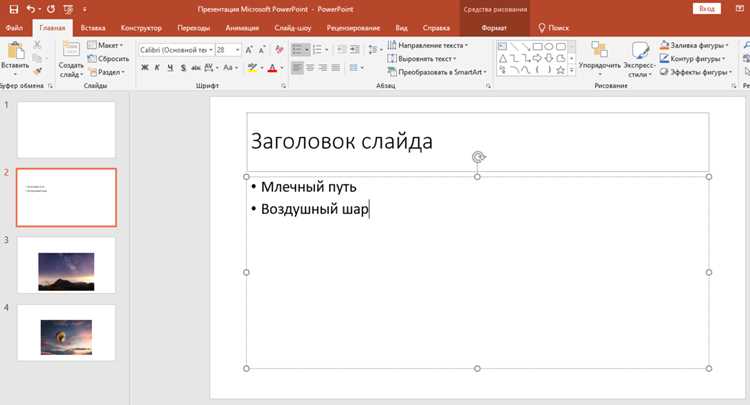
Вкладка «Показ слайдов» находится в верхней панели PowerPoint и содержит все инструменты, влияющие на способ запуска демонстрации. Кнопка «С начала» запускает показ с первого слайда независимо от того, какой слайд открыт в редакторе, а «С текущего слайда» открывает демонстрацию с активной страницы.
Если используется второй дисплей, PowerPoint показывает выпадающий список мониторов с их номерами. Выбор неправильного экрана приводит к тому, что слайды открываются перед докладчиком, а не перед аудиторией, поэтому перед стартом нужно убедиться, что выбран внешний дисплей.
Для запуска ограниченного набора слайдов во вкладке доступна команда «Произвольный показ», позволяющая выбрать заранее сохранённый сценарий. После его выбора нажатие «Показ» запускает демонстрацию только из указанных слайдов без изменения структуры основной презентации.
::contentReference[oaicite:0]{index=0}
Как начать демонстрацию с текущего слайда, а не с первого
PowerPoint позволяет запускать показ не только с начала, но и с любого выбранного слайда, что важно при правках и репетициях. Для этого активным должен быть именно тот слайд, с которого требуется начать демонстрацию.
Основные способы запуска с текущего слайда:
- нажать сочетание клавиш Shift + F5;
- перейти во вкладку «Показ слайдов» и выбрать кнопку «С текущего слайда»;
- кликнуть по значку показа в правом нижнем углу окна PowerPoint, когда нужный слайд открыт.
Если используется несколько экранов, порядок действий имеет значение:
- выбрать нужный слайд в области редактирования;
- проверить в блоке «Мониторы», куда будет выведен показ;
- только после этого запускать демонстрацию.
При работе с режимом докладчика запуск с текущего слайда сохраняет синхронизацию заметок и таймера, поэтому информация для выступающего будет соответствовать открытому слайду, а не первому в презентации.
::contentReference[oaicite:0]{index=0}
Какие горячие клавиши запускают и останавливают показ презентации
Для мгновенного запуска демонстрации PowerPoint используются клавиши F5 и Shift + F5. Первая всегда открывает показ с первого слайда, даже если в редакторе выбран другой, вторая запускает презентацию именно с того слайда, который активен в данный момент.
Во время показа навигация выполняется без выхода из полноэкранного режима: клавиши →, Page Down и Пробел переходят к следующему слайду, а ← и Page Up возвращают к предыдущему. Это позволяет управлять ходом демонстрации, не используя мышь.
Для временной паузы применяется клавиша B или ., которая делает экран чёрным, скрывая слайды от аудитории, а W или , – белым. Повторное нажатие возвращает показ к текущему слайду без перезапуска.
Выход из режима показа выполняется клавишей Esc. Она немедленно закрывает полноэкранный режим и возвращает пользователя в окно редактирования, сохраняя позицию последнего показанного слайда.
::contentReference[oaicite:0]{index=0}
Для выбора экрана доступны следующие параметры:
- Основной монитор – обычно экран ноутбука, используемый для редактирования и просмотра заметок;
- Монитор 2 – проектор или внешний экран, который видит аудитория;
- Автоматический – PowerPoint выбирает активный дисплей по умолчанию.
::contentReference[oaicite:0]{index=0}
Как включить режим докладчика и увидеть заметки во время показа
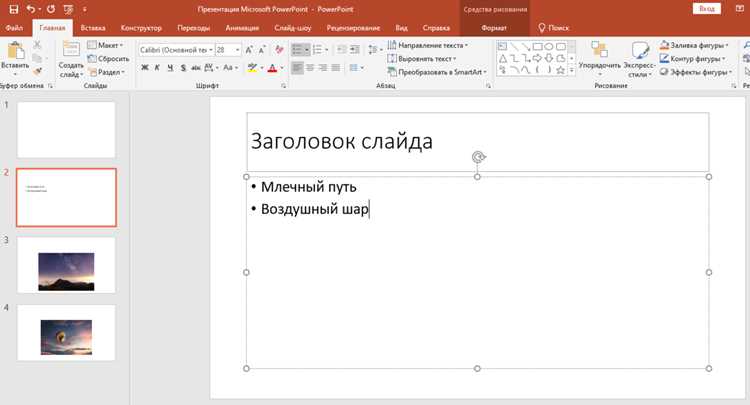
Пошаговое включение режима докладчика:
| Действие | Описание |
|---|---|
| Подключение второго дисплея | Используйте проектор или внешний монитор и убедитесь, что система распознаёт оба экрана. |
| Выбор монитора | Во вкладке «Показ слайдов» в блоке «Мониторы» выберите экран для показа аудитории. |
| Активация режима докладчика | Установите галочку «Использовать режим докладчика» перед запуском показа. |
| Запуск презентации | Нажмите F5 или Shift + F5. На выбранном экране аудитории будет показан слайд, а на вашем – панель с заметками и навигацией. |
| Использование заметок | В панели докладчика можно прокручивать текст заметок, следить за таймером и видеть миниатюру следующего слайда для точного контроля времени и порядка выступления. |
Режим докладчика сохраняет положение последнего слайда при завершении показа, поэтому при повторном запуске можно продолжить демонстрацию с того же места, не теряя ориентиров.
::contentReference[oaicite:0]{index=0}
Как выйти из режима показа и вернуться к редактированию слайдов
Для выхода из полноэкранного показа PowerPoint используется клавиша Esc. Она мгновенно завершает демонстрацию и возвращает пользователя в окно редактирования, сохраняя текущий слайд активным.
Если презентация запущена на втором экране с режимом докладчика, Esc закрывает оба экрана: аудитория видит последний слайд на проекторе до закрытия, а на рабочем экране появляется стандартное окно редактирования.
Альтернативные способы завершения показа:
- клик правой кнопкой мыши по экрану → выбрать «Завершить показ»;
- сочетание клавиш Alt + F4 при активном окне презентации – закрывает программу полностью, если показ открыт без редактора;
- если используется тачпад или сенсорный экран, провести пальцем сверху вниз или нажать кнопку выхода из полноэкранного режима, которая появляется при наведении курсора.
После выхода важно проверить, что активен тот слайд, с которого нужно продолжить редактирование. Все изменения, внесённые до запуска показа, сохраняются автоматически, если включено автосохранение, или могут быть сохранены вручную через меню «Файл» → «Сохранить».
::contentReference[oaicite:0]{index=0}
Вопрос-ответ:
Как запустить презентацию сразу с определённого слайда, а не с первого?
Для запуска показа с текущего слайда необходимо выбрать нужный слайд в области редактирования и нажать сочетание клавиш Shift + F5. Альтернативно можно использовать вкладку «Показ слайдов» и выбрать кнопку «С текущего слайда». Это позволяет быстро проверить отдельные слайды или продолжить демонстрацию после правок без возврата к началу.
Можно ли увидеть заметки докладчика на своём экране, пока аудитория видит только слайды?
Да, для этого используется режим докладчика. Перед запуском показа во вкладке «Показ слайдов» нужно включить опцию «Использовать режим докладчика» и выбрать экран для аудитории. В этом режиме на вашем экране отображаются заметки, таймер и миниатюра следующего слайда, а аудитория видит только текущий слайд.
Какие клавиши позволяют управлять презентацией без мыши?
Для навигации используются стрелки → и ← или Page Down и Page Up для перехода между слайдами. Клавиши B и W делают экран чёрным или белым, скрывая слайды на время паузы. Завершить показ можно клавишей Esc, которая возвращает вас в окно редактирования.
Как выбрать, на каком экране будет показана презентация, если подключён проектор?
Во вкладке «Показ слайдов» в блоке «Мониторы» отображаются все подключённые экраны. Можно выбрать основной монитор, который обычно используется для редактирования, или проектор/второй экран для аудитории. При выборе правильного экрана включается режим докладчика: слайды видны аудитории, а на вашем экране отображаются заметки и навигация.

 Загрузка...