Содержание статьи
Форматирование в Google Таблицах часто накапливается незаметно: цветные заливки после импорта CSV, разные шрифты при копировании из документов, условные правила от предыдущих пользователей. В результате таблица выглядит перегруженной, а данные сложнее анализировать и сравнивать. Удаление форматирования позволяет вернуть ячейкам нейтральный вид без потери значений, формул и структуры.
Google Таблицы предлагают несколько способов очистки форматов, и каждый из них решает свою задачу. В одних случаях нужно полностью сбросить внешний вид диапазона, обеспечив единый шрифт и стандартные цвета. В других – убрать только условное форматирование или стили, которые «прилипли» при вставке данных из сторонних источников.
Важно понимать, что очистка форматирования не равна удалению данных. Команды работают исключительно с визуальными параметрами: шрифтами, выравниванием, цветами, границами и правилами отображения. Знание конкретных инструментов помогает быстро привести таблицу в рабочее состояние и избежать ручной правки сотен ячеек.
В этой статье разобраны прикладные способы удаления форматирования в Google Таблицах: от стандартных пунктов меню и горячих клавиш до нюансов работы с условными правилами и копированием данных. Каждый метод ориентирован на реальные сценарии, с которыми сталкиваются пользователи при работе с таблицами.
Сброс форматирования через меню «Формат → Очистить форматирование»
Команда «Очистить форматирование» в Google Таблицах позволяет мгновенно удалить все визуальные параметры ячеек, сохранив их содержимое без изменений. Этот способ подходит, когда требуется вернуть данным стандартный вид после импорта файлов, совместной работы или массового редактирования.
Для применения инструмента необходимо заранее выделить диапазон, лист или всю таблицу. Команда работает только с выбранными ячейками и не затрагивает скрытые области.
- Выделите одну или несколько ячеек, диапазон, строку, столбец либо весь лист.
- Откройте верхнее меню «Формат».
- Выберите пункт «Очистить форматирование».
После выполнения действия автоматически удаляются следующие параметры оформления:
- тип, размер и начертание шрифта;
- цвет текста и заливки ячеек;
- границы и стили линий;
- выравнивание по горизонтали и вертикали;
- перенос текста и поворот содержимого.
Команда не влияет на формулы, числовые значения, даты, ссылки и вычисления. Также сохраняются размеры строк и столбцов, закрепление областей и фильтры.
Если в выделенном диапазоне применено условное форматирование, оно не будет удалено данным способом. Для его сброса требуется отдельная работа с правилами отображения через меню «Формат → Условное форматирование».
Использование этого инструмента удобно при приведении таблицы к единому стилю перед анализом данных, экспортом или передачей другим пользователям.
Удаление форматирования с помощью сочетания клавиш
В Google Таблицах предусмотрено отдельное сочетание клавиш для быстрого сброса оформления без обращения к меню. Этот способ удобен при частой работе с данными, когда требуется оперативно убрать цвета, шрифты и выравнивание в выбранных ячейках.
После выделения нужного диапазона используется комбинация Ctrl + \ в Windows и Linux или ⌘ + \ в macOS. Действие выполняется мгновенно и применяется только к текущему выделению, что позволяет точечно очищать оформление без затрагивания соседних данных.
Горячая клавиша удаляет все параметры визуального оформления, включая цвет текста, заливку, жирное и курсивное начертание, границы и пользовательское выравнивание. Содержимое ячеек, формулы и числовые форматы сохраняются без изменений.
Сочетание клавиш особенно полезно при вставке данных из внешних источников, когда форматирование копируется вместе с текстом. Сразу после вставки можно выделить диапазон и выполнить сброс, не прерывая рабочий процесс.
Следует учитывать, что данная команда не отключает условное форматирование и не сбрасывает размеры строк и столбцов. Для этих задач требуется использование отдельных инструментов интерфейса Google Таблиц.
Очистка форматирования только в выделенном диапазоне ячеек
При работе с крупными таблицами часто требуется удалить оформление не со всего листа, а только с конкретных ячеек. Google Таблицы позволяют точно управлять областью сброса форматирования, ограничивая действие выбранным диапазоном.
Для этого необходимо заранее выделить нужные ячейки мышью или с помощью клавиатуры. Можно выбрать как непрерывный диапазон, так и отдельные строки или столбцы, не затрагивая остальные данные листа.
После выделения применяется команда «Очистить форматирование» через меню «Формат» либо соответствующее сочетание клавиш. Сброс затрагивает исключительно выбранную область, сохраняя оформление соседних ячеек без изменений.
В результате удаляются все визуальные параметры внутри диапазона: цвет фона, стиль шрифта, границы, выравнивание и перенос текста. Значения, формулы и ссылки остаются в исходном виде.
Такой подход удобен при исправлении отдельных фрагментов таблицы, например строк с данными, вставленными из отчётов или писем, где форматирование отличается от общего стиля листа.
Важно учитывать, что условное форматирование, заданное для всего листа или диапазона, продолжит применяться к очищенным ячейкам. Для полного контроля отображения требуется отдельно проверять правила условного форматирования.
Удаление условного форматирования из таблицы
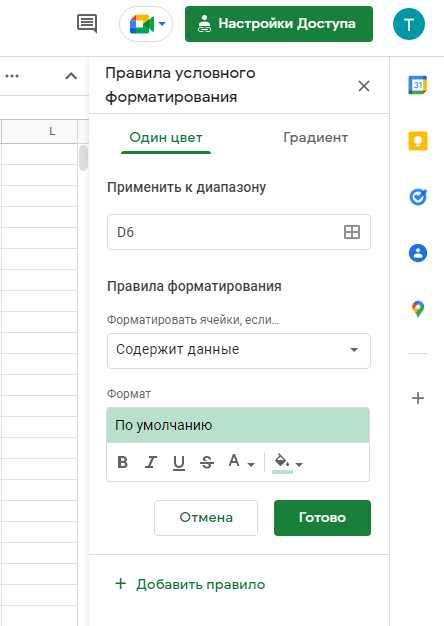
Условное форматирование в Google Таблицах применяется независимо от стандартной очистки оформления и часто остаётся активным даже после сброса стилей ячеек. Для полного контроля внешнего вида таблицы требуется отдельно управлять правилами отображения.
Удаление выполняется через меню «Формат → Условное форматирование». После открытия панели справа отображается список всех активных правил, привязанных к текущему листу или выбранному диапазону.
Каждое правило содержит указание диапазона и условия срабатывания. Для точечного удаления следует выбрать правило, относящееся к нужным ячейкам, и нажать на значок корзины. Изменения применяются сразу, без подтверждения.
Если требуется полностью очистить таблицу от условного форматирования, необходимо последовательно удалить все правила в панели. После этого ячейки перестают менять цвет, стиль текста или фон в зависимости от значений.
Удаление правил не влияет на сами данные, формулы и числовые форматы. Также сохраняется обычное форматирование, если оно не было ранее очищено другими инструментами.
Рекомендуется проверять список правил после импорта файлов или совместной работы, так как скрытые условия могут визуально искажать данные и затруднять анализ.
Очистка форматов при копировании данных между таблицами
При копировании данных между разными Google Таблицами вместе со значениями часто переносятся шрифты, цвета, заливки и границы. Это приводит к визуальной неоднородности и усложняет дальнейшую работу с листом.
Чтобы избежать переноса оформления, рекомендуется использовать специальные варианты вставки. После копирования диапазона можно вставить данные без форматов, сохранив только значения или формулы.
Наиболее распространённые способы очистки форматов при вставке представлены ниже.
| Способ вставки | Что сохраняется | Что удаляется |
|---|---|---|
| Вставка только значений | Числа, текст, даты | Все стили, цвета, границы |
| Вставка формул | Формулы без оформления | Шрифты, заливки, выравнивание |
| Обычная вставка + очистка форматирования | Все данные и формулы | Форматирование выбранного диапазона |
Для регулярной работы с данными из внешних источников удобнее сразу использовать вставку без форматирования, чтобы не тратить время на последующую очистку.
Если данные уже вставлены с оформлением, достаточно выделить диапазон и применить команду очистки форматирования. Это позволяет быстро привести внешний вид к стандарту текущей таблицы.
Такой подход особенно полезен при сборе отчётов из нескольких файлов, где каждый источник использует собственные стили оформления.
Сброс пользовательских стилей шрифта, цвета и границ
Пользовательские стили шрифта, цвета текста и границ часто создают визуальный хаос в таблицах, особенно при совместной работе или импортировании данных из разных источников. Для удаления таких стилей используется стандартный инструмент очистки форматирования.
После выделения ячеек нажмите «Формат → Очистить форматирование» или примените сочетание клавиш Ctrl + \ (Windows/Linux) или ⌘ + \ (macOS). Это удалит все пользовательские настройки шрифта: тип, размер, жирность, курсив, подчеркивание и цвет.
Цвет текста и фона, а также любые границы ячеек, включая толщину и стиль линий, будут сброшены к значениям по умолчанию. При этом содержимое ячеек, формулы и числовые форматы сохранятся.
Если требуется сбросить стили только в части таблицы, выделите конкретный диапазон, чтобы не затронуть оформление остальных областей.
Для удаления только границ без изменения шрифтов и цвета можно воспользоваться инструментом настройки границ в панели инструментов и выбрать «нет границ» для выделенных ячеек.
Использование этих методов помогает стандартизировать внешний вид таблицы, обеспечивая читаемость и удобство анализа данных без необходимости вручную менять параметры каждой ячейки.
Восстановление стандартного вида таблицы без удаления данных
Для приведения таблицы к стандартному виду без потери данных применяется сброс форматирования с сохранением содержимого ячеек. Основной инструмент – команда «Очистить форматирование», доступная в меню «Формат» или через горячие клавиши Ctrl + \ (Windows/Linux) и ⌘ + \ (macOS).
Действие возвращает шрифты, цвета, границы и выравнивание к значениям по умолчанию, не затрагивая формулы, текст, числа и даты. Размеры строк и столбцов при этом остаются неизменными, что сохраняет структуру листа.
Если в таблице используется условное форматирование, его необходимо отключить отдельно через панель «Условное форматирование» в меню «Формат», так как сброс базового оформления на него не влияет.
Для восстановления стандартного вида по всему листу выделите его полностью, используя сочетание Ctrl + A или щёлкнув по квадрату в левом верхнем углу сетки, и примените очистку форматирования. Если требуется сохранить часть стилей, выделите только нужный диапазон.
После сброса рекомендуется проверить отображение данных и при необходимости вручную настроить основные параметры: ширину столбцов, высоту строк и закрепление областей для удобства навигации.
Вопрос-ответ:
Как быстро убрать форматирование у большого диапазона ячеек в Google Таблицах?
Для удаления форматирования с большого диапазона выделите нужные ячейки, затем используйте меню «Формат» → «Очистить форматирование» или сочетание клавиш Ctrl + \ (Windows/Linux) или ⌘ + \ (macOS). Этот способ мгновенно убирает все цвета, шрифты, выравнивание и границы, сохраняя данные и формулы. Если нужно очистить весь лист, выделите всё с помощью Ctrl + A и примените ту же команду.
Почему после очистки форматирования в ячейках остаются цветовые заливки?
Цветовые заливки могут сохраняться из-за активных правил условного форматирования. Стандартная команда очистки форматирования удаляет только базовые стили, но не затрагивает условные правила. Чтобы убрать цвета полностью, откройте меню «Формат» → «Условное форматирование» и удалите все заданные правила, либо измените диапазон их применения.
Можно ли удалить форматирование только у части таблицы, не затрагивая остальные данные?
Да, для этого нужно выделить конкретный диапазон ячеек, которые требуют очистки, и применить команду «Очистить форматирование» через меню или горячие клавиши. Остальные области листа останутся без изменений. Такой подход полезен, если нужно исправить оформление только в нескольких строках или столбцах.
Как избежать переноса форматирования при копировании данных из одной таблицы в другую?
При копировании выделите данные и используйте функцию «Вставить специальные значения» или сочетание Ctrl + Shift + V, чтобы вставить только значения без форматирования. Это позволит сохранить внешний вид целевой таблицы и не добавлять лишние цвета, шрифты и границы из исходного документа.
Удаляет ли очистка форматирования формулы и числовые форматы в ячейках?
Очистка форматирования затрагивает только визуальные параметры: шрифты, цвета, границы и выравнивание. Формулы, числовые форматы, даты и содержимое ячеек при этом сохраняются. Если нужно сохранить вычисления и значения, но избавиться от оформления, команда «Очистить форматирование» — оптимальный выбор.

 Загрузка...