Содержание статьи

Inkscape позволяет точно обрезать изображения без потери качества, используя векторные объекты в качестве рамок обрезки. Для корректного результата важно заранее определить размеры конечного изображения и подготовить подходящую форму, будь то прямоугольник или сложная кривая.
Основной инструмент для обрезки – функция Clip. Она применяет выбранную фигуру к изображению, скрывая лишние области. Для работы с Clip требуется выделить сначала рамку обрезки, затем изображение, и только после этого активировать команду обрезки.
При сложных формах рекомендуется использовать кривые Безье. Они позволяют создавать точные контуры для вырезки нестандартных элементов. После обрезки форму можно корректировать, перемещая узлы или изменяя кривизну линий без влияния на исходное изображение.
В процессе подготовки к обрезке важно проверить разрешение исходного изображения. Для растровых изображений, импортированных в Inkscape, лучше использовать минимальное увеличение 100% при настройке рамки, чтобы избежать неожиданной потери деталей при экспорте в PNG или PDF.
Выбор изображения для обрезки
Перед обрезкой важно определить формат и разрешение исходного изображения. В Inkscape можно работать как с растровыми файлами (PNG, JPEG), так и с векторными (SVG). Для растровых изображений рекомендуется использовать файлы с разрешением не ниже 300 dpi, чтобы сохранить детали при последующем экспорте.
При импорте изображения убедитесь, что его масштаб соответствует рабочему документу. Если изображение слишком большое, уменьшите его через Трансформировать → Масштаб, чтобы точнее выстраивать рамку обрезки. Для векторных изображений важно проверить, что все слои и объекты видимы и разблокированы, иначе Clip может не сработать корректно.
Выбирая изображение, учитывайте конечный размер обрезанного фрагмента. Для печати оптимально использовать исходники с минимальной шириной 1500–2000 пикселей. Для публикации в интернете достаточно 800–1200 пикселей по длинной стороне. Это позволяет ускорить обработку и избежать искажения деталей.
Если планируется сложная обрезка кривыми, заранее отметьте ключевые области, которые должны остаться видимыми. Это упрощает создание рамки Clip и минимизирует необходимость повторной корректировки после первой обрезки.
Создание рамки обрезки с помощью прямоугольника
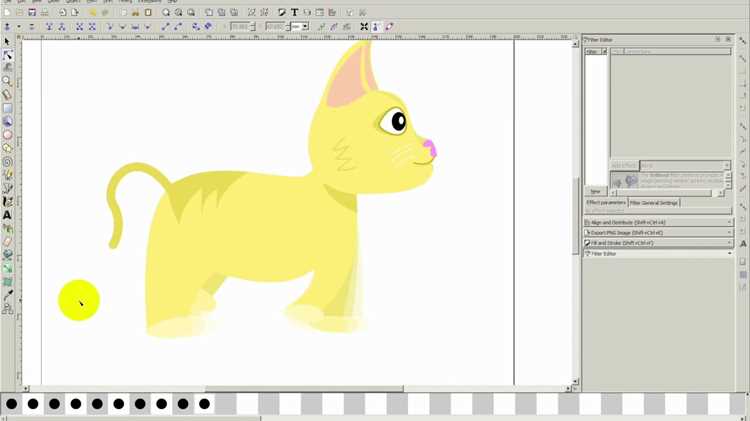
Для точной обрезки изображения в Inkscape начните с построения прямоугольника, который будет служить рамкой Clip. Выберите инструмент Прямоугольник и нарисуйте фигуру поверх области, которую хотите оставить. Размеры можно задавать вручную в панели Свойства объекта для точной подгонки под пиксельные размеры.
При создании рамки важно учитывать соотношение сторон. Если требуется сохранить исходные пропорции изображения, используйте функцию Сохранять пропорции при изменении размеров прямоугольника. Это предотвратит растягивание или сжатие фрагмента после обрезки.
Для точного позиционирования рамки можно использовать направляющие и сетку. Включите Вид → Сетка и Вид → Направляющие, чтобы совместить границы прямоугольника с ключевыми элементами изображения. Это особенно важно при обрезке деталей, где смещение на несколько пикселей может нарушить композицию.
Если нужно создать несколько обрезанных областей, нарисуйте несколько прямоугольников на одном слое и применяйте Clip к каждому отдельно. Это позволяет одновременно подготовить несколько фрагментов без изменения исходного изображения.
Использование инструмента «Clip» для обрезки
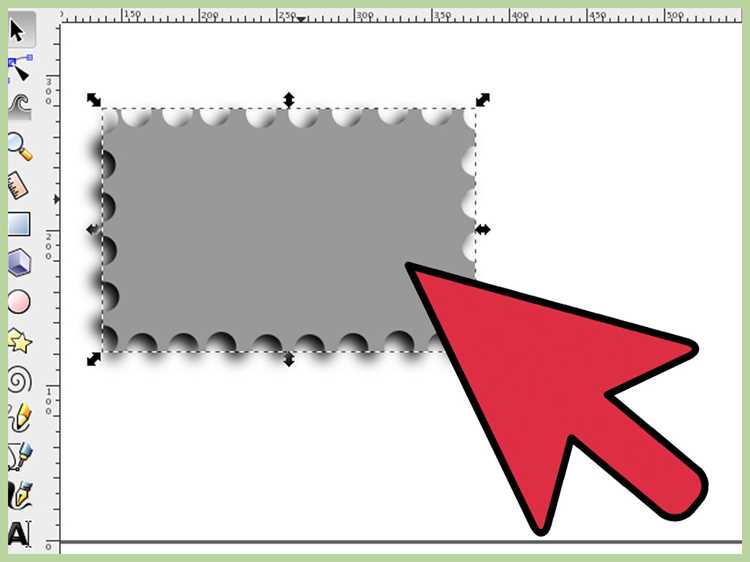
В Inkscape обрезка изображения выполняется через инструмент Clip, который скрывает части изображения вне выбранной формы. Для применения Clip сначала выделите объект-рамку, затем изображение, после чего используйте команду Объект → Clip → Установить. Если рамка не находится поверх изображения, обрезка не сработает корректно.
Чтобы управлять обрезкой, можно использовать следующие параметры:
| Действие | Описание |
|---|---|
| Выделение рамки | Объект, который станет Clip, должен быть на переднем плане и полностью покрывать нужную область изображения. |
| Выделение изображения | Выберите растровый или векторный объект, который будет обрезан рамкой. |
| Применение Clip | Команда Объект → Clip → Установить применяет рамку и скрывает лишние части. |
| Отмена обрезки | Для возврата к исходному изображению используйте Объект → Clip → Снять. |
После применения Clip можно корректировать рамку, редактируя узлы объекта. Это позволяет изменить область обрезки без необходимости пересоздавать фигуру. Для точной подгонки используйте инструмент Редактирование узлов и направляющие для совмещения с ключевыми элементами изображения.
Обрезка по форме с помощью кривых Безье

Для точной обрезки нестандартных участков изображения используйте кривые Безье. Они позволяют создавать сложные контуры, которые невозможно реализовать с помощью прямоугольников или эллипсов. В Inkscape инструмент Кривая Безье доступен через панель инструментов и работает по принципу установки узлов и ручек управления кривизной.
Процесс создания кривой для обрезки включает следующие шаги:
- Выберите инструмент Кривая Безье и установите начальный узел на границе области, которую хотите оставить.
- Добавляйте узлы по контуру нужного фрагмента, регулируя направление и длину ручек для точной подгонки кривой.
- Закройте контур, соединив последний узел с первым, чтобы образовалась замкнутая форма для Clip.
- Выделите изображение и кривую, затем примените Объект → Clip → Установить.
Для корректировки формы после обрезки используйте инструмент Редактирование узлов. Можно:
- Перемещать отдельные узлы для точного совмещения с деталями изображения.
- Регулировать ручки кривизны для сглаживания или усиления изгибов.
- Добавлять новые узлы в местах, где контур требует уточнения.
Перед созданием кривой рекомендуется увеличить масштаб до 200–400%, чтобы видеть мелкие детали и минимизировать ошибки при точечной подгонке. Это особенно важно для сложных объектов с множеством изгибов и пересечений.
Проверка точности обрезки и корректировка формы
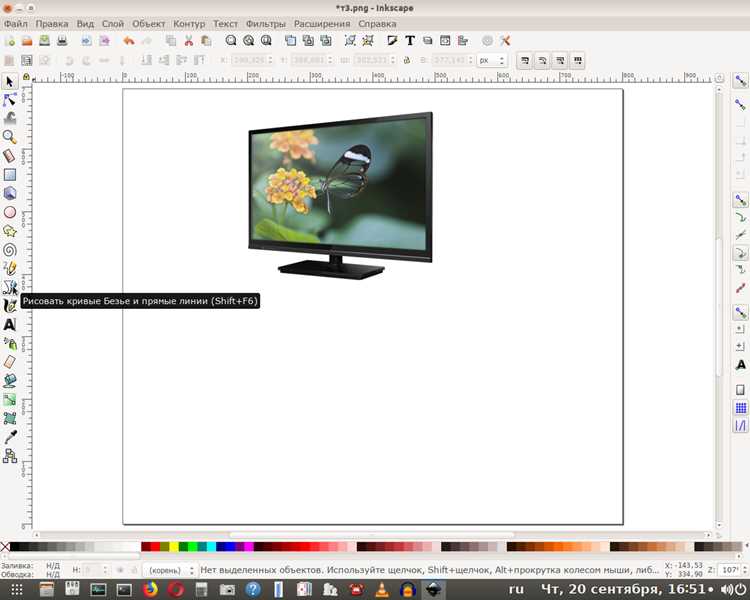
После применения Clip необходимо проверить, что обрезка соответствует желаемой области. Для этого включите Просмотр → Контуры, чтобы видеть границы обрезанного изображения и убедиться, что ключевые элементы не выходят за рамки.
Если рамка создана прямоугольником, используйте инструмент Выделение для изменения размеров или положения. Для кривых Безье откройте Редактирование узлов и скорректируйте отдельные узлы или ручки кривизны. Малые перемещения узлов позволяют устранить перекрытия и зазоры без пересоздания формы.
Для точной проверки рекомендуется увеличить масштаб до 300–400%, особенно при работе с мелкими деталями. Совмещайте направляющие и сетку с элементами изображения, чтобы убедиться в ровности контуров. Если обрезка затрагивает несколько объектов, проверяйте каждый слой отдельно.
При необходимости можно временно снять Clip через Объект → Clip → Снять, внести исправления в рамку и повторно применить обрезку. Такой подход сохраняет исходное изображение и ускоряет процесс корректировки.
Сохранение обрезанного изображения в формате SVG
После обрезки в Inkscape сохранение результата в формате SVG позволяет сохранить векторные свойства и прозрачность. Выберите Файл → Сохранить как и укажите SVG в качестве типа файла. Это обеспечит совместимость с другими векторными редакторами и веб-приложениями.
Перед сохранением убедитесь, что все Clip и кривые корректно применены. Несохраненные изменения в слоях или незакрытые кривые могут вызвать отображение обрезки некорректно при открытии файла в других программах.
Если обрезка включает импортированные растровые изображения, проверьте, что они встроены, а не связаны ссылкой. Для этого в диалоговом окне сохранения активируйте Встроить изображения. Это предотвращает потерю растровых элементов при переносе файла на другой компьютер.
Рекомендуется использовать уникальные имена файлов и хранить версии до и после обрезки. Это упрощает возврат к исходному изображению и обеспечивает контроль над всеми этапами обработки.
Экспорт обрезанного изображения в PNG или PDF
После завершения обрезки изображение можно экспортировать в растровый или печатный формат. Для PNG используйте Файл → Экспортировать PNG. Укажите точные размеры изображения в пикселях и выберите область Выделенный объект или Страница для сохранения только обрезанной области.
Для печати или публикации векторного формата используйте Файл → Сохранить как → PDF. Убедитесь, что Clip и все кривые корректно применены, иначе часть изображения может не отображаться. В настройках экспорта активируйте Включить все слои и Встроить шрифты для сохранения точного внешнего вида.
При работе с PNG рекомендуется выбирать разрешение не ниже 300 dpi для печатной продукции. Для интернет-публикаций достаточно 72–150 dpi, что ускоряет загрузку без потери видимого качества. При PDF-экспорте сохраняется векторная четкость и возможность масштабирования без потери деталей.
Рекомендуется сохранять отдельные версии PNG и PDF для разных целей: веб, печать и резервное хранение. Это позволяет использовать одно и то же обрезанное изображение в различных проектах без дополнительной обработки.
Отмена обрезки и возврат к оригиналу
Если требуется восстановить исходное изображение после применения Clip, Inkscape предоставляет функцию снятия обрезки. Для этого выделите обрезанный объект и выберите Объект → Clip → Снять. Это возвращает исходные контуры и растровые элементы без потери качества.
Дополнительные рекомендации при возврате к оригиналу:
- Проверяйте, что все слои видимы и разблокированы перед снятием Clip, иначе часть объектов останется скрытой.
- Если использовались кривые Безье для сложных обрезок, убедитесь, что исходные узлы не были изменены после применения Clip.
- Для быстрого восстановления нескольких обрезанных объектов повторите процедуру для каждого Clip отдельно.
В случае необходимости корректировки формы перед повторной обрезкой:
- Снимите Clip с выбранного объекта.
- Измените размеры, положение или форму рамки с помощью инструментов Выделение и Редактирование узлов.
- Повторно примените Clip для нового контура.
Хранение отдельных версий исходного и обрезанного изображения ускоряет работу и снижает риск потери данных, особенно при сложных проектах с несколькими слоями и элементами.
Вопрос-ответ:
Как выбрать правильное изображение для обрезки в Inkscape?
Для работы лучше использовать файлы с высоким разрешением, особенно если планируется печать. Для растровых изображений рекомендуется не менее 300 dpi, а для веб-публикаций достаточно 800–1200 пикселей по длинной стороне. Убедитесь, что все слои видимы и разблокированы, иначе части объекта могут не попасть в обрезку. Также важно оценить размеры будущего фрагмента и при необходимости изменить масштаб изображения через инструмент Трансформировать → Масштаб.
Можно ли обрезать нестандартные формы в Inkscape?
Да, для этого используется инструмент Кривая Безье. С его помощью создаются замкнутые контуры любой сложности. После построения кривой выделите и изображение, и кривую, затем примените Объект → Clip → Установить. После обрезки можно редактировать узлы кривой для точного совмещения с элементами изображения без пересоздания рамки.
Что делать, если обрезанное изображение выглядит смещённым?
Сначала включите Просмотр → Контуры, чтобы увидеть границы Clip. Проверьте положение рамки относительно ключевых объектов. Для прямоугольников используйте инструмент Выделение, чтобы переместить или изменить размер рамки. Для кривых Безье корректируйте узлы и ручки кривизны через Редактирование узлов. После изменений повторно примените Clip, если нужно обновить обрезку.
Как сохранить обрезанное изображение в формате SVG без потери деталей?
Используйте Файл → Сохранить как → SVG. Перед сохранением убедитесь, что все Clip применены и кривые замкнуты. Для растровых элементов активируйте опцию Встроить изображения, чтобы они не зависели от внешних ссылок. Рекомендуется сохранять отдельные версии исходного и обрезанного файла для контроля изменений.
Можно ли вернуть исходное изображение после применения обрезки?
Да, Inkscape позволяет снять Clip. Выделите обрезанный объект и выберите Объект → Clip → Снять. Это восстановит исходные контуры и все слои. Если требуется изменить форму рамки перед повторной обрезкой, сначала снимите Clip, внесите корректировки через инструменты Выделение или Редактирование узлов, затем снова примените обрезку.

 Загрузка...