Содержание статьи
Memory testing при запуске компьютера выполняет проверку оперативной памяти на наличие ошибок. В стандартной конфигурации большинство BIOS проводят тест автоматически, что увеличивает время старта системы на 10–30 секунд. Для пользователей с стабильной конфигурацией памяти этот этап можно пропустить без потери надежности.
Отключение Memory testing позволяет ускорить загрузку и сократить задержку при включении, особенно на старых ПК или устройствах с SSD. Для этого нужно корректно изменить настройки BIOS, сохранив стабильность работы системы и возможность диагностики при необходимости.
Прежде чем отключать тест, важно убедиться, что модули памяти установлены правильно, а система не демонстрирует случайные сбои. В противном случае пропуск проверки может скрыть ошибки, приводящие к зависаниям или синим экранам.
В этой статье собраны пошаговые рекомендации по входу в BIOS, отключению Memory testing и проверке корректной работы компьютера после изменений. Следование этим инструкциям позволит сократить время загрузки без риска для стабильности системы.
Проверка текущих настроек BIOS на предмет Memory testing

Для начала убедитесь, что компьютер выключен. Перезагрузка с сохранением текущих настроек BIOS позволит точно определить состояние Memory testing.
- Включите ПК и сразу нажмите клавишу входа в BIOS. Чаще всего это Del, F2 или Esc, отображаемая на экране при старте.
- Перейдите в раздел Advanced, Boot или Diagnostics, где размещаются параметры памяти и тестирования.
- Найдите опцию Memory Test, POST Memory Check или Quick Memory Test.
- Посмотрите текущий статус: Enabled – проверка активна, Disabled – проверка отключена.
- Если доступно, отметьте используемый тип теста (например, Quick или Full), так как это влияет на длительнос
Как войти в BIOS для изменения параметров загрузки

Для отключения Memory testing необходимо корректно попасть в BIOS и получить доступ к настройкам загрузки и диагностики памяти.
- Выключите компьютер полностью, затем включите его снова.
- Нажимайте клавишу входа в BIOS сразу после включения. Чаще всего это:
- Del – для большинства настольных ПК;
- F2 – для ноутбуков и некоторых материнских плат;
- Esc – реже, на старых системах.
- На экране может отображаться подсказка: «Press [Key] to enter Setup». Используйте указанную клавишу.
- Если система загружается слишком быстро, включите функцию Fast Boot или Fast Startup в Windows после входа, чтобы позже перезагрузиться с возможностью входа в BIOS.
- После успешного входа перейдите в раздел Advanced, Boot или Diagnostics для изменения параметров Memory testing.
- При работе с BIOS избегайте спонтанного выключения питания, чтобы не повредить настройки.
Некоторые ноутбуки требуют одновременного нажатия Fn с функциональной клавишей. В документации производителя указаны точные комбинации для конкретной модели.
Отключение Memory testing в меню Advanced BIOS Settings
После входа в BIOS перейдите в раздел Advanced или Advanced BIOS Features, где находятся настройки диагностики памяти.
- Найдите параметр Memory Test, POST Memory Check или аналогичный. Название может отличаться в зависимости от версии BIOS.
- Выберите опцию и измените значение с Enabled на Disabled.
- Проверьте наличие дополнительных параметров, таких как Quick Boot или Fast Memory Test, и при необходимости включите их, чтобы ускорить загрузку без полной проверки памяти.
- Перед выходом убедитесь, что остальные параметры памяти не изменены, чтобы избежать конфликтов при запуске системы.
- Сохраните изменения комбинацией клавиш F10 или через меню Save & Exit и подтвердите перезагрузку.
После отключения Memory testing система будет пропускать проверку оперативной памяти при каждой загрузке, сохраняя предыдущие настройки стабильности и безопасности.
Сохранение изменений и перезагрузка компьютера
После отключения Memory testing необходимо правильно сохранить настройки BIOS и перезагрузить компьютер для применения изменений.
Рекомендуемая последовательность действий:
Шаг Действие Примечание 1 Перейдите в меню Save & Exit или нажмите F10 Сочетание клавиш может отличаться в зависимости от версии BIOS 2 Выберите Save Changes and Exit Подтвердите сохранение изменений 3 Подтвердите перезагрузку Система перезапустится с новыми настройками 4 При необходимости вернитесь в BIOS для проверки корректности сохраненных значений Обратите внимание, что Memory testing должен быть Disabled После выполнения этих шагов компьютер будет загружаться без автоматической проверки памяти, что сокращает время старта и сохраняет стабильность системы.
Использование быстрых клавиш для пропуска Memory testing при старте
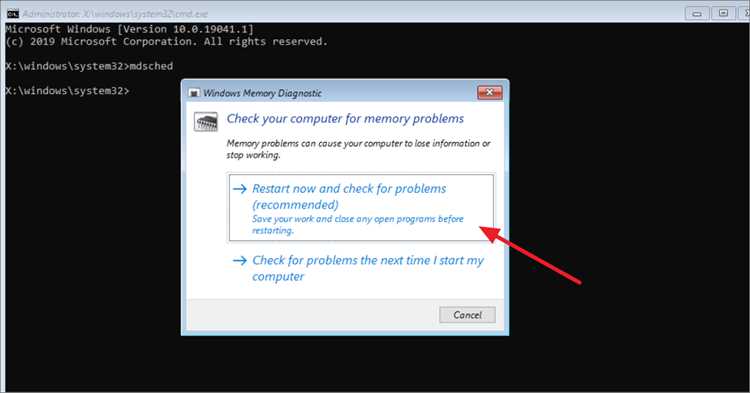
Если отключить Memory testing в BIOS невозможно или нужно временно пропустить проверку, можно использовать быстрые клавиши во время загрузки.
- При включении компьютера следите за экраном POST. Часто отображается надпись: Press [Key] to skip memory test или аналогичная.
- На большинстве систем клавишей пропуска является Esc или Space. На некоторых ноутбуках используется F1 или F2.
- Нажимайте клавишу сразу после включения до начала проверки памяти. Задержка более 1–2 секунд может привести к тому, что тест начнется автоматически.
- Для быстрого повторного запуска без Memory testing используйте горячие клавиши при каждой загрузке, если изменение BIOS нежелательно.
- Учтите, что временный пропуск не отключает тест полностью. При следующем включении без нажатия клавиши проверка будет выполняться снова.
Использование быстрых клавиш удобно для тестирования системы или при частых перезагрузках, сокращая задержку старта без изменения постоянных настроек BIOS.
Проверка работы системы после отключения Memory testing

После отключения Memory testing важно убедиться, что система загружается корректно и стабильна при обычной эксплуатации.
Алгоритм проверки работы:
- Перезагрузите компьютер и убедитесь, что старт проходит быстрее, чем при включенной проверке памяти.
- Запустите операционную систему и проверьте стабильность работы:
- отсутствие случайных зависаний;
- корректное функционирование приложений;
- отсутствие синих экранов и системных ошибок.
- При возможности выполните тестирование памяти с помощью специализированных утилит, таких как MemTest86, чтобы убедиться в отсутствии скрытых ошибок.
- Если возникают сбои, вернитесь в BIOS и включите Memory testing или выполните детальную диагностику модулей памяти.
- Задокументируйте результаты проверки для будущих изменений конфигурации или обновлений BIOS.
Эти шаги гарантируют, что отключение Memory testing не повлияло на стабильность системы и позволяет безопасно ускорить загрузку компьютера.
Возможные проблемы при отключении Memory testing и их исправление
Пропуск обнаружения дефектов ОЗУ: Без проверки памяти ошибки модулей могут проявляться при интенсивной нагрузке или запуске ресурсоёмких приложений. Для предотвращения сбоев выполните stress-тестирование памяти после отключения Memory testing, чтобы убедиться в стабильности модулей.
Ошибки при обновлении BIOS/UEFI: При выключенном Memory testing новые настройки могут применяться некорректно, особенно если обновление BIOS требует полной проверки аппаратной конфигурации. Решение: временно включить Memory testing, завершить обновление, затем снова отключить, если необходимо ускорить загрузку.
Неправильное определение объема памяти: Некоторые системы без включённого тестирования памяти могут неправильно отображать доступный объем ОЗУ, особенно при использовании смешанных модулей разной емкости. Для устранения ошибки проверьте конфигурацию через BIOS и сравните с информацией в системных утилитах, например, в Windows Task Manager или Linux `free -h`.
Влияние на диагностику других компонентов: Memory testing часто выполняет комплексную проверку, включая кэш процессора. При его отключении ошибки кэша или нестабильность работы CPU могут оставаться незамеченными. Рекомендация: периодически запускать полное аппаратное тестирование вручную для выявления подобных проблем.
Вопрос-ответ:
Что происходит с загрузкой компьютера при отключении Memory testing?
При отключении Memory testing компьютер пропускает проверку оперативной памяти на этапе POST, что ускоряет загрузку. Однако скрытые ошибки памяти остаются невыявленными, и при высокой нагрузке система может выдавать сбои или зависания. Для безопасного отключения рекомендуется убедиться в стабильности модулей памяти с помощью отдельного тестирования.
Можно ли отключить Memory testing на всех компьютерах одинаково?
Нет, способ отключения зависит от версии BIOS или UEFI и производителя материнской платы. В некоторых системах опция полностью отсутствует, а в других — может называться «Quick Boot» или «Fast Boot». Перед изменением настроек следует изучить документацию к вашей плате и убедиться, что пропуск проверки памяти не повлияет на стабильность работы.
Какие риски связаны с отключением Memory testing?
Основной риск — пропуск обнаружения ошибок модулей ОЗУ, что может привести к сбоям приложений, зависаниям и случайным перезагрузкам. Также возможны некорректное отображение объема памяти и проблемы при обновлении BIOS. Для снижения риска можно временно включать тестирование перед крупными изменениями в системе или запускать сторонние инструменты для проверки памяти.
Как проверить, что отключение Memory testing не вызывает проблем?
После отключения тестирования памяти рекомендуется провести отдельную проверку ОЗУ, например, с помощью MemTest86 или встроенных утилит системы. Также стоит наблюдать за стабильностью работы под нагрузкой: запускать ресурсоёмкие программы и проверять, появляются ли ошибки или сбои. Если проблемы выявлены, Memory testing следует снова включить или заменить проблемный модуль памяти.

 Загрузка...