Содержание статьи
В Unity анимация персонажа строится на основе скелетной системы Rig, которая связывает кости модели с движениями. Для корректной работы важно убедиться, что модель экспортирована из 3D-редактора с правильной иерархией костей и масштабом, соответствующим сцене. В большинстве случаев оптимально использовать формат FBX с включенной анимацией скелета.
Animator Controller в Unity позволяет управлять последовательностью анимаций через состояния и переходы. Создание базового набора анимаций, таких как ходьба, бег и прыжок, требует точного сопоставления ключевых кадров с параметрами скорости и направления персонажа. Рекомендуется использовать параметр Float Speed для плавной смены анимаций движения и Bool IsJumping для триггеров прыжка.
Запись пользовательских анимаций прямо в Unity через Timeline или Animation Window позволяет корректировать движения без повторного экспорта модели. Для сложных действий, например ударов или взаимодействия с объектами, важно проверять, чтобы костные трансформации не пересекались с коллайдерами и не создавали визуальные артефакты.
Тестирование анимаций следует проводить как в режиме сцены, так и в режиме игры, обращая внимание на синхронизацию движений с физикой и событиями. Регулярное сохранение Animator Controller и резервное копирование файлов анимации предотвращает потерю данных при ошибках или сбоях Unity.
Подготовка модели персонажа для анимации
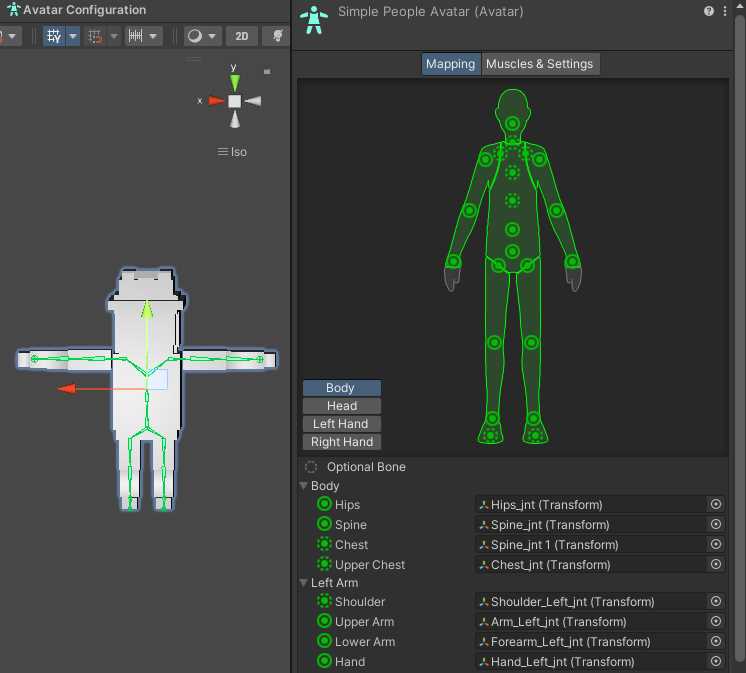
Перед созданием анимации важно убедиться, что модель соответствует требованиям Unity и игрового проекта. Основные шаги подготовки включают проверку геометрии, скелета и текстур.
- Проверка топологии: модель должна иметь чистую сетку без пересечений и лишних вершин, оптимизированную для игрового движка.
- Настройка Pivot: центральная точка модели должна совпадать с точкой опоры персонажа для корректного позиционирования в сцене.
- Согласование масштаба: единицы измерения модели должны соответствовать единицам Unity (1 единица = 1 метр).
- Названия костей: для удобства работы и совместимости с анимационными пакетами рекомендуется использовать английские имена и стандартную иерархию Humanoid Rig.
- Проверка весов вершин: каждая вершина должна быть правильно привязана к одной или нескольким костям для плавного деформирования при анимации.
- Текстуры и материалы: оптимизируйте разрешение текстур и убедитесь, что материалы поддерживаются Unity Standard Shader или URP/HDRP.
Экспорт модели лучше производить в формате FBX с включенными настройками трансформаций и скелета. Для моделей с несколькими LOD-уровнями рекомендуется экспортировать каждый уровень отдельно и проверять их в сцене Unity для корректного переключения.
Импорт и настройка скелета в Unity
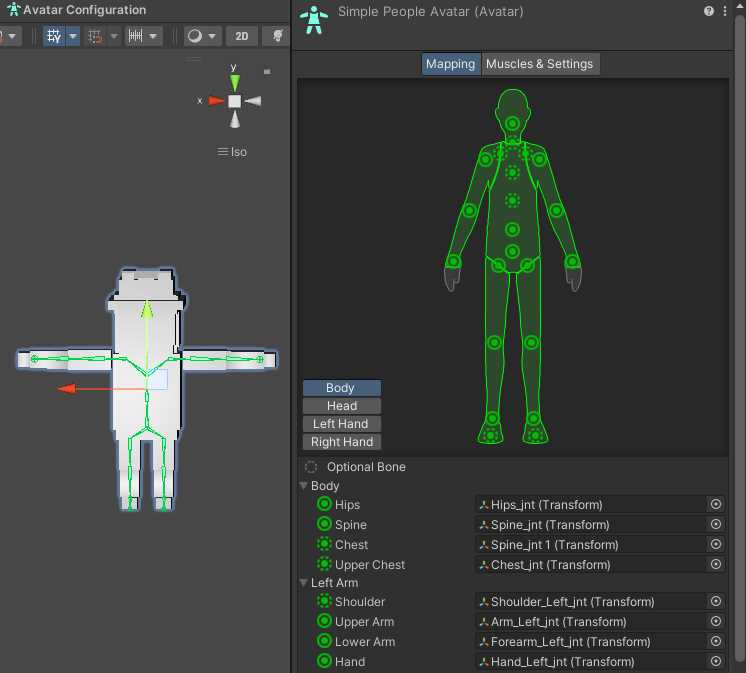
Импорт модели с анимацией в Unity начинается с выбора формата FBX. В настройках импорта следует включить опцию Rig и выбрать тип Humanoid для корректной работы с Animator Controller. Это позволяет использовать стандартные анимационные клипы и Retargeting.
После импорта откройте вкладку Rig и проверьте соответствие костей скелета. Все ключевые кости, включая Hips, Spine, Head, UpperArm, LowerArm, Hand, UpperLeg, LowerLeg, Foot, должны быть сопоставлены с Humanoid Mapping. Несоответствие костей может вызвать ошибки при анимации.
Вкладка Avatar Configuration позволяет настроить трансформации и ограничить вращение суставов. Рекомендуется включить опцию Optimize Game Objects для уменьшения количества объектов в сцене без потери контроля анимации.
Для тестирования скелета используйте вкладку Animation и проиграйте стандартный клип, например Idle. Обратите внимание на искажения в суставах и отклонения от исходной позы. При необходимости исправьте веса вершин в 3D-редакторе и повторно импортируйте модель.
Дополнительно настройте масштаб и позицию скелета в сцене через Transform. Убедитесь, что Root Transform Position (Y) совпадает с уровнем пола, а поворот Rotation корректно направлен по оси Z персонажа. Это позволит избежать смещения при проигрывании анимаций в игровом режиме.
Создание Animator Controller и базовых состояний
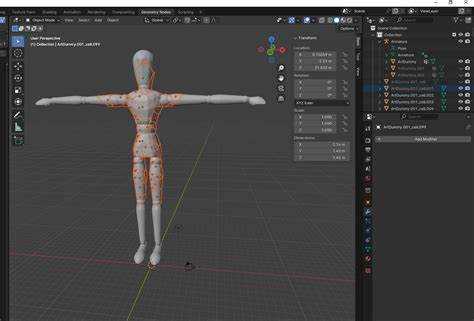
Для управления анимациями персонажа создайте Animator Controller через меню Create → Animator Controller. Назначьте его компоненту Animator на игровом объекте персонажа. Это позволит переключать анимации на основе параметров.
Внутри Animator Controller создайте базовые состояния для основных действий: Idle, Walk, Run, Jump. Каждое состояние должно быть связано с анимационным клипом, импортированным вместе с моделью или созданным вручную в Unity.
Используйте Parameters для управления переходами между состояниями. Для движения персонажа добавьте Float Speed, который будет определять скорость перехода от Idle к Walk и Run. Для прыжка создайте Bool IsJumping и настройте триггеры перехода.
Настройка Transitions между состояниями включает определение условий и длительности Blend. Для плавной смены анимаций рекомендуется устанавливать Transition Duration от 0,1 до 0,25 секунд, избегая резких изменений позы.
Проверку работы Animator Controller проводите прямо в окне Animator, проигрывая клипы и изменяя параметры вручную. Это помогает выявить перескакивания или несовпадения, прежде чем интегрировать анимации в игровой сценарий.
Настройка переходов между анимациями
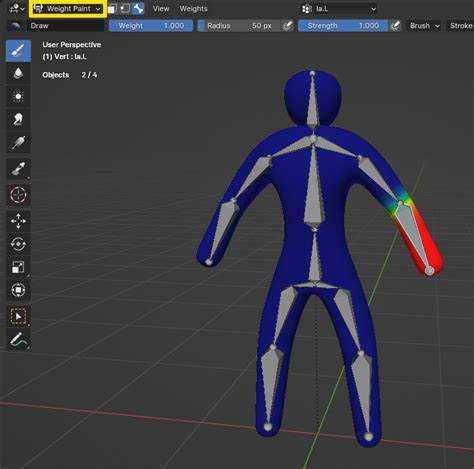
Переходы между состояниями в Animator Controller управляются с помощью Transitions. Для каждого перехода важно задать условия на основе параметров, чтобы анимация менялась точно в момент изменения действия персонажа.
Устанавливайте Has Exit Time только для анимаций, которые должны полностью проиграться, например Attack или Death. Для ходьбы и бега рекомендуется отключать Has Exit Time, чтобы переход происходил мгновенно при изменении скорости.
Настройка Transition Duration влияет на плавность смены анимаций. Для движений персонажа в пространстве достаточно 0,1–0,2 секунды, а для сложных действий с высоким уровнем детализации – до 0,3 секунды. Blend Tree позволяет автоматически интерполировать анимации по параметру скорости.
Для контроля переходов используйте условия Parameter Conditions. Например, для перехода из Idle в Walk задайте Speed > 0.1, а для перехода Walk → Run – Speed > 3. Это гарантирует синхронизацию движения с физикой персонажа.
Проверка переходов проводится через окно Animator с включенной симуляцией параметров. Обратите внимание на перескакивания кадров и искажения поз, чтобы при необходимости скорректировать длительность и условия перехода.
Добавление параметров для управления анимацией
Параметры в Animator Controller позволяют управлять состояниями и переходами анимаций. Для движения персонажа создайте Float Speed, который определяет скорость и направление движения. Этот параметр используется в Blend Tree для плавного переключения между Idle, Walk и Run.
Для прыжков добавьте Bool IsJumping. Установите его в true при запуске анимации прыжка и в false после приземления. Это предотвращает застревание персонажа в неправильной анимации.
Для атак и специальных действий используйте Trigger. Каждый триггер запускает однократное событие анимации без необходимости постоянного контроля состояния. Например, Trigger Attack активирует клип атаки, а после завершения анимация возвращается в базовое состояние.
Рекомендуется проверять работу параметров прямо в окне Animator, изменяя их значения вручную и наблюдая за реакцией состояний. Это позволяет выявлять логические ошибки и корректировать условия переходов до интеграции в игровой скрипт.
Запись и редактирование пользовательских анимаций
Для создания уникальных анимаций используйте окно Animation в Unity. Выберите игровой объект с компонентом Animator и создайте новый анимационный клип через Create New Clip. Это позволяет записывать ключевые кадры движения каждой кости.
Редактирование анимации включает добавление, перемещение и удаление ключевых кадров. Для точного контроля движения используйте кривые трансформаций в секции Curves. Это особенно важно для суставов рук и ног, чтобы избежать пересечений и резких рывков.
Таблица основных действий в Animation Window:
| Действие | Описание | Рекомендации |
|---|---|---|
| Добавление ключевого кадра | Запись позиции, вращения или масштаба кости | Использовать для критических поз в движении |
| Удаление ключевого кадра | Удаление ненужного кадра из временной линии | Проверять плавность анимации после удаления |
| Редактирование кривых | Изменение интерполяции движения между кадрами | Использовать Smooth Tangents для плавных переходов |
| Looping | Повторение анимации по циклу | Для Idle и ходьбы задавать без резких пауз |
| Запись событий | Добавление Animation Event для вызова функций | Применять для звуковых эффектов и эффектов частиц |
После завершения редактирования проверьте анимацию на игровом объекте в режиме Play. Убедитесь, что движения совпадают с физикой и не создают пересечений с коллайдерами.
Использование анимаций при взаимодействии с игровыми объектами
Анимации персонажа должны корректно реагировать на объекты в сцене. Для этого используют комбинацию анимационных триггеров и скриптов взаимодействия.
- Привязка к коллайдерам: убедитесь, что коллайдеры оружия, инструментов или рук совпадают с костями модели, чтобы анимация попадала точно по объекту.
- Использование Animation Events: добавляйте события в ключевых кадрах, например, для активации столкновения или звукового эффекта при ударе по объекту.
- Скриптовое управление: параметры Animator, такие как Trigger или Bool, активируются через код при взаимодействии с объектами. Например, при подборе предмета устанавливайте Trigger Pickup.
- Blend Tree для направления: при повороте персонажа или движении к объекту используйте Blend Tree для плавного перехода между анимациями ходьбы и взаимодействия.
- Синхронизация с физикой: для корректного перемещения объектов, которые поднимает персонаж, настройте Rigidbody и совместите позиции с ключевыми кадрами анимации.
Регулярно проверяйте анимации в режиме Play с реальными объектами сцены, чтобы убедиться, что движения не вызывают пересечений и взаимодействие выглядит естественно. Корректируйте ключевые кадры и позиции коллайдеров при необходимости.
Оптимизация и тестирование анимаций в сцене
Оптимизация анимаций позволяет уменьшить нагрузку на CPU и GPU без потери визуального качества. Используйте Optimize Game Objects в настройках Avatar для удаления лишних костей, которые не участвуют в анимации, и уменьшения количества объектов в сцене.
Для уменьшения веса анимационных клипов применяйте Compression в импорте FBX. Unity предлагает варианты Keyframe Reduction, которые сохраняют критические движения, но удаляют избыточные ключевые кадры.
Тестирование анимаций проводится в режиме Play на разных частотах кадров. Проверяйте плавность переходов, корректность взаимодействия с коллайдерами и синхронизацию с физикой. Используйте Profiler для выявления узких мест, связанных с анимацией и Blend Tree.
Для комплексной проверки создайте тестовую сцену с различными действиями персонажа: ходьба, бег, прыжок, взаимодействие с объектами. Обратите внимание на:
- Искажения суставов и пересечения костей
- Неправильные позиции коллайдеров во время анимации
- Резкие переходы между состояниями
- Высокую нагрузку на CPU при множественных экземплярах персонажей
После выявления проблем скорректируйте ключевые кадры, параметры Blend Tree и настройки компрессии. Регулярная проверка на разных уровнях LOD и разрешениях экрана позволяет избежать падений производительности при масштабировании сцены.
Вопрос-ответ:
Как правильно подготовить модель персонажа для анимации в Unity?
Перед импортом модели убедитесь, что геометрия чистая, без пересечений и лишних вершин. Настройте Pivot в точке опоры персонажа, проверьте масштаб, чтобы он соответствовал единицам Unity. Каждая кость должна иметь корректные веса вершин для плавного деформирования, а материалы и текстуры – совместимые с движком.
Что такое Animator Controller и как создавать базовые состояния анимации?
Animator Controller управляет переходами между анимациями. Для базовых действий создайте состояния, например Idle, Walk, Run и Jump, и свяжите их с анимационными клипами. Параметры типа Float Speed и Bool IsJumping позволяют переключать состояния в зависимости от скорости и действий персонажа.
Как настраивать переходы между анимациями для плавного движения?
Переходы создаются с помощью Transitions в Animator Controller. Для действий с фиксированной длиной анимации, например атаки, используйте Has Exit Time. Для движения без пауз отключайте Exit Time и настраивайте Transition Duration от 0,1 до 0,25 секунд. Условия переходов задаются через параметры, чтобы анимации менялись синхронно с поведением персонажа.
Каким образом добавлять пользовательские анимации и редактировать их внутри Unity?
В окне Animation создайте новый клип для объекта с Animator. Записывайте ключевые кадры для позиции, вращения и масштаба костей. Редактируйте кривые движения в секции Curves для плавных переходов. Можно добавлять Animation Events для вызова функций в определенные моменты, например для звуков или активации эффектов частиц.
Как тестировать и оптимизировать анимации в сцене без снижения качества?
Используйте Optimize Game Objects для удаления лишних костей и уменьшения количества объектов. Применяйте сжатие ключевых кадров через Compression и Keyframe Reduction. Проверяйте анимации в режиме Play на разных FPS и с несколькими персонажами одновременно. Контролируйте пересечения костей, правильность коллайдеров и нагрузку на CPU с помощью Profiler.
Как синхронизировать анимации персонажа с физикой и взаимодействием объектов в Unity?
Для синхронизации анимаций с физикой используйте коллайдеры и Rigidbody на объектах сцены. Настройте коллайдеры персонажа, чтобы движения костей совпадали с реальными границами. При взаимодействии с предметами добавляйте Animation Events для активации триггеров или скриптов, например, чтобы поднять объект или вызвать эффект. Параметры Animator, такие как Float или Bool, контролируйте через код, чтобы движение и анимация соответствовали действиям игрока. Проверяйте корректность в режиме Play, обращая внимание на пересечения и точность попадания в объект.

 Загрузка...