Содержание статьи
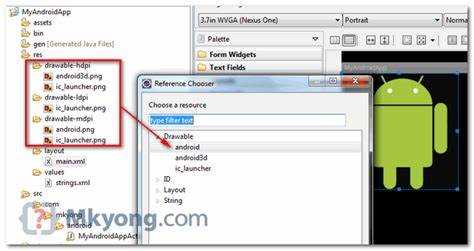
ImageView является стандартным элементом интерфейса для отображения графических ресурсов в приложениях на Android и JavaFX. Он позволяет загружать изображения из ресурсов приложения, памяти устройства или интернета, обеспечивая гибкость в выборе источника данных. Для загрузки локальных изображений достаточно использовать метод setImageResource(), указывая идентификатор drawable, а для URL – класс Glide или Picasso, которые автоматически обрабатывают кэширование и асинхронную загрузку.
При работе с ImageView важно учитывать масштабирование и соотношение сторон. Атрибуты scaleType позволяют задать режим отображения: fitCenter, centerCrop, fitXY. Они помогают избежать искажения изображения при различных разрешениях экранов и адаптировать отображение под конкретные размеры элемента интерфейса.
Оптимизация памяти критична при работе с большим количеством изображений. Рекомендуется использовать BitmapFactory.Options для предварительного уменьшения размеров изображений перед загрузкой, а также кэширование с помощью LruCache или встроенных возможностей библиотек Glide и Picasso. Это снижает нагрузку на оперативную память и предотвращает сбои приложения при отображении больших ресурсов.
ImageView также поддерживает использование placeholder и fallback изображений, которые отображаются во время загрузки или при ошибке получения данных. Такой подход улучшает восприятие интерфейса пользователем и предотвращает пустые или некорректные блоки на экране.
Выбор формата изображения для ImageView

Формат изображения напрямую влияет на качество отображения и нагрузку на память при работе с ImageView. Основные форматы, используемые в приложениях:
- PNG – поддерживает прозрачность и сохраняет четкость графики, подходит для иконок и интерфейсных элементов. Размер файла выше по сравнению с JPEG при одинаковом разрешении.
- JPEG – компрессированный формат, лучше подходит для фотографий. Искажения появляются при сильной компрессии, поэтому рекомендуется сохранять качество не ниже 80%.
- WEBP – современный формат с возможностью прозрачности и высокой степенью сжатия без заметной потери качества. Поддерживается Android начиная с версии 4.0 и выше.
- SVG – векторный формат, масштабируемый без потери качества. Оптимален для логотипов и графических элементов с простыми формами, но требует библиотек для отображения в ImageView.
При выборе формата следует учитывать:
- Назначение изображения: фотографии лучше сохранять в JPEG или WEBP, интерфейсные элементы – в PNG или SVG.
- Объем памяти: большие PNG-файлы потребляют больше RAM, WEBP позволяет снизить нагрузку без потери качества.
- Совместимость: WEBP и SVG требуют современных версий Android, для старых устройств рекомендуется использовать PNG или JPEG.
- Прозрачность: если изображение требует прозрачного фона, PNG или WEBP с альфа-каналом являются оптимальным выбором.
Правильный выбор формата помогает снизить нагрузку на устройство и улучшить визуальное восприятие изображения в ImageView.
Добавление изображения из ресурсов приложения
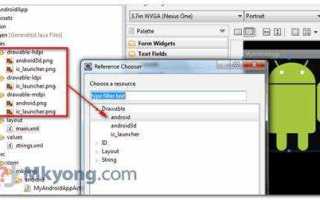
ImageView позволяет быстро отображать графику, сохранённую в ресурсах приложения. Для этого изображения размещаются в папках res/drawable или res/mipmap, где Android автоматически оптимизирует их под разные плотности экранов.
Для добавления изображения используется метод setImageResource(R.drawable.image_name). Он загружает ресурс по идентификатору и автоматически масштабирует его под размеры ImageView.
При использовании ресурсов важно учитывать:
- Размещение отдельных версий изображения для разных плотностей экранов (mdpi, hdpi, xhdpi, xxhdpi), чтобы избежать размытия или пикселизации.
- Формат файла: PNG подходит для интерфейсных элементов с прозрачностью, JPEG – для фотографий, WEBP – для оптимизации памяти.
- Объем ресурсов: большие изображения следует уменьшать до необходимых размеров, чтобы снизить использование RAM и ускорить загрузку.
Для динамического изменения изображений в приложении можно использовать метод setImageDrawable(ContextCompat.getDrawable(context, R.drawable.image_name)), который обеспечивает совместимость с различными версиями Android и позволяет применять фильтры и эффекты.
Загрузка изображения из внешнего URL
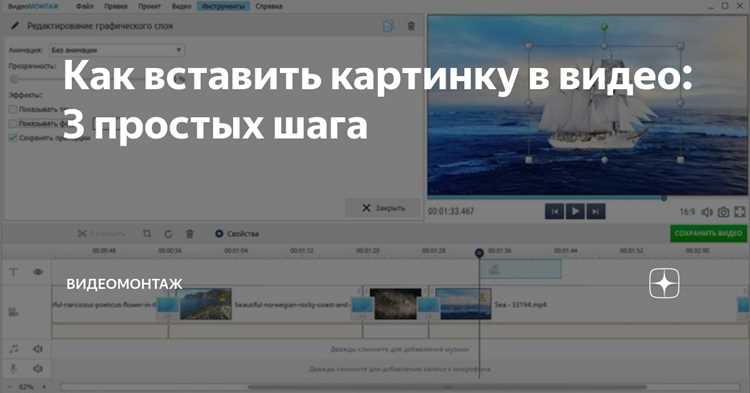
Для отображения изображений из интернета в ImageView рекомендуется использовать специализированные библиотеки, такие как Glide или Picasso. Они обеспечивают асинхронную загрузку, кэширование и автоматическое управление памятью.
Пример с Glide:
Glide.with(context).load(«https://example.com/image.jpg»).into(imageView);
Рекомендации при загрузке изображений из URL:
- Использовать placeholder с помощью метода placeholder(R.drawable.placeholder) для отображения временного изображения во время загрузки.
- Обрабатывать ошибки через error(R.drawable.error_image), чтобы показывать запасное изображение при недоступности URL.
- Ограничивать размер загружаемых изображений с помощью override(width, height) для снижения потребления памяти.
- Включать кэширование на диск и в память, чтобы повторные загрузки выполнялись быстрее и снижали сетевую нагрузку.
Для больших изображений или галерей рекомендуется загружать ресурсы с помощью thumbnail() или прогрессивного подхода, чтобы уменьшить задержку при отображении в интерфейсе.
Изменение размеров и масштабирование изображения в ImageView
ImageView предоставляет несколько режимов масштабирования через атрибут scaleType, которые позволяют контролировать отображение изображения в заданных пределах:
- fitCenter – изображение масштабируется так, чтобы полностью помещаться в пределах ImageView, сохраняя пропорции.
- centerCrop – масштабирует изображение до полного заполнения ImageView, обрезая лишние участки по краям.
- fitXY – растягивает изображение по ширине и высоте ImageView, что может привести к искажению пропорций.
- centerInside – уменьшает изображение при необходимости, чтобы оно полностью помещалось в ImageView без обрезки.
Для динамического изменения размеров изображения рекомендуется использовать методы getLayoutParams() и setLayoutParams(), чтобы задавать новые ширину и высоту программно:
imageView.getLayoutParams().width = 200; imageView.getLayoutParams().height = 150; imageView.requestLayout();
При работе с крупными изображениями стоит применять BitmapFactory.Options с параметрами inSampleSize, чтобы уменьшить размеры загружаемого bitmap и снизить нагрузку на оперативную память.
Правильный выбор scaleType и размеров ImageView позволяет сохранять качество изображения и избегать искажений при отображении на разных устройствах.
Использование placeholder и fallback при загрузке изображений
Placeholder и fallback изображения помогают поддерживать визуальную целостность интерфейса при асинхронной загрузке графики в ImageView. Placeholder отображается во время загрузки, а fallback – при ошибке загрузки.
Реализация через Glide или Picasso:
- Glide: Glide.with(context).load(url).placeholder(R.drawable.loading).error(R.drawable.error).into(imageView);
- Picasso: Picasso.get().load(url).placeholder(R.drawable.loading).error(R.drawable.error).into(imageView);
Рекомендации по использованию:
- Выбирать placeholder, который по размеру совпадает с будущим изображением, чтобы избежать сдвигов интерфейса.
- Fallback изображение должно быть информативным и соответствовать дизайну приложения, например, иконка ошибки или стандартный аватар.
- Для больших изображений использовать миниатюру как placeholder, чтобы ускорить визуальное отображение.
- Комбинировать placeholder с анимацией загрузки при необходимости, чтобы улучшить восприятие времени ожидания пользователем.
Правильное применение placeholder и fallback снижает визуальные ошибки, предотвращает пустые блоки и улучшает стабильность интерфейса при нестабильном соединении или медленной загрузке изображений.
Применение эффектов и фильтров к изображению в ImageView
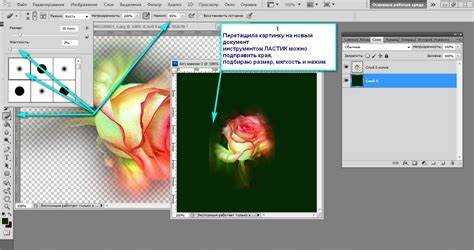
ImageView поддерживает базовые изменения цвета и прозрачности через методы setColorFilter() и setAlpha(). Эти инструменты позволяют быстро изменять визуальное восприятие изображения без создания нового ресурса.
Примеры применения:
- Черно-белый фильтр: imageView.setColorFilter(ColorMatrixColorFilter(ColorMatrix().apply { setSaturation(0f) }))
- Изменение оттенка: imageView.setColorFilter(Color.parseColor(«#80FF0000»), PorterDuff.Mode.SRC_ATOP)
- Регулировка прозрачности: imageView.setAlpha(0.5f)
Для более сложных эффектов можно использовать библиотеки, такие как Glide Transformations или Picasso Transformations, которые поддерживают размытие, круговые маски и наложение цветовых фильтров. Пример с Glide:
Glide.with(context).load(url).transform(BlurTransformation(25)).into(imageView);
При работе с фильтрами рекомендуется применять их только к изображениям, которые загружены и не изменяются часто, чтобы снизить нагрузку на процессор и оперативную память. Эффекты должны быть оптимизированы под конкретные размеры ImageView для предотвращения потери качества.
Оптимизация памяти при работе с большим количеством изображений

При загрузке множества изображений в ImageView важно контролировать потребление оперативной памяти, чтобы избежать сбоев и падений приложения. Основные подходы включают уменьшение размеров bitmap, кэширование и повторное использование ресурсов.
Рекомендации по оптимизации:
- Использовать BitmapFactory.Options с параметром inSampleSize для уменьшения размера загружаемого изображения.
- Применять библиотеки Glide или Picasso с включенным кэшированием на диск и в память.
- Перезагружать изображения только при изменении источника или размера ImageView, чтобы избежать лишних операций.
- Использовать RecyclerView и ViewHolder для повторного использования ImageView при отображении списков изображений.
Таблица сравнения методов оптимизации:
| Метод | Описание | Преимущества |
|---|---|---|
| inSampleSize | Уменьшение размеров bitmap при загрузке | Снижает потребление памяти, ускоряет загрузку |
| Кэширование Glide/Picasso | Сохранение изображений в памяти и на диске | Быстрая повторная загрузка, снижение сетевых запросов |
| RecyclerView + ViewHolder | Повторное использование ImageView при прокрутке списков | Снижение количества объектов в памяти, плавная прокрутка |
Сочетание этих методов позволяет обрабатывать сотни изображений одновременно без значительного увеличения нагрузки на устройство и минимизирует риск OutOfMemoryError.
Вопрос-ответ:
Как добавить изображение из ресурсов приложения в ImageView?
Для отображения изображения из ресурсов приложения достаточно разместить файл в папке res/drawable и использовать метод setImageResource(R.drawable.image_name). Это гарантирует автоматическое масштабирование под размеры ImageView. Для динамических изменений можно применять setImageDrawable(ContextCompat.getDrawable(context, R.drawable.image_name)), что обеспечивает совместимость с разными версиями Android.
Можно ли загружать изображения из интернета прямо в ImageView?
Прямое отображение изображений по URL в ImageView не рекомендуется из-за асинхронности загрузки и управления памятью. Для этого применяются библиотеки Glide или Picasso, которые обеспечивают кэширование, управление памятью и обработку ошибок. Например, Glide позволяет задать placeholder, fallback и ограничить размер изображения, чтобы снизить нагрузку на устройство.
Как изменить размер изображения без искажения пропорций?
ImageView предоставляет атрибут scaleType, с помощью которого можно управлять масштабированием. Для сохранения пропорций подходят режимы fitCenter и centerInside. Для заполнения всего пространства ImageView с обрезкой краев используют centerCrop. Размеры ImageView можно менять программно через getLayoutParams() и setLayoutParams(), после чего вызывается requestLayout() для обновления отображения.
Что такое placeholder и fallback изображения и как их использовать?
Placeholder — это временное изображение, отображаемое во время загрузки ресурса, а fallback показывает запасное изображение при ошибке загрузки. Их применяют через библиотеки Glide или Picasso: placeholder(R.drawable.loading) и error(R.drawable.error). Такой подход предотвращает пустые блоки в интерфейсе и делает загрузку визуально предсказуемой для пользователя.
Как снизить потребление памяти при работе с большим количеством изображений?
Для оптимизации памяти рекомендуется использовать уменьшенные версии bitmap через BitmapFactory.Options с параметром inSampleSize, кэширование библиотеками Glide или Picasso, а также повторное использование ImageView в списках с помощью RecyclerView и ViewHolder. Эти методы позволяют одновременно отображать большое количество изображений без перегрузки памяти и предотвращают ошибки OutOfMemoryError.
Как правильно масштабировать изображение в ImageView без потери качества?
Для сохранения пропорций и качества изображения используйте атрибут scaleType. Режим fitCenter помещает изображение целиком в ImageView без обрезки, а centerCrop масштабирует изображение до заполнения всего пространства, при этом обрезая края. Для динамического изменения размеров применяйте методы getLayoutParams() и setLayoutParams(), после чего вызывайте requestLayout() для обновления отображения.
Какие методы снижают нагрузку на память при работе с большим количеством изображений?
Используйте уменьшенные версии bitmap через BitmapFactory.Options с параметром inSampleSize, чтобы загружать изображения меньшего размера. Применяйте кэширование библиотеками Glide или Picasso для хранения изображений в памяти и на диске. В списках изображений повторно используйте ImageView с помощью RecyclerView и ViewHolder, чтобы избежать создания лишних объектов и снизить риск ошибок OutOfMemoryError.

 Загрузка...