Содержание статьи

Проблемы с программами в Ubuntu часто связаны с повреждёнными или некорректно обновлёнными пакетами. Переустановка пакета позволяет восстановить его работоспособность без переустановки всей системы. В Ubuntu управление пакетами осуществляется через apt и dpkg, которые обеспечивают точный контроль над версией и состоянием пакета.
Удаление пакета можно выполнить с сохранением конфигурационных файлов, чтобы после переустановки сохранить пользовательские настройки, или с полным удалением для очистки системы. Команда apt reinstall восстанавливает пакет, скачивая свежую версию из репозитория, что особенно важно для библиотек, обновлённых вручную или повреждённых.
Очистка кэша и старых версий пакетов с помощью apt clean и apt autoremove снижает риск конфликтов версий и освобождает место на диске. Проверка работоспособности после переустановки позволяет убедиться, что пакет корректно интегрирован и все зависимости удовлетворены.
Проверка установленных пакетов перед переустановкой
Перед переустановкой важно определить точный пакет, который требует восстановления. Используйте команду dpkg -l | grep имя_пакета для поиска установленной версии. Это позволяет убедиться, что пакет действительно присутствует в системе и зафиксировать текущую версию для восстановления совместимости.
Для более полного обзора используйте apt list —installed, чтобы получить список всех пакетов с номерами версий. Сравнивайте версии с репозиториями Ubuntu через apt policy имя_пакета, чтобы убедиться, что доступна актуальная версия для переустановки.
Если пакет зависит от других библиотек, важно проверить их статус командой apt-cache depends имя_пакета. Это позволит выявить потенциальные проблемы с зависимостями до начала переустановки и избежать ошибок во время восстановления.
Рекомендуется создать список критичных пакетов и их версий в текстовом файле через dpkg —get-selections > список_пакетов.txt. Это обеспечит контроль над состоянием системы и позволит восстановить пакеты в случае непредвиденных ошибок.
Обновление списка пакетов через apt
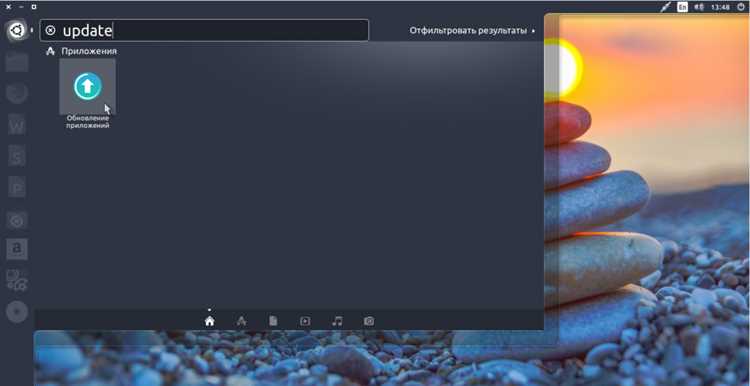
Перед переустановкой пакета необходимо убедиться, что система использует актуальные данные о доступных версиях. Для этого выполните команду sudo apt update. Она обновляет локальный индекс пакетов, проверяя репозитории Ubuntu и PPAs, добавленные в систему.
Если список пакетов не обновляется или возникают ошибки, проверьте файлы /etc/apt/sources.list и /etc/apt/sources.list.d/. Корректные ссылки на репозитории обеспечивают доступ к актуальным версиям и предотвращают загрузку устаревших пакетов.
Рекомендуется запускать sudo apt update перед каждой переустановкой, чтобы избежать конфликтов версий и гарантировать установку стабильной и совместимой версии пакета.
Удаление пакета без удаления конфигурационных файлов

Для переустановки пакета с сохранением настроек используйте команду sudo apt remove имя_пакета. Она удаляет только исполняемые файлы и библиотеки, оставляя конфигурацию в системе. Такой подход позволяет сохранить пользовательские настройки и повторно использовать их после установки.
Проверка состояния пакета после удаления выполняется командой:
- dpkg -l | grep имя_пакета – статус будет rc, что означает «удалён, конфигурация сохранена».
Для подготовки к переустановке рекомендуется:
- Сделать резервную копию конфигурационных файлов из /etc/имя_пакета/ или ~/.config/имя_пакета/.
- Проверить зависимости через apt-cache depends имя_пакета, чтобы убедиться, что удаление не нарушит работу других пакетов.
- Запустить sudo apt autoremove только после удаления, чтобы убрать лишние зависимости, но без конфигурационных файлов удалённого пакета.
Полное удаление пакета с конфигурацией
Для полного удаления пакета вместе с конфигурационными файлами используется команда sudo apt purge имя_пакета. Она удаляет все связанные файлы из /etc/ и локальных каталогов, освобождая место и устраняя потенциальные конфликты при переустановке.
После выполнения команды рекомендуется проверить остатки файлов через dpkg -l | grep имя_пакета. Статус пакета будет отсутствовать в списке, что подтверждает полное удаление.
Если пакет имеет зависимости, которые больше не нужны, выполните sudo apt autoremove, чтобы убрать неиспользуемые библиотеки и сохранить чистоту системы.
Перед полным удалением стоит создать резервную копию конфигурационных файлов, если вы планируете их использовать в будущем, например:
- cp -r /etc/имя_пакета ~/backup_имя_пакета/
Переустановка конкретного пакета через apt
Для восстановления работоспособности пакета используется команда:
- sudo apt install —reinstall имя_пакета
Этот метод скачивает текущую версию из репозитория и заменяет повреждённые или отсутствующие файлы, сохраняя конфигурационные файлы, если они не были удалены.
Рекомендации перед переустановкой:
- Проверить текущую версию пакета: apt list —installed | grep имя_пакета.
- Убедиться, что доступна актуальная версия: apt policy имя_пакета.
- Проверить зависимости пакета: apt-cache depends имя_пакета.
- После переустановки проверить работоспособность командой или запуском программы, чтобы убедиться, что все функции восстановлены.
Если переустановка не решает проблему, рассмотрите полное удаление пакета с конфигурацией и последующую установку заново.
Использование dpkg для восстановления повреждённых пакетов
Если пакет в системе повреждён и apt не может корректно его переустановить, используется dpkg для прямой работы с пакетными файлами .deb. Основная команда для установки или восстановления пакета:
- sudo dpkg -i путь_к_пакету.deb
После установки часто возникают проблемы с зависимостями. Для их исправления используется:
- sudo apt -f install – автоматически устанавливает отсутствующие зависимости и завершает конфигурацию пакета.
Для мониторинга состояния пакетов и выявления повреждённых применяются следующие команды:
| Команда | Назначение |
|---|---|
| dpkg -l | grep имя_пакета | Проверка статуса пакета (устойчивость, rc, ii и др.) |
| dpkg —configure -a | Попытка завершить конфигурацию всех неконфигурированных пакетов |
| dpkg -C | Выявление частично установленных или сломанных пакетов |
Использование dpkg подходит для восстановления пакетов вручную, когда стандартные методы apt не решают проблему. Рекомендуется сначала создать резервную копию критичных конфигурационных файлов, чтобы исключить потерю настроек.
Очистка кэша и старых версий пакетов
С течением времени кэш пакетов apt и старые версии .deb файлов занимают значительное место на диске. Для удаления ненужных файлов используйте команду sudo apt clean, которая удаляет весь кэш из /var/cache/apt/archives/, сохраняя только актуальные пакеты в системе.
Команда sudo apt autoclean удаляет устаревшие пакеты, которые больше недоступны в репозиториях, снижая вероятность конфликтов при переустановке.
Для удаления неиспользуемых зависимостей применяйте sudo apt autoremove. Она проверяет, какие библиотеки и пакеты больше не требуются установленными программами, и безопасно удаляет их.
Регулярная очистка кэша и старых версий пакетов помогает предотвратить ошибки при повторной установке и освобождает пространство на диске. Рекомендуется выполнять эти команды после завершения переустановки ключевых пакетов.
Проверка работоспособности переустановленных пакетов
После переустановки пакета важно убедиться, что все функции работают корректно и зависимости удовлетворены. Для этого сначала проверьте статус пакета:
- dpkg -l | grep имя_пакета – статус ii подтверждает полную установку.
- apt policy имя_пакета – отображает текущую версию и источник установки.
Далее протестируйте пакет на практике:
- Запустите соответствующую команду или сервис пакета.
- Проверьте логи в /var/log/имя_пакета/ на наличие ошибок.
- Если пакет библиотечный, убедитесь, что другие программы корректно используют его функции.
Для комплексной проверки можно использовать apt list —upgradable, чтобы убедиться, что переустановленный пакет не требует дополнительного обновления или исправления зависимостей.
Регулярная проверка предотвращает сбои в работе системы и гарантирует стабильность переустановленных пакетов.
Вопрос-ответ:
Можно ли переустановить пакет, не затрагивая его конфигурационные файлы?
Да, при помощи команды sudo apt install —reinstall имя_пакета файлы конфигурации сохраняются, а повреждённые или отсутствующие бинарные файлы заменяются. Это полезно, если пакет работает некорректно, но настройки важны и их не хочется терять.
Что делать, если переустановка через apt не решает проблему с пакетом?
В таких случаях используют dpkg для ручной установки .deb файла. Команда sudo dpkg -i путь_к_пакету.deb позволяет установить пакет напрямую. После этого нужно выполнить sudo apt -f install, чтобы исправить недостающие зависимости и завершить конфигурацию.
Как безопасно удалить пакет с сохранением настроек для возможной переустановки?
Для этого используется команда sudo apt remove имя_пакета. Она удаляет бинарные файлы, но оставляет конфигурацию в /etc/. Если понадобится вернуть пакет, его настройки останутся прежними, что упрощает восстановление работы программы.
Зачем очищать кэш пакетов после переустановки?
Кэш пакетов хранит старые .deb файлы, которые занимают место на диске. Команды sudo apt clean и sudo apt autoclean удаляют устаревшие файлы и освобождают пространство. Это также снижает вероятность конфликтов при будущих установках и переустановках.
Как проверить, что переустановленный пакет работает корректно?
После переустановки сначала проверяют статус пакета командой dpkg -l | grep имя_пакета. Статус ii подтверждает корректную установку. Далее проверяют запуск программы или сервиса, проверяют логи в /var/log/имя_пакета/, а также тестируют зависимости, если пакет библиотечный, чтобы убедиться в полной работоспособности.
Можно ли переустановить несколько пакетов сразу и как это сделать?
Да, переустановку нескольких пакетов можно выполнить одной командой через apt. Для этого перечислите все имена пакетов через пробел после sudo apt install —reinstall, например: sudo apt install —reinstall пакет1 пакет2 пакет3. Команда заменит бинарные файлы выбранных пакетов, оставив их конфигурационные файлы, и автоматически обработает зависимости. После выполнения рекомендуется проверить статус пакетов с помощью dpkg -l | grep имя_пакета и убедиться, что все перечисленные пакеты работают корректно.

 Загрузка...