Содержание статьи

Снижение скорости WiFi часто связано с ограничениями самого роутера. Модели с поддержкой только стандарта 802.11n обеспечивают максимальную скорость около 150–300 Мбит/с, в то время как современные 802.11ac и 802.11ax способны передавать данные до 1–2 Гбит/с. Если ваш интернет-провайдер предоставляет скорость выше возможностей роутера, фактическая скорость соединения будет ограничена оборудованием.
Количество подключенных устройств напрямую влияет на пропускную способность. Каждый активный клиент потребляет часть канала, что особенно заметно при потоковом видео в 4K или онлайн-играх. Для маршрутизаторов с 2–3 антеннами оптимальная нагрузка составляет 5–7 устройств одновременно. Использование диапазона 5 ГГц позволяет уменьшить помехи и увеличить скорость, но радиус покрытия будет меньше, чем у 2,4 ГГц.
Помехи от соседних сетей и бытовых устройств снижают стабильность соединения. Электромагнитное излучение от микроволновок, беспроводных телефонов и других WiFi-сетей на 2,4 ГГц может уменьшать скорость на 30–50%. Рекомендовано выбирать свободный канал вручную через настройки роутера или использовать автоматический выбор при поддержке стандарта DFS.
Фирменное программное обеспечение и устаревшая прошивка также влияют на производительность. Некоторые роутеры теряют до 20% скорости при старой версии прошивки из-за неэффективного управления пакетами и маршрутизацией. Регулярное обновление программного обеспечения устраняет баги и повышает стабильность передачи данных.
Для оптимизации WiFi важно правильно расположить роутер: открытое пространство на высоте 1–2 метров от пола снижает потери сигнала на 15–25% по сравнению с установкой в углу комнаты или за мебелью. Использование дополнительных точек доступа или mesh-систем эффективно увеличивает покрытие и минимизирует снижение скорости в дальних точках квартиры или дома.
Почему роутер снижает скорость интернета по Wi-Fi
Снижение скорости по Wi-Fi часто связано с ограничениями аппаратной части роутера. Большинство бюджетных моделей поддерживают стандарты 802.11n или 802.11ac, обеспечивая теоретическую скорость до 300–1200 Мбит/с, но реальная пропускная способность редко превышает 40–60% от максимальной из-за одновременной работы нескольких устройств и внутренней обработки пакетов.
Частотный диапазон влияет на скорость и стабильность сигнала. Диапазон 2,4 ГГц проникает через стены лучше, но сильно перегружен и обеспечивает скорость до 150–300 Мбит/с. Диапазон 5 ГГц менее подвержен помехам и достигает 400–1200 Мбит/с, но чувствителен к преградам и расстоянию более 10–15 метров снижает скорость на 50–70%.
Количество подключенных устройств также критично. Каждый клиент увеличивает нагрузку на маршрутизатор: на стандартном AC1200 при 10–15 активных устройствах реальная скорость для каждого может упасть до 20–30 Мбит/с. Одновременные потоки видео, загрузка файлов и онлайн-игры создают пиковые нагрузки, увеличивая задержки и снижая среднюю скорость.
Программные ограничения роутера, такие как устаревшая прошивка, включенные QoS или firewall, могут снижать скорость на 15–40%. Оптимизация прошивки, отключение ненужных функций и настройка приоритетов трафика повышают стабильность и пропускную способность.
Помехи от соседних сетей, бытовых приборов и микроволновых печей также уменьшают скорость. Использование менее загруженного канала через сканирование Wi-Fi и смена диапазона на 5 ГГц позволяет увеличить реальную пропускную способность на 30–60%.
Для максимальной скорости стоит размещать роутер в открытом пространстве, избегать металлических конструкций и плотных перегородок. В сложных условиях рекомендуется mesh-система или повторители, чтобы сохранить близкую к номинальной скорость на удаленных участках дома.
Неправильное расположение роутера и зоны с плохим приёмом сигнала
Роутер, установленный в углу комнаты или за мебелью, теряет до 40% мощности сигнала. Металлические конструкции, зеркала и аквариумы отражают или поглощают WiFi, создавая «мертвые зоны». Железобетонные перекрытия снижают уровень сигнала на 15–35% на каждом этаже.
Для равномерного покрытия устройство следует размещать в центре квартиры на высоте 1,5–2 метра. Следует избегать установки рядом с микроволновыми печами, телевизорами и металлическими предметами. Роутер возле окна подвержен внешним помехам и снижает стабильность соединения.
Зоны с плохим приёмом образуются в дальних комнатах, за перегородками из плотного материала и в нишах. Для их устранения применяются дополнительные точки доступа или Mesh-система. Антенны направляются перпендикулярно к предполагаемому маршруту сигнала.
Уровень сигнала ниже –70 dBm на 2,4 ГГц и –65 dBm на 5 ГГц вызывает падение скорости и рост задержек. Измерения с WiFi-сканером позволяют выявить слабые зоны и скорректировать расположение роутера на 30–50 см для увеличения скорости на 15–25%.
Вертикальная ориентация антенн улучшает покрытие в горизонтальной плоскости, горизонтальная – между этажами. Комбинация оптимального размещения и направления антенн снижает количество «мертвых зон» и повышает стабильность соединения.
Загруженный радиоканал из-за соседних сетей Wi-Fi
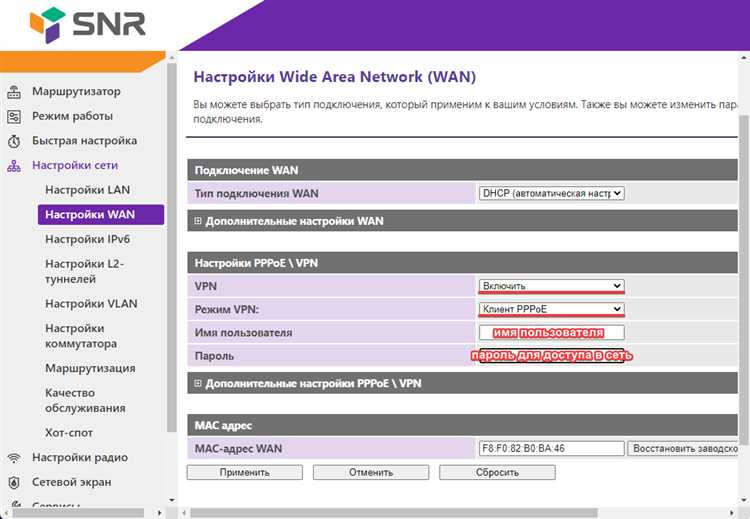
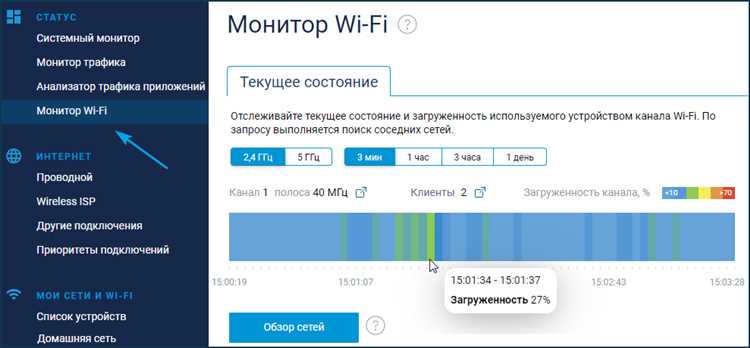
Wi-Fi работает в диапазонах 2,4 ГГц и 5 ГГц, где каждый канал имеет ограниченную пропускную способность. На 2,4 ГГц всего 11 каналов в США и 13 в Европе, из которых только три (1, 6, 11) полностью не перекрываются. Если несколько соседних сетей используют одни и те же перекрывающиеся каналы, возникает интерференция, что снижает скорость передачи данных до 50% и более.
Диапазон 5 ГГц предлагает больше каналов и меньшую вероятность пересечений, но сигнал хуже проходит через стены, поэтому важно выбирать канал с минимальной нагрузкой. Для оценки загруженности каналов существуют приложения вроде Wi-Fi Analyzer на Android или inSSIDer на Windows, которые показывают уровень сигнала соседних точек доступа и перекрытия каналов.
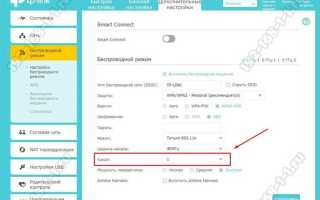
Рекомендация: в настройках роутера вручную установить наименее загруженный канал. На 2,4 ГГц это обычно 1, 6 или 11, на 5 ГГц – каналы выше 36, избегая диапазона DFS, если устройство его не поддерживает. Также помогает использование автоматического выбора канала роутером, если функция поддерживается, и переключение на диапазон 5 ГГц для устройств, требующих высокой скорости.
Дополнительно, установка роутера подальше от стен и бытовой техники, а также правильная ориентация антенн, снижает влияние соседних сетей. В многоквартирных домах рекомендуется мониторить и периодически менять канал, чтобы минимизировать потери скорости из-за радиопомех.
Выбор диапазона и стандарта: 2,4 ГГц против 5 ГГц и старые устройства
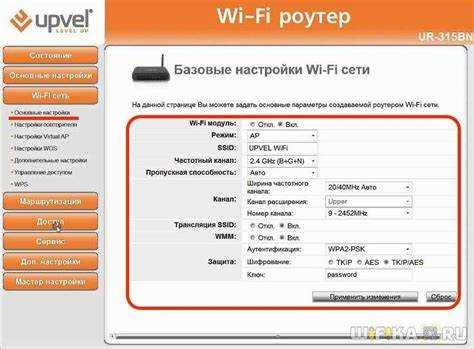
Диапазон 2,4 ГГц покрывает до 40 метров в помещении и до 100 метров на открытом пространстве, но поддерживает ограниченную пропускную способность. Стандарт 802.11n обеспечивает до 300 Мбит/с, но при перегрузке соседними сетями скорость падает до 50–100 Мбит/с. Высокая плотность каналов приводит к взаимным помехам.
Диапазон 5 ГГц ограничен стенами и перекрытиями, зона действия обычно не превышает 10–20 метров в квартире. Стандарты 802.11ac и 802.11ax обеспечивают скорости до 1,3 Гбит/с и 3,5 Гбит/с соответственно, но сигнал теряет устойчивость на удалении от роутера. Для устройств с высокой нагрузкой, таких как игровые приставки, потоковое видео в 4K и крупные файлы, использование 5 ГГц обеспечивает минимальные задержки и стабильную скорость.
Старые устройства на 802.11b/g или 802.11n снижают общую производительность сети. Роутер автоматически понижает скорость передачи для совместимости, что отражается на всех подключённых клиентах. Решение – выделять отдельный диапазон для новых устройств или включать функцию Band Steering, чтобы современные гаджеты автоматически переходили на 5 ГГц.
Рекомендуется подключать к 5 ГГц устройства с высокой пропускной способностью и близким расположением к роутеру, а 2,4 ГГц использовать для датчиков, умных розеток и других малоскоростных устройств. Проверка каналов и выбор наименее загруженного диапазона дополнительно уменьшает влияние старых устройств на скорость WiFi.
Помехи от бытовых приборов, Bluetooth и беспроводных аксессуаров
WiFi работает на частотах 2,4 ГГц и 5 ГГц, и большинство бытовых устройств используют те же диапазоны. Микроволновые печи, беспроводные телефоны DECT и радионяни создают широкополосные помехи на 2,4 ГГц, что снижает скорость передачи данных до 30–50 % при близком расположении к роутеру.
Bluetooth и другие беспроводные аксессуары (мыши, клавиатуры, наушники) используют технологию Frequency Hopping, переключаясь между подканалами каждые миллисекунды. При высоком плотностном использовании диапазона 2,4 ГГц WiFi пакеты могут теряться, что приводит к задержкам и снижению скорости.
Рекомендации по уменьшению влияния помех:
- Переместите роутер на открытое место, подальше от микроволновых печей, телефонов и радионян.
- Используйте диапазон 5 ГГц для устройств, поддерживающих этот стандарт, так как он меньше загружен бытовыми приборами и Bluetooth.
- При плотной загруженности сети 2,4 ГГц выберите менее загруженный канал WiFi вручную через настройки роутера.
- Минимизируйте использование нескольких Bluetooth-устройств рядом с роутером одновременно, особенно при передаче больших объемов данных.
- Для стационарных устройств рассмотрите проводное подключение через Ethernet, полностью исключающее влияние беспроводных помех.
Контролируя расположение и частоты, можно снизить влияние бытовых приборов и беспроводных аксессуаров на скорость WiFi, сохраняя стабильное соединение. Каждый лишний источник излучения вблизи роутера способен уменьшить пропускную способность, поэтому точное размещение и выбор диапазона критичны для стабильной работы сети.
Ограничения настроек роутера: мощность передатчика, QoS и ширина канала
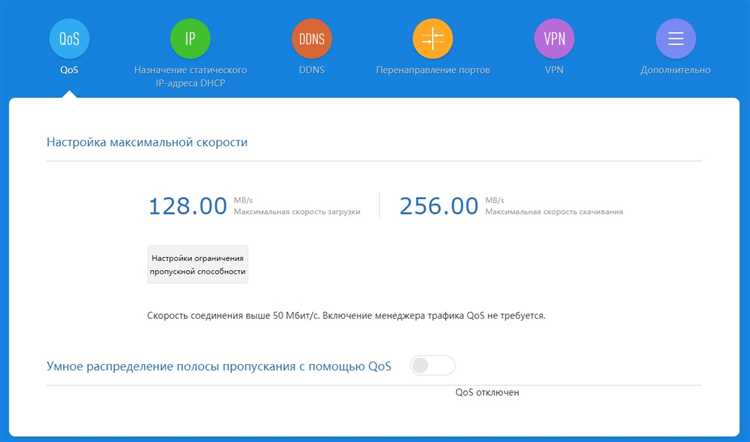
Мощность передатчика напрямую влияет на дальность и стабильность сигнала WiFi. Большинство домашних роутеров позволяют регулировать уровень передачи от 50% до 100%. При снижении мощности сигнал слабее, скорость падает на 20–40% на границе зоны покрытия. Оптимальная настройка – 80–100% для крупных квартир, 50–70% для небольших помещений, чтобы уменьшить перекрестные помехи с соседними сетями.
Функция QoS (Quality of Service) управляет приоритетами трафика. Если роутер ограничен по мощности процессора, активное распределение трафика между устройствами снижает общую пропускную способность WiFi на 15–25%. Для оптимальной работы видеостриминга и игр рекомендуется выделять приоритет только критически важному трафику и отключать QoS для незначительных задач, иначе скорость интернета снижается для всех устройств одновременно.
Ширина канала WiFi определяет количество данных, передаваемых одновременно. Каналы 20 МГц обеспечивают устойчивое соединение с минимальными помехами, но скорость ограничена. Каналы 40 МГц и 80 МГц увеличивают пропускную способность до 150–300% по сравнению с 20 МГц, однако риск интерференции выше, особенно в многоквартирных домах. Рекомендовано использовать 40 МГц в 2.4 ГГц и 80 МГц в 5 ГГц при малой плотности сетей, иначе скорость падает из-за повторных попыток передачи данных.
Регулярная проверка и корректировка этих параметров позволяет поддерживать максимально возможную скорость WiFi для конкретного помещения и нагрузки, снижая влияние аппаратных ограничений роутера.
Физические преграды и материалы стен, ослабляющие беспроводной сигнал
Сигнал WiFi ослабляется при прохождении через плотные материалы. Бетонные стены с арматурой уменьшают мощность сигнала до 70–80%, особенно если арматура металлическая. Кирпич и камень снижают скорость передачи данных на 40–60%, в зависимости от толщины и влажности материала. Гипсокартон почти не влияет на сигнал, но если он содержит металлическую сетку для укрепления, потери могут достигать 15–20%.
Дерево ослабляет сигнал умеренно – до 20% для плотных панелей и до 5–10% для тонких перегородок. Стекло снижает мощность WiFi на 10–30%, а если оно тонированное или с металлизированным покрытием, потери могут превышать 50%. Металлические двери, шкафы и водопроводные трубы отражают и рассеивают сигнал, вызывая локальные «мертвые зоны» в помещении.
Для минимизации потерь рекомендуется располагать роутер в центре квартиры, избегать прямой линии через толстые стены и металлические поверхности, использовать открытые проходы и лестничные шахты для прохождения сигнала. Если конструкция дома содержит арматуру или металлические перегородки, полезно применять WiFi-репитеры или систему mesh для равномерного покрытия. Размещение антенн вертикально увеличивает проникновение через горизонтальные перегородки, а горизонтальное положение – через вертикальные.
Вопрос-ответ:
Почему скорость WiFi ниже, чем скорость интернета по кабелю?
WiFi-соединение использует радиосигналы, которые подвержены помехам от стен, бытовой техники и других сетей. Кабельное подключение передаёт данные напрямую, без этих препятствий, поэтому скорость остаётся максимально близкой к заявленной провайдером.
Может ли старый роутер быть причиной медленного WiFi?
Да, устаревшие роутеры часто поддерживают только старые стандарты WiFi, например 802.11n, и не способны передавать данные с высокой скоростью. Кроме того, их процессор может не справляться с большим количеством подключённых устройств, что приводит к задержкам и снижению скорости.
Почему скорость WiFi падает в разных комнатах?
Сигнал WiFi ослабевает при прохождении через стены, полы и мебель. Чем дальше устройство от роутера и больше препятствий на пути сигнала, тем медленнее соединение. Также на скорость влияет направление антенн и материалы стен — бетон и металл задерживают сигнал сильнее, чем дерево или гипсокартон.
Влияют ли другие устройства на скорость WiFi?
Да, многие устройства, работающие на той же частоте, могут создавать помехи. Например, микроволновки, беспроводные телефоны и соседские сети на 2,4 ГГц. Если роутер поддерживает диапазон 5 ГГц, переключение на него может снизить влияние таких помех и повысить скорость.
Можно ли увеличить скорость WiFi без покупки нового роутера?
Можно попробовать изменить положение роутера, подняв его выше или убрав за шкаф. Настройка канала WiFi, обновление прошивки и отключение ненужных устройств также помогают. В некоторых случаях помогает установка усилителя сигнала или повторителя, который расширяет покрытие сети.
Почему при подключении по WiFi скорость интернета ниже, чем при кабельном подключении?
Скорость по WiFi часто ниже из-за особенностей беспроводной передачи данных. Сигнал ослабевает с расстоянием и преградами, такими как стены и мебель. Также на WiFi влияют помехи от других устройств, работающих на той же частоте, например микроволновки или соседские роутеры. Кабельное соединение обеспечивает стабильный поток данных без внешних помех, поэтому скорость по проводному соединению обычно выше.
Как роутер может сам снижать скорость интернета, даже если провайдер даёт нормальную скорость?
Роутер может ограничивать скорость по разным причинам. Во-первых, старые модели поддерживают низкие стандарты WiFi и не могут передавать данные с высокой скоростью. Во-вторых, одновременно подключённые устройства делят пропускную способность, что уменьшает скорость для каждого. Кроме того, устаревшее программное обеспечение роутера или перегрев могут снижать производительность. Иногда неправильно настроенные каналы и частоты тоже создают помехи, что отражается на скорости соединения.

 Загрузка...