Содержание статьи
Вибрация геймпада на ПК часто воспринимается как полезная функция, но на практике она подходит не всем. Постоянная отдача может отвлекать в соревновательных играх, мешать точному управлению в шутерах и симуляторах, а также создавать лишний шум и дискомфорт при длительных игровых сессиях. Особенно это актуально для пользователей, которые играют ночью, используют геймпад рядом с микрофоном или просто предпочитают статичное управление без тактильных эффектов.
На компьютере отключение вибрации не всегда очевидно, так как настройки зависят от модели геймпада, способа подключения и используемого программного обеспечения. Xbox Controller, DualShock 4, DualSense и сторонние геймпады используют разные драйверы и утилиты, а часть параметров может задаваться не системой, а самой игрой или платформой запуска. Из-за этого стандартный ползунок в настройках Windows часто не решает проблему полностью.
Вибрация также может включаться принудительно после обновлений Steam, Windows или драйверов, даже если ранее она была отключена. В таких случаях важно понимать, где именно хранится настройка: в системе, в клиенте Steam, в профиле конкретной игры или во внешнем приложении для геймпада. Грамотное отключение требует проверки всех уровней управления, чтобы вибрация не возвращалась при каждом запуске.
В этой статье разобраны практические способы полного отключения вибрации геймпада на ПК – от системных параметров Windows до настроек игр и специализированных утилит. Материал ориентирован на реальное использование и учитывает распространённые проблемы, с которыми сталкиваются игроки при работе с разными типами контроллеров.
Отключение вибрации в настройках Windows для Xbox и совместимых геймпадов
Windows распознаёт геймпады Xbox Series, Xbox One и большинство совместимых контроллеров как устройства XInput, что позволяет управлять вибрацией на уровне системы. Для доступа к параметрам необходимо открыть «Параметры» → «Устройства» → «Bluetooth и устройства», затем перейти в раздел игровых контроллеров и выбрать подключённый геймпад. Если устройство поддерживает системные настройки, там отображается переключатель вибрации или ползунок интенсивности.
При проводном подключении через USB изменения применяются мгновенно, без перезапуска системы. Для беспроводных геймпадов, подключённых по Bluetooth или через фирменный адаптер Xbox Wireless, рекомендуется после отключения вибрации переподключить контроллер, чтобы исключить возврат параметров к значениям по умолчанию.
Если соответствующий пункт отсутствует, следует открыть классическую панель управления через команду joy.cpl, выбрать геймпад Xbox в списке устройств и проверить вкладку свойств. В новых версиях Windows вибрация там не регулируется напрямую, но отсутствие реакции при тестировании подтверждает, что система не отправляет сигналы обратной связи.
Важно учитывать, что системное отключение вибрации действует только на уровне Windows и драйвера XInput. Игры и клиенты, использующие собственные профили управления, могут переопределять этот параметр. Поэтому после изменения настроек рекомендуется проверить поведение геймпада в нескольких приложениях, чтобы убедиться, что вибрация действительно отключена.
Отключение вибрации через приложение Xbox Accessories
Приложение Xbox Accessories предоставляет расширенный контроль над геймпадами Xbox Series, Xbox One Elite и стандартными контроллерами, подключёнными к ПК. После установки из Microsoft Store и запуска программы необходимо выбрать активный геймпад в списке устройств, после чего открыть раздел настройки профиля.
В параметрах контроллера доступен блок управления обратной связью, где можно полностью отключить вибрацию либо снизить её уровень отдельно для левого и правого моторов. Для полного отключения оба ползунка следует установить в нулевое значение и сохранить изменения в текущем профиле. Без сохранения профиль не применяется, даже если значения визуально изменены.
Приложение позволяет создавать несколько профилей с разными параметрами вибрации и переключаться между ними вручную. Это удобно при использовании одного геймпада для разных жанров или игр, однако для постоянного отключения рекомендуется задать нулевую вибрацию в профиле по умолчанию.
Настройки, заданные через Xbox Accessories, сохраняются во внутренней памяти геймпада и применяются даже при подключении к другому ПК с Windows. Однако при обновлении прошивки контроллера параметры могут быть сброшены, поэтому после обновлений стоит повторно проверить состояние вибрации перед запуском игр.
Настройка вибрации в Steam для геймпадов разных производителей
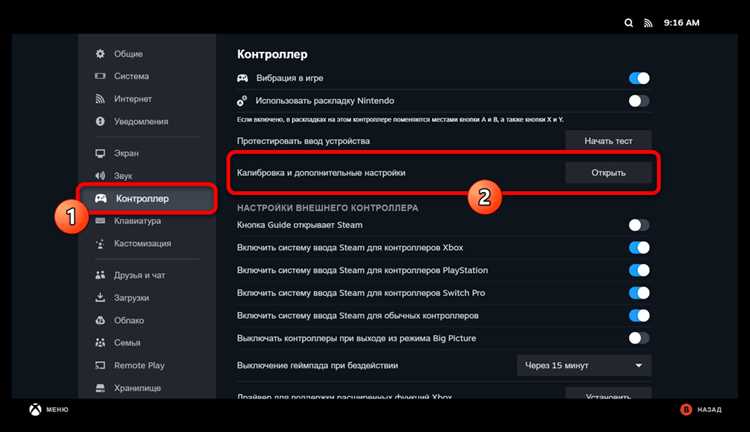
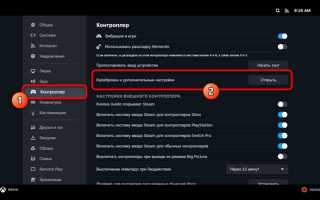
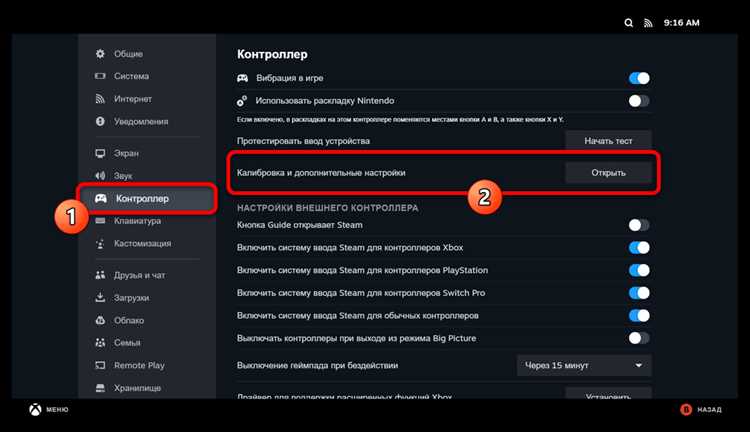
Steam использует собственный слой ввода Steam Input, который может управлять вибрацией независимо от настроек Windows и драйверов геймпада. Это актуально для контроллеров Xbox, DualShock 4, DualSense, а также большинства сторонних моделей. Чтобы отключить вибрацию, необходимо открыть Steam → Настройки → Контроллер → Общие настройки контроллера и выбрать подключённое устройство.
В разделе параметров Steam Input доступны универсальные настройки обратной связи. Для полного отключения вибрации следует проверить следующие пункты:
- отключить опцию «Вибрация» или установить минимальное значение интенсивности;
- снять галочку с пунктов, связанных с тактильной отдачей интерфейса Steam;
- убедиться, что активен правильный тип контроллера (Xbox, PlayStation или универсальный).
Для отдельных игр Steam может использовать собственный профиль контроллера, который игнорирует глобальные настройки. В таком случае вибрация отключается на уровне конкретной игры:
- открыть страницу игры в библиотеке Steam;
- перейти в «Свойства» → «Контроллер»;
- выбрать режим «Отключить Steam Input» или отредактировать текущую конфигурацию;
- в редакторе схемы управления вручную отключить вибрацию для всех действий.
Для геймпадов PlayStation Steam часто включает расширенную тактильную отдачу по умолчанию, особенно при проводном подключении. В этом случае важно проверить параметры именно в конфигурации Steam Input, так как системные настройки Windows на них не влияют.
После изменения параметров рекомендуется полностью перезапустить Steam. Это предотвращает ситуацию, когда старый профиль продолжает передавать сигналы вибрации, несмотря на отключённые настройки.
Отключение вибрации в настройках конкретной игры на ПК

Многие ПК-игры управляют вибрацией напрямую, минуя системные параметры Windows и настройки клиентов запуска. В таких случаях отключение выполняется внутри меню самой игры и применяется только к выбранному проекту, не затрагивая другие приложения.
Параметр вибрации чаще всего находится в разделе управления или геймпада и может называться по-разному в зависимости от движка и локализации. Для полного отключения необходимо установить значение «выкл.» или минимальный уровень, если доступен только ползунок интенсивности.
| Раздел меню | Типичное название параметра | Поведение после отключения |
|---|---|---|
| Управление / Controller | Vibration | Игра перестаёт отправлять сигналы обратной связи |
| Геймпад | Force Feedback | Отключаются все моторы вибрации |
| Расширенные настройки | Controller Rumble | Вибрация не активируется в событиях игры |
В играх на движках Unreal Engine и Unity параметр вибрации может сохраняться в конфигурационных файлах. Если после перезапуска игры настройка сбрасывается, стоит проверить, не защищён ли файл конфигурации от записи и не используется ли облачная синхронизация.
Следует учитывать, что некоторые старые игры не имеют отдельного переключателя вибрации. В таких случаях она отключается только через платформу запуска или драйвер геймпада, так как игра жёстко использует стандартные сигналы XInput.
Использование сторонних утилит для управления вибрацией геймпада
Сторонние утилиты применяются в случаях, когда стандартные средства Windows, Steam или игры не дают полного контроля над вибрацией. Они перехватывают сигналы обратной связи на уровне драйвера или эмуляции ввода, позволяя полностью блокировать работу моторов геймпада независимо от источника.
Для геймпадов PlayStation на ПК чаще всего используется DS4Windows. В настройках профиля контроллера предусмотрен отдельный параметр управления вибрацией, где можно задать нулевые значения для обоих моторов. Изменения применяются ко всем играм, использующим XInput или эмуляцию Xbox Controller.
Универсальные утилиты вроде x360ce позволяют перенаправлять сигналы DirectInput в XInput и при этом отключать обратную связь. В конфигурации контроллера достаточно деактивировать поддержку Force Feedback, после чего вибрация перестаёт передаваться в игры, даже если она включена в их настройках.
Для продвинутых сценариев используется reWASD, предоставляющий точечное управление мотором вибрации, включая полное отключение или привязку к конкретным событиям. Такой подход полезен при нестандартных геймпадах или при использовании одного контроллера в нескольких профилях.
При использовании сторонних программ важно учитывать, что одновременно активные утилиты могут конфликтовать между собой. Для стабильной работы рекомендуется использовать только одно приложение управления геймпадом и проверять его автозапуск, чтобы вибрация не включалась снова после перезагрузки системы.
Отключение вибрации для геймпадов DualShock и DualSense на ПК
Геймпады DualShock 4 и DualSense используют протоколы DirectInput и XInput через эмуляцию, поэтому стандартные системные настройки Windows не всегда позволяют отключить вибрацию. Для корректного управления рекомендуется использовать специализированное ПО, например DS4Windows или reWASD.
В DS4Windows необходимо создать профиль для подключённого контроллера, перейти в раздел «Vibration / Force Feedback» и установить оба мотора на ноль. Это полностью блокирует вибрацию в играх, использующих XInput или DirectInput через эмуляцию.
DualSense дополнительно поддерживает расширенную тактильную отдачу и адаптивные триггеры. В reWASD можно отключить Rumble и адаптивные эффекты отдельно для каждого триггера, что позволяет полностью контролировать отдачу при играх, которые используют эти функции через Steam или совместимые движки.
При подключении DualShock или DualSense через USB настройки применяются мгновенно. Для Bluetooth важно переподключить контроллер после изменения профиля, чтобы убедиться, что вибрация больше не активируется. Также рекомендуется проверять состояние профиля после обновлений драйвера или прошивки, так как они могут сбрасывать параметры.
Решение проблем, если вибрация не отключается стандартными способами

Если после настройки Windows, Steam, игр и приложений вроде DS4Windows или Xbox Accessories вибрация продолжает работать, необходимо проверить несколько ключевых факторов. Первое – наличие активных профилей контроллера, которые могут переопределять системные параметры. Следует открыть используемое ПО и убедиться, что применён именно профиль с отключённой вибрацией.
Второй момент – обновления драйверов и прошивки геймпада. Иногда после апдейта возвращается стандартная тактильная отдача. В таких случаях рекомендуется:
- перепрошить контроллер на последнюю стабильную версию;
- повторно применить профиль с нулевой вибрацией;
- для DualSense проверить, отключены ли адаптивные триггеры отдельно от моторов вибрации.
Если проблема сохраняется, следует проверить конфигурационные файлы игр и Steam. Некоторые игры жёстко задают Force Feedback через XInput и не читают системные или сторонние настройки. В таких случаях помогает полное отключение обратной связи через сторонние утилиты вроде x360ce или reWASD, которые перехватывают сигналы и блокируют их передачу в контроллер.
Также стоит проверить одновременное использование нескольких приложений управления геймпадом. Конфликты между DS4Windows, Steam Input и другими утилитами могут приводить к повторной активации вибрации. Рекомендуется оставить только одно ПО для управления профилем и проверить автозапуск в Windows.
После всех изменений необходимо полностью перезагрузить ПК и переподключить контроллер, чтобы убедиться, что сигналы вибрации больше не передаются ни одной игре или приложению.
Проверка сохранения настроек вибрации после обновлений системы и игр
После обновлений Windows, драйверов геймпада или игр параметры вибрации могут сбрасываться на значения по умолчанию. Чтобы убедиться, что изменения сохраняются, необходимо выполнить последовательную проверку на нескольких уровнях.
-
Системные настройки:
- открыть Параметры → Устройства → Bluetooth и устройства → Контроллеры и убедиться, что ползунки вибрации остаются в нужном положении;
- проверить свойства через joy.cpl для XInput-контроллеров.
-
Программное обеспечение:
- в DS4Windows или reWASD убедиться, что профиль с отключённой вибрацией активен;
- для Xbox Accessories проверить сохранение изменений после переподключения геймпада.
-
Игры и клиенты:
- проверить настройки вибрации в Steam Input для всех игр, где используется контроллер;
- открыть конфигурации отдельных игр и убедиться, что Force Feedback отключён.
Для контроля можно провести короткий тест в игре или через утилиту проверки контроллера, чтобы убедиться, что вибрация действительно не активируется. Если после обновления значения сбрасываются, рекомендуется создать резервный профиль в стороннем ПО и сохранять копию конфигурационного файла, чтобы быстро восстановить настройки.
Регулярная проверка особенно важна для DualSense, где обновления прошивки могут активировать адаптивные триггеры и моторы независимо от системных и игровых настроек. Повторная проверка после апдейтов позволяет избежать неожиданных тактильных эффектов во время игрового процесса.
Вопрос-ответ:
Почему вибрация моего геймпада Xbox продолжает работать, хотя я её отключил в Windows?
Даже если системные настройки Windows выставлены на отключение вибрации, игры и некоторые платформы могут использовать собственный уровень обратной связи через XInput. В этом случае отключение вибрации нужно делать либо в приложении Xbox Accessories, либо через Steam Input или сторонние утилиты вроде x360ce. Также стоит проверить, не активен ли профиль контроллера, который переопределяет системные настройки.
Можно ли отключить вибрацию DualSense на ПК без установки сторонних программ?
Полностью управлять вибрацией DualSense на ПК через стандартные параметры Windows невозможно. Для базовых игр, использующих XInput, Windows может не распознать сигнал обратной связи. Чтобы отключить как моторы вибрации, так и адаптивные триггеры, нужно использовать утилиты вроде DS4Windows или reWASD, которые позволяют задавать нулевую отдачу в профиле контроллера.
После обновления Steam моя настройка вибрации снова включилась. Как избежать этого?
Steam иногда перезаписывает конфигурации контроллера после обновлений клиента или игры. Чтобы сохранить отключение вибрации, нужно: проверить глобальные настройки Steam Input, убедиться, что выбран нужный профиль для контроллера, и при необходимости создать резервную копию профиля в DS4Windows или reWASD. После обновления лучше перепроверять, что ползунки моторов установлены в ноль и активен правильный профиль.
Можно ли отключить вибрацию только для определённых игр, оставив её включённой в остальных?
Да. В Steam и большинстве сторонних утилит есть возможность задавать отдельные профили для каждой игры. Например, в DS4Windows можно создать профиль с отключённой вибрацией для шутеров и оставить стандартный профиль для гоночных игр, где отдача помогает ощущать автомобиль. В Steam Input для конкретной игры можно редактировать схему управления и выключить Force Feedback, не влияя на глобальные настройки.
Почему после отключения вибрации через DS4Windows она всё ещё активна в некоторых играх?
Некоторые игры напрямую используют сигналы DirectInput или XInput, игнорируя внешние профили. В таких случаях нужно убедиться, что DS4Windows работает с эмуляцией XInput и активен выбранный профиль. Иногда помогает полное отключение Force Feedback в настройках самой игры или использование утилиты x360ce для перехвата и блокировки сигналов вибрации на уровне драйвера.
Как отключить вибрацию на геймпаде Xbox через Steam?
Для управления вибрацией через Steam нужно открыть Настройки → Контроллер → Общие настройки контроллера и выбрать подключённый геймпад. В разделе Steam Input доступна опция отключения вибрации или регулировки её интенсивности. Для отдельных игр можно открыть Свойства → Контроллер и либо отключить Steam Input, либо отредактировать схему управления, сняв отдачу для всех действий. После изменения рекомендуется перезапустить Steam, чтобы новые настройки применились корректно.
Можно ли полностью отключить вибрацию DualShock 4 без дополнительных программ?
Windows не позволяет напрямую отключить вибрацию DualShock 4 через системные параметры, так как контроллер использует DirectInput и XInput через эмуляцию. Для полного отключения требуется стороннее ПО, например DS4Windows. В нём создаётся профиль для геймпада, в разделе моторов вибрации устанавливаются нулевые значения. Это позволяет блокировать сигналы отдачи в любых играх, включая те, которые используют XInput или эмуляцию Xbox Controller.

 Загрузка...