Содержание статьи
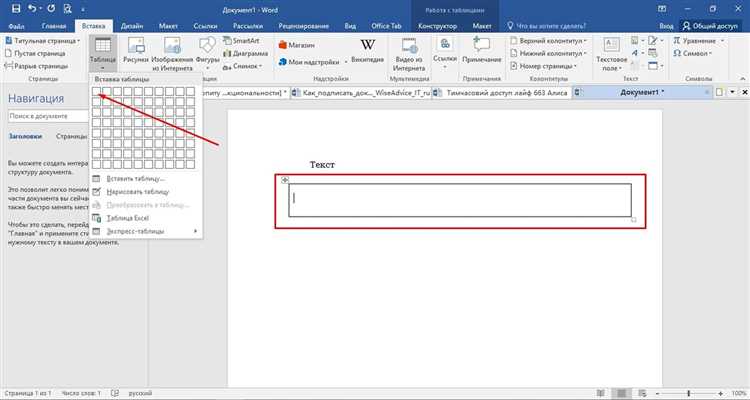
Ситуация, когда рамка в документе Microsoft Word отображается на экране, но полностью исчезает при печати, чаще всего связана не с ошибкой файла, а с настройками самого редактора или принтера. Word по умолчанию разделяет элементы, предназначенные для просмотра, и объекты, которые реально передаются в печатный поток. Из-за этого визуально корректный макет может давать неожиданный результат на бумаге.
Отдельного внимания требует область печати. Любая рамка, расположенная слишком близко к краю страницы, может выходить за пределы зоны, поддерживаемой конкретным принтером. Даже при стандартных полях Word физические ограничения устройства обрезают графику, что приводит к частичному или полному отсутствию рамки на листе.
Также влияет настройка печати фоновых элементов. Если рамка задана через «Границы страницы» или как фоновый цвет, параметр «Печатать фоновые цвета и изображения» должен быть включён. При его отключении Word намеренно игнорирует такие элементы, чтобы снизить нагрузку на принтер и сократить расход чернил.
Наконец, проблемы часто возникают при работе с разными версиями Word или при сохранении документа в формате, отличном от DOCX. Некоторые типы рамок корректно отображаются только в определённых версиях программы, а при печати интерпретируются иначе, особенно при использовании устаревших драйверов принтера.
Отключён параметр печати фоновых цветов и изображений
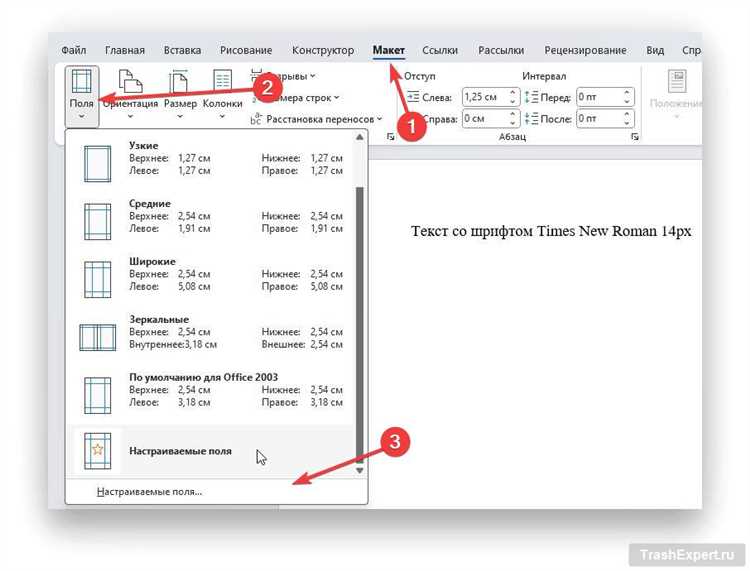
В Microsoft Word рамка может быть реализована не как линия страницы, а как фоновый элемент: граница страницы, заливка абзаца или фон раздела. Такие объекты не относятся к основному содержимому документа и обрабатываются отдельной настройкой печати. Если параметр печати фона отключён, рамка корректно отображается на экране, но полностью исключается из задания на принтер.
Проверка и включение параметра занимает несколько секунд, но путь к нему отличается в зависимости от версии Word. Важно учитывать, что изменение влияет на все документы, а не только на текущий файл.
| Версия Word | Путь к настройке |
|---|---|
| Word 2016–365 | Файл → Параметры → Экран → Печать фоновых цветов и изображений |
| Word 2010 | Файл → Параметры → Экран → Параметры печати |
| Word 2007 | Кнопка Office → Параметры Word → Экран |
Рамка размещена за пределами печатной области страницы
Наиболее часто проблема возникает при использовании «Границы страницы» с минимальными отступами. Если значение отступа рамки меньше минимального поля, поддерживаемого принтером (обычно от 5 до 12 мм), Word передаёт данные, которые устройство физически не может напечатать. В режиме предварительного просмотра такая рамка может отображаться корректно, что вводит в заблуждение.
Для проверки необходимо открыть параметры страницы и сравнить значения полей с техническими ограничениями выбранного принтера. Даже при стандартных настройках Word принтер может автоматически увеличивать непечатаемую зону, особенно на струйных моделях без поддержки печати «в край».
Если рамка создана как фигура или прямоугольник, дополнительный риск создаёт ручное позиционирование. Объект может быть смещён за границу страницы на доли миллиметра, что незаметно на экране, но критично при печати. В таких случаях рекомендуется включить отображение границ текста и проверить координаты объекта относительно полей.
Используется режим просмотра, не отражающий итог печати

Рамки страниц, границы абзацев и фоновые элементы корректно интерпретируются только в режиме «Разметка страницы». Именно в нём Word рассчитывает реальные поля, непечатаемую область и привязку объектов к странице. В других режимах эти параметры либо игнорируются, либо отображаются условно, без учёта ограничений принтера.
Особенно часто расхождения возникают при работе с фигурами и текстовыми полями. В режиме «Веб-документ» такие объекты могут свободно выходить за границы страницы, при этом рамка остаётся видимой. При печати Word принудительно обрезает всё, что не укладывается в печатную область, не предупреждая об этом.
Для проверки реального результата необходимо переключиться в режим «Разметка страницы» и затем открыть предварительный просмотр печати. Если рамка отсутствует уже на этом этапе, проблема связана не с принтером, а с параметрами размещения или типом рамки. Игнорирование этого шага часто приводит к повторной печати и перерасходу бумаги.
Рамка добавлена как объект, отключённый для печати
Параметр «Печатать объект» доступен в настройках макета фигуры и может быть автоматически снят при копировании элементов из других документов, шаблонов или веб-страниц. Визуально это никак не обозначается, поэтому проблема обнаруживается только после печати или в предварительном просмотре.
Наиболее уязвимы рамки, созданные как фигуры, линии или элементы фоновой графики. В режиме экономии тонера или чернил драйвер может полностью игнорировать тонкие линии, светлые цвета и элементы без заливки. В результате текст печатается корректно, а рамка исчезает без предупреждений.
Для диагностики рекомендуется временно выбрать другой принтер и сравнить результат. Если рамка появляется, причина связана именно с драйвером. В таком случае стоит установить фирменный драйвер производителя вместо универсального и проверить настройки качества печати, отключив режимы черновика и экономии.
Заданы нестандартные поля страницы, конфликтующие с рамкой
Особенно критично, когда рамка оформлена через «Границы страницы» с привязкой к краю, а поля уменьшены ниже 10–12 мм. В таких случаях Word передаёт данные на печать, но принтер физически не способен отобразить линии, выходящие за пределы допустимой области.
Нестандартные поля также вызывают проблемы при использовании фигур и текстовых полей с привязкой к странице. Объекты могут пересекать непечатаемую зону, оставаясь видимыми на экране, но исключёнными из печатного задания. В режиме предварительного просмотра это часто остаётся незамеченным.
Версия Word или формат документа не поддерживает тип рамки
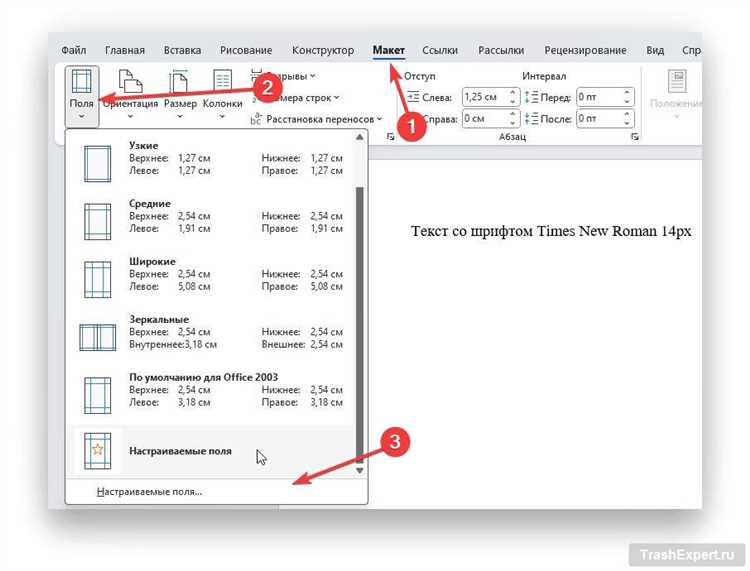
Типичные причины и рекомендации включают:
- Использование старых форматов DOC 97–2003. Они не поддерживают границы страниц с эффектами и сложными стилями линий. Решение: сохранить документ в формате DOCX или современном шаблоне Word.
- Работа в Word Online. В веб-версии некоторые стили рамок отображаются, но при печати через браузер тонкие линии и заливки могут быть проигнорированы. Решение: открыть документ в настольной версии Word перед печатью.
- Градиенты, тени и прозрачные линии. Принтер или драйвер может не интерпретировать такие эффекты, особенно при экономичном режиме печати. Решение: заменить сложные рамки на одноцветные линии или границы таблиц.
- Копирование рамок из других программ. При вставке из PowerPoint, Publisher или PDF сложные границы могут превращаться в объекты, не поддерживаемые Word. Решение: создать рамку напрямую в Word через «Границы и заливка».
Вопрос-ответ:
Почему рамка видна в документе, но не печатается на принтере?
Чаще всего это связано с тем, что рамка создана как фоновой элемент или фигура с отключённой печатью. Word различает объекты, которые отображаются на экране, и те, которые передаются на принтер. Чтобы исправить ситуацию, нужно проверить свойства рамки и убедиться, что опция «Печатать объект» включена. Если рамка оформлена через границы страницы, необходимо включить печать фоновых цветов и изображений в настройках Word.
Может ли принтер препятствовать печати рамки?
Да, некоторые принтеры и драйверы имеют ограничения на вывод графики. Например, при экономичном режиме или при использовании универсального драйвера тонкие линии и прозрачные объекты могут не печататься. Решение — проверить работу на другом принтере, установить официальный драйвер и отключить экономичный режим. Альтернативный вариант — использовать границы таблиц или абзацев вместо фигур и линий с эффектами.
Почему рамка исчезает при маленьких полях страницы?
Физические ограничения принтера задают непечатаемую область по краям листа. Если рамка расположена слишком близко к краю и поля установлены меньше минимального значения, принтер обрезает рамку или не выводит её вовсе. Рекомендуется увеличить верхнее, нижнее и боковые поля минимум до 10–15 мм и проверить положение рамки внутри этих границ. Для стабильного вывода можно оформить рамку через таблицу с внутренними отступами.
Рамка отображается в режиме редактирования, но пропадает в предварительном просмотре. Почему?
В Word разные режимы просмотра используют различные алгоритмы отображения. Например, режим «Черновик» или «Веб-документ» упрощает визуализацию и может показывать элементы, которые на самом деле не будут печататься. Предварительный просмотр печати отражает реальный результат. Чтобы убедиться, что рамка будет напечатана, нужно работать в режиме «Разметка страницы» и проверять результат через предварительный просмотр.
Влияет ли формат документа на печать рамки?
Да, форматы DOC, RTF и PDF могут не поддерживать некоторые типы рамок, особенно с градиентами, тенями или узорами. В старых версиях Word сложные границы страниц могут отображаться на экране, но не выводиться на принтер. Решение — сохранить документ в формате DOCX и использовать простые линии или границы таблиц. Если рамка была вставлена из другой программы, лучше создавать её заново через Word.
Почему рамка, созданная как фигура, не выводится на печать?
Рамки, добавленные через меню «Фигуры» или как текстовые поля, могут иметь свойство, запрещающее печать. Word отображает такие объекты на экране, но они исключаются из задания на принтер. Чтобы исправить ситуацию, нужно выделить рамку, открыть параметры форматирования и убедиться, что включена опция «Печатать объект». Также важно проверить обтекание текстом и положение относительно страницы, чтобы объект не выходил за границы печатной области.
Почему рамка пропадает при печати на сетевом или старом принтере?
Некоторые принтеры и драйверы не поддерживают вывод тонких линий, прозрачных объектов или фоновых элементов. При печати в экономичном режиме или через универсальный драйвер сложные рамки могут не отображаться. Решение — использовать официальный драйвер производителя, отключить режим экономии чернил и проверить вывод через другой принтер. Альтернативный способ — заменить рамку на границу таблицы или абзаца, которые всегда печатаются корректно.

 Загрузка...