Содержание статьи

При работе с таблицами Excel иногда возникает ситуация, когда при суммировании чисел результат неожиданно отображается как 0. Чаще всего это связано не с ошибкой самой программы, а с особенностями формата данных, которые Excel воспринимает неправильно.
Одна из распространенных причин – ячейки имеют текстовый формат. Даже если на вид перед вами числа, Excel не распознает их как числовые значения, и простое сложение возвращает ноль. Проверка формата через меню «Формат ячеек» и его изменение на «Числовой» обычно решает проблему.
Еще один фактор – скрытые символы и пробелы в ячейках. Данные, скопированные из веб-страниц или PDF, могут содержать невидимые пробелы или нестандартные символы, которые блокируют корректное суммирование. Очистка данных с помощью функции ОБРЕЗАТЬ или замена пробелов вручную устраняет эту проблему.
Кроме того, формулы могут возвращать 0 из-за неправильных ссылок на диапазоны или отключенного автоматического пересчета. В таких случаях полезно проверить ссылки и убедиться, что в настройках Excel включено автопересчитывание формул. Эти меры позволяют быстро выявить и исправить причину некорректного суммирования.
Проверка формата ячеек: текст вместо чисел

Если при суммировании в Excel результат равен 0, часто причина кроется в формате ячеек. Ячейки могут быть установлены как Текст, даже если видны числовые значения. В этом случае Excel воспринимает данные как строки и игнорирует их при арифметических операциях.
Чтобы исправить ситуацию, выделите диапазон ячеек и откройте меню «Формат ячеек». Установите тип Числовой или Общий. После этого необходимо повторно ввести данные или использовать функцию Преобразовать в число через кнопку с предупреждающим значком в левом верхнем углу ячейки.
Для массовой корректировки можно применить формулу =ЗНАЧЕН(A1), где A1 – ячейка с текстовым числом. Результат будет числовым значением, пригодным для суммирования. Проверка формата ячеек на предмет текста помогает сразу выявить и устранить причину нулевого результата в формулах.
Использование знака апострофа перед числом
В Excel апостроф перед числом (‘123) заставляет программу воспринимать значение как текст. Если число введено с апострофом, оно не участвует в суммировании и любая формула, включающая такую ячейку, вернет 0 или игнорирует значение.
Чтобы исправить эту проблему, нужно удалить апостроф. Для одиночной ячейки достаточно вручную убрать символ и нажать Enter. Для диапазона примените функцию ЗНАЧЕН, например, =ЗНАЧЕН(A1), чтобы преобразовать текст в число сразу в новой ячейке.
Если апостроф используется массово, можно воспользоваться инструментом «Найти и заменить»: в поле поиска введите апостроф, оставьте поле замены пустым и примените замену ко всем нужным ячейкам. Это позволяет восстановить корректное суммирование без потери данных.
Ошибки при копировании данных из других программ
При вставке данных из веб-страниц, PDF или других приложений в Excel числа часто превращаются в текст. Это приводит к тому, что формулы суммирования возвращают 0, даже если визуально значения выглядят как числа.
Чтобы исправить проблему, используйте вставку через Специальная вставка → Значения, которая удаляет лишние форматирования и скрытые символы. Если данные уже вставлены, примените функцию ЗНАЧЕН для преобразования текста в числа.
Дополнительно проверяйте ячейки на наличие невидимых пробелов или нестандартных символов. Для этого подойдет функция ОБРЕЗАТЬ, которая удаляет пробелы в начале и конце значения. Эти меры обеспечивают корректное суммирование после переноса данных из внешних источников.
Наличие невидимых пробелов и символов

Даже если числа в ячейках выглядят правильно, Excel может воспринимать их как текст из-за невидимых пробелов или нестандартных символов. Это приводит к тому, что формулы суммирования возвращают 0.
Для выявления и исправления таких данных можно использовать следующие методы:
- Применить функцию ОБРЕЗАТЬ(A1) для удаления пробелов в начале и конце текста.
- Использовать функцию ПРОПУСТИТЬ(A1) или комбинацию ПОДСТАВИТЬ(A1; » «; «») для удаления неразрывных пробелов и других невидимых символов.
- Скопировать очищенные данные в новые ячейки и проверить формат как Числовой.
- Проверять вставленные данные из внешних источников на наличие спецсимволов с помощью комбинации клавиш Ctrl+H (Найти и заменить) для удаления лишних символов.
Эти шаги помогают преобразовать текстовые значения в числа, после чего суммирование в Excel будет работать корректно.
Проверка формул на правильные ссылки

Если сумма в Excel возвращает 0, одной из причин может быть неверное указание диапазонов или ссылок в формулах. Формула может ссылаться на пустые ячейки или на ячейки с текстовыми значениями вместо чисел.
Для проверки формул выполните следующие действия:
- Выделите ячейку с формулой и посмотрите, какие ячейки выделяются в таблице. Это позволяет сразу увидеть, участвуют ли нужные значения.
- Убедитесь, что диапазон указан корректно, без пропусков или лишних строк/столбцов. Например, =СУММ(A1:A10) вместо =СУММ(A1:A9).
- Проверяйте относительные и абсолютные ссылки: при копировании формул $A$1 фиксирует ячейку, а A1 изменяется.
- Используйте комбинацию клавиш Ctrl+[ для перехода к исходным ячейкам формулы и проверки их содержимого.
Тщательная проверка ссылок исключает ситуации, когда формула суммирует пустые или текстовые ячейки, что приводит к нулевому результату.
Использование функции СУММ вместо простого сложения
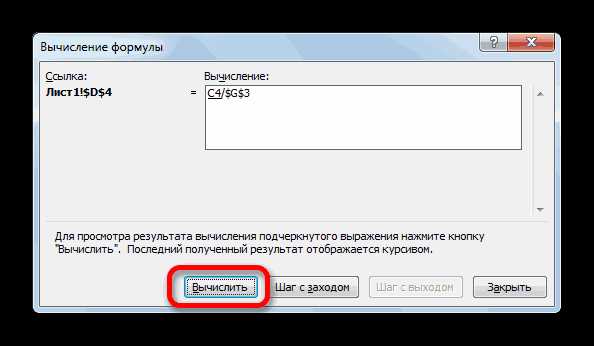
При сложении чисел в Excel напрямую через знак + легко получить 0, если хотя бы одна из ячеек имеет текстовый формат или пустое значение. Функция СУММ игнорирует текст и автоматически обрабатывает пустые ячейки, что делает вычисления надежнее.
Рекомендации по применению функции:
- Используйте формулу =СУММ(A1:A10) вместо =A1+A2+…+A10. Это гарантирует, что все числовые значения диапазона будут учтены.
- Суммируйте разрозненные ячейки через =СУММ(A1;B3;C5), чтобы исключить влияние пустых или текстовых ячеек.
- Для динамических диапазонов применяйте именованные диапазоны или таблицы Excel, чтобы функция автоматически учитывала новые значения.
- Если результат все еще 0, проверьте формат ячеек и очистите текстовые символы через функции ЗНАЧЕН или ОБРЕЗАТЬ.
Использование СУММ снижает риск ошибок и делает вычисления устойчивыми к скрытым проблемам с форматами или пустыми ячейками.
Автоматическое пересчитывание формул в Excel
Если при сложении чисел в Excel результат равен 0, причиной может быть отключенное автоматическое пересчитывание формул. В этом режиме Excel не обновляет значения после изменения данных, поэтому формулы показывают устаревшие результаты.
Для проверки и исправления выполните следующие действия:
- Перейдите в меню Файл → Параметры → Формулы.
- В разделе Параметры вычислений убедитесь, что выбран вариант Автоматически.
- Если используется ручной режим, после внесения изменений нажимайте F9 для пересчета всех формул.
- Проверяйте, что диапазоны формул включают все нужные ячейки и не содержат текстовые значения.
Эти действия гарантируют, что любые изменения в таблице будут сразу отражены в суммах и других вычислениях.
Проверка скрытых строк и столбцов в диапазоне
Нулевой результат при суммировании в Excel часто возникает из-за скрытых строк или столбцов в диапазоне формулы. Если формула включает ячейки, которые скрыты, их значения могут быть учтены некорректно в некоторых функциях, особенно при использовании ручных сумм через +.
Для выявления скрытых элементов выполните следующие действия:
- Выделите весь диапазон, который используется в формуле.
- Щелкните правой кнопкой мыши на строках или столбцах и выберите Отобразить для скрытых элементов.
- Проверьте содержимое восстановленных ячеек: они должны иметь числовой формат без текстовых символов.
- Для суммирования скрытых ячеек используйте функцию СУММ(A1:A10), так как она учитывает значения даже в скрытых строках и столбцах.
Регулярная проверка скрытых строк и столбцов помогает предотвратить ошибки и гарантирует корректное отображение сумм в таблицах Excel.
Вопрос-ответ:
Почему сумма в Excel показывает 0, хотя я ввел числа в ячейки?
Чаще всего это связано с тем, что ячейки имеют формат Текст. Excel воспринимает такие значения как строки и игнорирует их при арифметических операциях. Чтобы исправить это, нужно изменить формат ячеек на Числовой или Общий и повторно ввести данные, либо использовать функцию ЗНАЧЕН для преобразования текста в число.
Можно ли суммировать числа, если в ячейках есть невидимые пробелы?
Да, но стандартное сложение через знак + вернет 0. Для решения этой проблемы используйте функцию ОБРЕЗАТЬ, чтобы убрать пробелы в начале и конце, или ПОДСТАВИТЬ для удаления неразрывных пробелов. После очистки данных значения будут корректно участвовать в суммировании.
Почему формула =A1+A2 возвращает 0, а =СУММ(A1:A2) показывает правильный результат?
Функция СУММ игнорирует текстовые значения и пустые ячейки, тогда как простое сложение через + учитывает только корректные числовые значения. Если одна из ячеек содержит текст или пробел, обычная формула вернет 0. Использование СУММ устраняет эту проблему и позволяет учитывать все числа в диапазоне.
Как проверить, что автоматический пересчет формул включен?
Перейдите в меню Файл → Параметры → Формулы и убедитесь, что выбран вариант Автоматически в разделе Параметры вычислений. Если выбран ручной режим, формулы не обновляются после изменения данных, и суммы могут отображаться как 0. В ручном режиме пересчет можно выполнить клавишей F9.
Скрытые строки или столбцы влияют на сумму в Excel?
Да, если формула составлена через знак + и включает диапазон, содержащий скрытые ячейки с текстовыми значениями или пустыми ячейками, результат может быть 0. Для корректного суммирования используйте функцию СУММ, которая учитывает все значения диапазона, включая скрытые строки и столбцы. Также стоит проверить скрытые элементы и убедиться, что они содержат числовые данные.

 Загрузка...