Содержание статьи
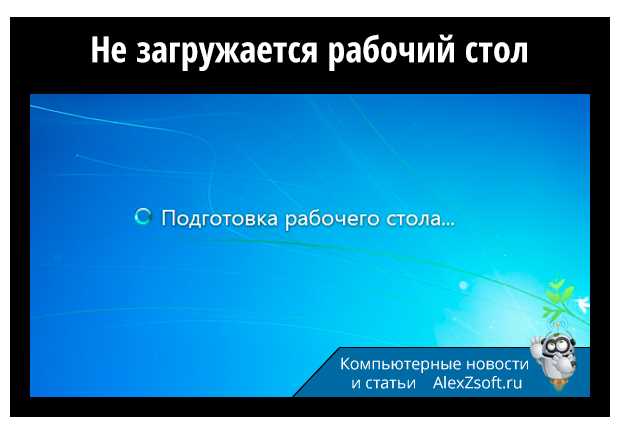
Невозможность открыть папку на рабочем столе чаще всего связана с конкретными ограничениями системы или повреждением файлов. В большинстве случаев проблема возникает из-за неправильных прав доступа: если учетная запись пользователя не имеет разрешений на чтение или запись, Windows блокирует открытие папки. Проверка свойств папки через контекстное меню → Свойства → Безопасность позволяет выявить ограничения и при необходимости добавить пользователя с полными правами.
Еще одной распространенной причиной являются ошибки файловой системы. Папки могут перестать открываться после внезапного отключения питания или сбоя жесткого диска. Использование команды chkdsk или встроенного средства проверки диска через Свойства → Сервис → Проверка диска помогает выявить и исправить поврежденные сектора, которые блокируют доступ к содержимому.
Программное обеспечение также может блокировать открытие папок. Некоторые антивирусные и защитные утилиты ограничивают доступ к недавно созданным или подозрительным папкам. Для проверки рекомендуется временно отключить защиту и открыть папку вручную. Если проблема исчезает, следует добавить папку в исключения антивируса.
Неправильно работающие ярлыки или поврежденные системные файлы Windows также могут быть причиной. Ярлык может ссылаться на несуществующее местоположение, а критические системные библиотеки, отвечающие за работу Проводника, могут быть повреждены после обновлений или некорректного завершения работы. В таких случаях помогает запуск sfc /scannow для восстановления системных файлов или открытие папки напрямую через проводник по полному пути.
Последняя проверка должна включать нагрузку системы и конфликты с другими программами. Высокая загрузка процессора или оперативной памяти может вызвать зависание Проводника, а недавно установленные приложения иногда блокируют отдельные функции Windows. Перезагрузка в безопасном режиме позволяет определить, связано ли ограничение с системой или сторонним ПО.
Проверка прав доступа к папке

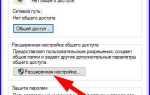
Если папка на рабочем столе не открывается, первым шагом следует проверить права доступа. Кликните правой кнопкой мыши на папке и выберите Свойства → Безопасность. В разделе Группы или пользователи отображаются учетные записи с доступом к папке. Убедитесь, что ваша учетная запись имеет флажки Чтение и Запись. Отсутствие этих прав блокирует открытие папки.
Для изменения прав нажмите Изменить, выберите пользователя и установите галочки на нужные разрешения. Если папка принадлежит другой учетной записи или была создана под другой системой, может потребоваться взять папку в собственность. Для этого откройте Дополнительно → Владелец → Изменить и укажите свою учетную запись, затем примените изменения ко всем вложенным объектам.
После корректировки прав доступа рекомендуется закрыть и снова открыть проводник, чтобы изменения вступили в силу. Если папка по-прежнему не открывается, проверьте наличие скрытых ограничений, таких как политики безопасности, наложенные администратором, и временно отключите управление доступом через gpedit.msc для теста. Эти шаги устраняют большинство проблем с правами и восстанавливают доступ без потери данных.
Исправление ошибок файловой системы
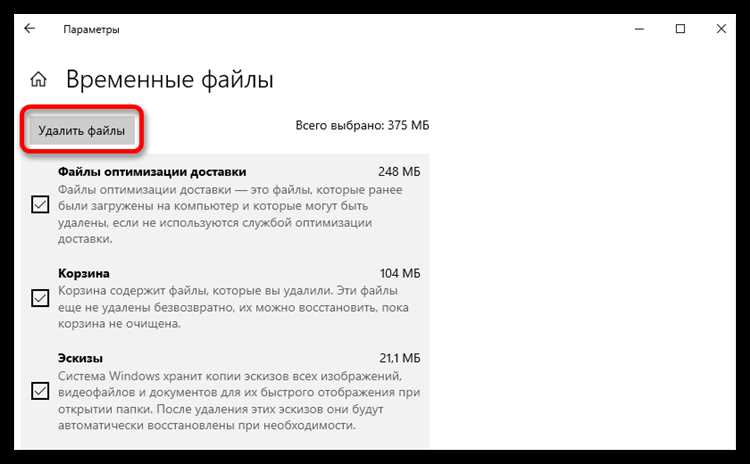
После запуска проверки система может попросить перезагрузку для работы с активными файлами. В ходе сканирования ошибки логируются, и в конце отображается отчет с указанием исправленных проблем. Если проверка обнаруживает большое количество повреждений, рекомендуется скопировать важные данные на другой носитель перед дальнейшими действиями.
Для регулярного контроля состояния диска используйте Свойства → Сервис → Проверка диска в проводнике. Отметьте опцию Автоматически исправлять ошибки файловой системы, чтобы Windows выполняла диагностику при каждом обнаружении проблем. Эти меры предотвращают повторное блокирование папок и защищают данные от повреждений.
Влияние антивирусного ПО на открытие папки
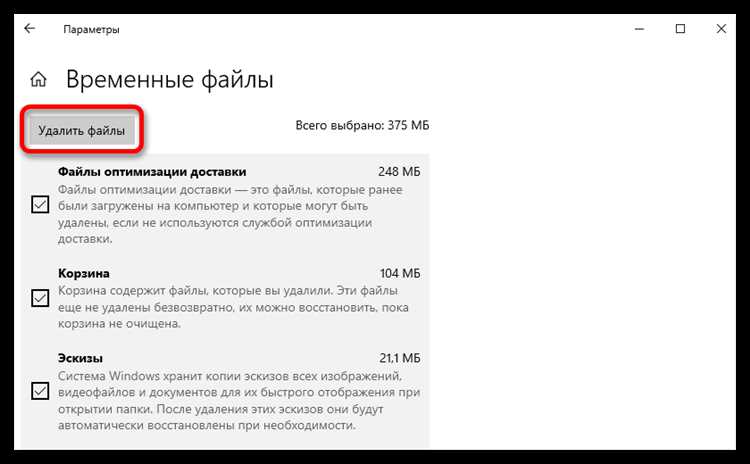
Некоторые антивирусные программы блокируют доступ к папкам на рабочем столе, если считают файлы подозрительными. Это может проявляться как полное отсутствие реакции при двойном клике на папку или сообщение о невозможности доступа. Проверка выполняется через временное отключение антивируса и попытку открыть папку напрямую через проводник.
Если папка открывается после отключения защиты, необходимо добавить ее в список исключений антивирусного ПО. В большинстве программ это делается через Настройки → Исключения → Добавить папку. При добавлении следует указывать полный путь к папке, включая все вложенные директории, чтобы антивирус не блокировал содержимое.
Для систем с активной защитой Windows Defender используйте Центр безопасности Windows → Защита от вирусов и угроз → Управление настройками → Исключения. Добавление папки в исключения снижает риск ложного срабатывания без отключения всей защиты, что позволяет безопасно работать с файлами и восстанавливать доступ к заблокированным папкам.
Проблемы с ярлыком папки

Часто папка на рабочем столе не открывается из-за поврежденного или устаревшего ярлыка. Ярлык может ссылаться на несуществующее местоположение, если папка была перемещена, переименована или удалена. Проверить это можно через Свойства → Ярлык → Объект, где указан путь к папке.
Если путь неправильный, создайте новый ярлык напрямую из проводника. Перетащите папку на рабочий стол с зажатой клавишей Alt или через Правый клик → Создать ярлык. Это гарантирует актуальность ссылки и возможность открытия папки без ошибок.
Иногда ярлык остается неработающим из-за повреждения кэша иконок Windows. Для его сброса откройте Диспетчер задач → Проводник → Перезапустить или выполните команду ie4uinit -show через командную строку. Эти действия восстанавливают корректное отображение и функционирование ярлыков.
Конфликты с недавно установленными программами

Папка на рабочем столе может не открываться из-за конфликтов с недавно установленными приложениями, особенно с системными утилитами и ПО для работы с файлами. Некоторые программы перехватывают обработку файлов или изменяют системные ассоциации, блокируя доступ к папкам.
Для выявления источника проблемы выполните следующие действия:
- Откройте Панель управления → Программы и компоненты и отметьте приложения, установленные за последние 7–14 дней.
- Перезагрузите систему в безопасном режиме, где сторонние программы не запускаются, и попробуйте открыть папку.
- Если папка открывается в безопасном режиме, удалите или отключите недавно установленные приложения одно за другим и проверяйте доступ к папке после каждого изменения.
- Используйте встроенные средства восстановления системы через Панель управления → Восстановление → Запуск восстановления системы, чтобы откатить изменения, влияющие на работу файловой системы.
Эти шаги позволяют точно определить, какая программа вызывает блокировку папки, и восстановить нормальный доступ без переустановки системы.
Использование ресурсов компьютера и зависания проводника

Папка на рабочем столе может не открываться из-за перегрузки ресурсов компьютера или зависания Проводника Windows. Высокая загрузка процессора, оперативной памяти или диска замедляет работу системы и блокирует отклик при попытке открыть папку.
Для устранения проблемы выполните следующие действия:
- Откройте Диспетчер задач (Ctrl + Shift + Esc) и проверьте вкладки Процессы и Производительность для оценки использования ресурсов.
- Закройте программы, потребляющие более 50% памяти или процессора, чтобы освободить ресурсы для Проводника.
- Перезапустите процесс explorer.exe через Диспетчер задач: Файл → Запустить новую задачу → explorer.exe.
- Очистите временные файлы с помощью Win + R → %temp% → Удалить все, чтобы снизить нагрузку на диск.
- При регулярных зависаниях рекомендуется увеличить объем виртуальной памяти: Система → Дополнительные параметры → Быстродействие → Параметры → Дополнительно → Виртуальная память.
Эти меры восстанавливают отклик Проводника и позволяют открывать папки даже при высокой нагрузке на систему.
Влияние поврежденных системных файлов Windows
Невозможность открыть папку на рабочем столе часто связана с повреждением системных файлов Windows, отвечающих за работу Проводника и обработку файловых операций. Ошибки могут возникнуть после некорректных обновлений, сбоев питания или вмешательства сторонних программ.
Для проверки и восстановления системных файлов используйте встроенные инструменты:
- Откройте командную строку от имени администратора и выполните sfc /scannow. Эта команда сканирует все защищенные системные файлы и автоматически восстанавливает поврежденные.
- Если sfc не устраняет проблему, выполните DISM /Online /Cleanup-Image /RestoreHealth, чтобы восстановить целостность образа системы и исправить ошибки, мешающие работе Проводника.
- После выполнения этих команд перезагрузите компьютер и проверьте возможность открытия папок на рабочем столе.
Регулярное использование этих инструментов позволяет минимизировать сбои в работе системы и поддерживать стабильный доступ к файлам и папкам.
Восстановление доступа через безопасный режим
Безопасный режим Windows запускает систему с минимальным набором драйверов и отключением стороннего ПО, что позволяет определить, мешают ли открытию папки внешние программы или системные сбои. Для запуска безопасного режима нажмите Shift при перезагрузке и выберите Поиск и устранение неисправностей → Дополнительные параметры → Параметры загрузки → Перезагрузить → Включить безопасный режим.
После входа в безопасный режим попробуйте открыть проблемную папку напрямую через проводник. Если папка открывается, это указывает на конфликт с установленным ПО, драйверами или антивирусом. В таком случае рекомендуется:
- Удалить или отключить недавно установленные программы и проверить доступ к папке после каждой операции.
- Восстановить системные файлы через sfc /scannow и DISM /Online /Cleanup-Image /RestoreHealth, чтобы исключить повреждения Windows.
- Перенести или скопировать данные из проблемной папки в другое место и создать новый ярлык на рабочем столе, чтобы обойти возможные повреждения старого ярлыка.
Использование безопасного режима позволяет безопасно диагностировать причины блокировки папок и восстановить доступ без риска потери данных.
Вопрос-ответ:
Почему папка на рабочем столе не открывается после установки новой программы?
Нередко новые приложения изменяют настройки системы или регистрируют свои службы, которые могут блокировать доступ к отдельным папкам. Для проверки откройте безопасный режим Windows: при запуске системы с минимальным набором драйверов сторонние программы не запускаются, и если папка открывается, проблема связана с недавно установленным ПО. Рекомендуется удалить или отключить эти программы и проверить папку снова.
Как понять, что проблема с открытием папки связана с правами доступа?
Если при попытке открыть папку появляется сообщение о запрете доступа или папка не реагирует на двойной клик, это может указывать на недостаточные права. Для проверки кликните правой кнопкой мыши на папке, выберите «Свойства → Безопасность» и убедитесь, что ваша учетная запись имеет разрешение на чтение и запись. При необходимости добавьте себя в список с полными правами или смените владельца папки.
Можно ли восстановить папку, если она не открывается из-за ошибок файловой системы?
Да, Windows предоставляет инструменты для исправления повреждений на диске. Откройте командную строку от имени администратора и выполните команду chkdsk C: /f /r, где C: — буква диска с проблемной папкой. Параметр /f исправляет ошибки, а /r восстанавливает поврежденные сектора. После перезагрузки система проверит диск и попытается вернуть доступ к папке.
Почему антивирус может блокировать папку на рабочем столе?
Некоторые антивирусные программы ограничивают доступ к папкам, если считают файлы подозрительными или недавно созданными. В таких случаях попробуйте временно отключить защиту и открыть папку напрямую. Если доступ восстановлен, добавьте папку в исключения антивируса, указав полный путь, чтобы файлы не блокировались автоматически.
Что делать, если папка не открывается из-за зависания Проводника?
Зависание Проводника часто связано с высокой загрузкой процессора, оперативной памяти или диска. Откройте Диспетчер задач и закройте процессы с чрезмерной нагрузкой. Затем перезапустите explorer.exe через «Файл → Запустить новую задачу». Также полезно очистить временные файлы и при необходимости увеличить размер виртуальной памяти. Эти действия позволяют вернуть отклик системы и открыть папку.

 Загрузка...