Содержание статьи
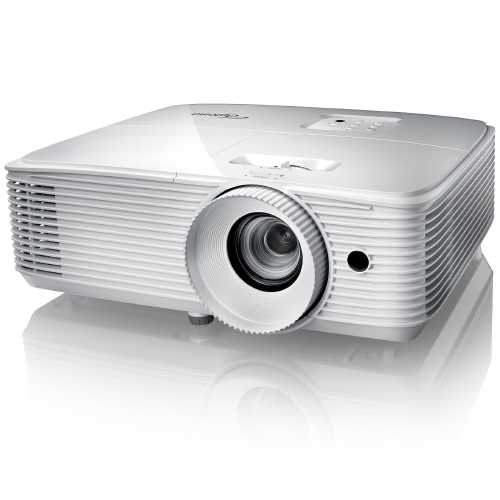
Другой частой причиной является несовпадение разрешения. Проекторы имеют ограничение по максимальному и минимальному разрешению. Например, проектор с нативным разрешением 1920×1080 не сможет корректно отображать сигнал 3840×2160. В таких случаях стоит установить на компьютере разрешение, поддерживаемое проектором, через настройки экрана.
Кабель и разъемы также влияют на сигнал. Поврежденный HDMI-кабель или неплотное соединение может полностью блокировать изображение. Рекомендуется проверять кабели на других устройствах и использовать короткие, сертифицированные кабели для стабильной передачи сигнала. Дополнительно стоит убедиться, что разъемы на компьютере и проекторе не имеют пыли или окислов.
Иногда причиной становится аппаратная несовместимость или устаревшие драйверы видеокарты. Проверка обновлений драйвера и прошивки проектора устраняет ошибки, связанные с передачей сигнала. В редких случаях проектор требует сброса настроек к заводским для восстановления корректной работы.
Проверка подключения кабелей HDMI, VGA и DisplayPort
Для начала убедитесь, что кабель выбран в соответствии с разъёмами компьютера и проектора. HDMI передаёт цифровой сигнал с поддержкой аудио, VGA – аналоговый сигнал, DisplayPort совместим с высоким разрешением и частотой обновления. Использование адаптеров может снижать качество или вызывать отсутствие изображения.
Проверка физического подключения должна включать осмотр контактов: на HDMI и DisplayPort отсутствуют погнутые пины, а на VGA – все 15 контактов ровные. Кабель должен быть полностью вставлен в разъём до характерного щелчка, особенно у разъёмов с защёлками или фиксирующими винтами у VGA.
Если изображение не отображается, замените кабель на заведомо рабочий того же типа. Для HDMI и DisplayPort рекомендуется использовать кабели с поддержкой версии 1.4 или выше для разрешения Full HD и 4K. VGA требует качественного экранированного кабеля, чтобы избежать помех и искажений.
После подключения проверьте, что источник сигнала выбран корректно на проекторе. Некоторые модели требуют ручного выбора входа: HDMI1, HDMI2, VGA или DP. На компьютере убедитесь, что видеовыход активирован в настройках дисплея, и режим дублирования или расширения включён правильно.
При проблемах с кабелями HDMI и DisplayPort проверьте поддержку HDCP на обоих устройствах, так как отсутствие совместимости блокирует передачу сигнала. Для VGA обратите внимание на длину кабеля: более 10 метров может вызвать ослабление сигнала и исчезновение изображения.
Настройка источника сигнала на проекторе
Найдите на проекторе кнопку «Source» или «Input». Она переключает между доступными входами: HDMI, VGA, DisplayPort, USB-C. Убедитесь, что выбран именно тот вход, к которому подключен компьютер.
Если проектор имеет несколько HDMI или VGA портов, выберите точный номер порта: HDMI1, HDMI2, VGA1. Неправильный выбор порта приведет к отсутствию изображения, даже если кабель подключен.
Проверяйте кабель на предмет повреждений и плотность подключения. Контакты должны полностью входить в разъем, а фиксаторы – быть зафиксированы. Ослабленный контакт часто вызывает черный экран.
Включите функцию автопоиска сигнала, если проектор ее поддерживает. Она проверяет все активные входы и подключает источник автоматически, снижая риск неправильного выбора порта.
Для VGA-подключения убедитесь, что разрешение экрана компьютера соответствует максимально поддерживаемому проектором. Частота обновления выше 60 Гц или слишком высокое разрешение блокируют передачу изображения.
Для HDMI-подключения используйте кабель, поддерживающий требуемое разрешение и формат. Для 4K или HDR старый кабель может передавать звук без изображения.
После выбора источника сигнала перезагрузите проектор и компьютер. Некоторые модели требуют повторного установления соединения после включения для отображения изображения.
Изменение режима отображения на компьютере (дублирование или расширение)
В Windows переключение режимов выполняется сочетанием клавиш Win + P. Появляется меню с четырьмя вариантами: «Только экран компьютера», «Дублировать», «Расширить», «Только второй экран». Если выбран режим «Только экран компьютера», проектор физически подключён, но сигнал на него не отправляется.
Для презентаций и демонстраций рекомендуется режим «Дублировать» – изображение на мониторе и проекторе полностью совпадает. Если выбран режим «Расширить», проектор становится вторым рабочим столом. В этом случае окно с презентацией может оказаться за пределами основного экрана и выглядеть как «пропавшее».
При использовании режима расширения важно учитывать порядок экранов. В настройках дисплеев активный экран определяется положением белой строки меню (macOS) или пометкой «Основной дисплей» (Windows). Если проектор назначен основным, интерфейс может исчезнуть с монитора ноутбука.
| Режим отображения | Поведение системы | Рекомендация |
| Дублирование | Одинаковое изображение на всех экранах | Презентации, обучение, видеопоказ |
| Расширение | Проектор как отдельный рабочий стол | Многозадачность, заметки докладчика |
| Только второй экран | Стационарная установка без монитора |
После корректной настройки режима отображения в большинстве случаев изображение на проекторе появляется без дополнительных действий.
Обновление или переустановка драйверов видеокарты
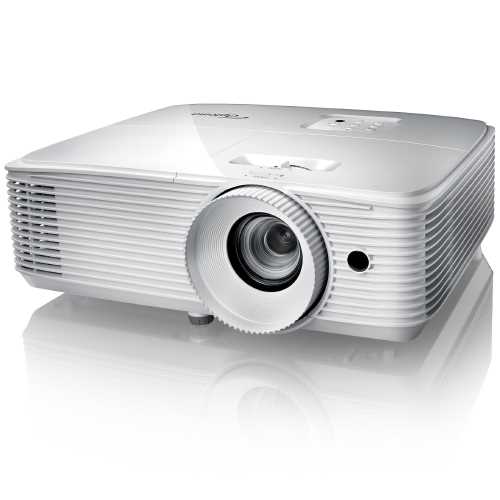
Отсутствие изображения на проекторе часто связано с некорректной работой драйвера видеокарты. Операционная система может использовать устаревшую или повреждённую версию, из-за чего внешний дисплей не определяется или работает с ошибками.
Обновление драйвера следует выполнять только с официального сайта производителя видеокарты: NVIDIA, AMD или Intel. Автоматические обновления через сторонние программы нередко устанавливают несовместимые версии, особенно для ноутбуков с гибридной графикой.
Если обновление не помогло, выполните полную переустановку. Для этого удалите текущий драйвер через диспетчер устройств с отметкой удаления программного обеспечения, перезагрузите компьютер и установите свежую версию вручную. Такой подход устраняет конфликты между старыми и новыми компонентами.
На ноутбуках с дискретной и встроенной графикой важно проверить, какая видеокарта активна при подключении проектора. Иногда система пытается вывести изображение через неиспользуемый графический адаптер, что приводит к чёрному экрану.
После установки драйвера откройте панель управления видеокартой и убедитесь, что внешний дисплей распознан. При необходимости задайте принудительное расширение экрана и фиксированное разрешение, поддерживаемое проектором.
Проверка разрешения и частоты обновления дисплея
В Windows откройте параметры экрана и вручную задайте совместимое разрешение, затем в дополнительных параметрах установите частоту 60 Гц. Если проектор подключён как второй дисплей, проверьте, что для него выбран собственный режим, а не параметры основного монитора.
В macOS удерживайте клавишу Option при открытии списка разрешений, чтобы увидеть все доступные режимы. Выберите 1920×1080 @ 60 Гц или ниже. При использовании переходников HDMI–VGA система может автоматически предлагать неподходящие частоты – их нужно снизить вручную.
На компьютерах с Linux проверьте текущие режимы через настройки дисплея или утилиту xrandr. Если активирован режим выше возможностей проектора, принудительно переключитесь на 1024×768 @ 60 Гц и сохраните изменения.
После смены параметров отключите и заново подключите кабель или перезапустите проектор, чтобы он повторно согласовал сигнал. Это устраняет ситуацию, когда устройство «запомнило» неподдерживаемый режим и игнорирует новый источник.
Диагностика проблем с самим проектором и лампой
Если компьютер корректно определяет подключение, но проектор остаётся без изображения, проверку следует начинать с его аппаратного состояния. На этом этапе важно исключить неисправности, не связанные с кабелями и настройками ПК.
- Убедитесь, что проектор действительно включён в рабочем режиме, а не находится в standby. Индикаторы питания и лампы должны соответствовать описанию в инструкции производителя.
- Проверьте источник сигнала, выбранный в меню проектора. При подключении к компьютеру должен быть активен конкретный вход (HDMI 1, HDMI 2, VGA, DisplayPort), а не автоматический поиск, который иногда работает некорректно.
- Оцените состояние лампы: если проектор включается, но экран остаётся чёрным, а вентиляторы работают, возможен ресурс лампы на исходе или её отказ.
Для проекторов с лампой высокого давления характерны косвенные признаки износа:
- изображение появляется и сразу пропадает;
- проектор выключается через 10–30 секунд после запуска;
- индикатор LAMP или TEMP мигает красным;
- картинка сильно потускнела перед полным исчезновением.
В меню проектора обычно отображается счётчик наработки лампы. Для большинства моделей критическим считается диапазон от 2000 до 5000 часов. Превышение этого значения часто приводит к блокировке запуска изображения даже при физически рабочей лампе.
- Откройте меню проектора без подключения компьютера.
- Найдите раздел с информацией о лампе (Lamp Hours, Lamp Usage).
- Сравните показания с допустимым ресурсом, указанным производителем.
Если используется LED- или лазерный проектор, причина может быть в оптическом тракте или блоке питания. В таких случаях наблюдаются:
- отсутствие подсветки при работающем вентиляторе;
- появление логотипа при включении и его исчезновение;
- периодическое мигание изображения без сигнала ошибки.
Если после замены лампы, сброса счётчика и очистки охлаждения изображение не появляется, вероятна неисправность матрицы, блока розжига лампы или основной платы. Такие дефекты не устраняются настройками и требуют сервисной диагностики.
Вопрос-ответ:
Проектор включается, но экран остаётся чёрным — в чём может быть причина?
Чаще всего проблема связана с источником сигнала. Компьютер может выводить изображение не на тот порт, к которому подключён проектор. Проверьте выбранный вход на проекторе (HDMI, VGA, DisplayPort) и попробуйте переключить его вручную. Также стоит убедиться, что кабель исправен и плотно вставлен с обеих сторон. Иногда помогает простая перезагрузка проектора и компьютера.
Почему проектор не видит ноутбук, хотя кабель новый?
Новый кабель не всегда означает рабочий. Возможен заводской брак или несовместимость стандарта. Например, старые проекторы не всегда корректно работают с HDMI через переходники с USB-C. На ноутбуке проверьте настройки вывода изображения: в Windows это сочетание Win + P, в macOS — раздел «Мониторы». Если выбран режим «Только экран ноутбука», проектор сигнал не получит.
Компьютер подключён, но изображение дублируется с неправильным разрешением — что делать?
Проектор может не поддерживать текущее разрешение экрана компьютера. В результате картинка не отображается или выходит с искажениями. Зайдите в настройки экрана и вручную установите более низкое разрешение, например 1024×768 или 1280×800. После этого изображение часто появляется сразу. Также проверьте частоту обновления — для проекторов обычно подходит 60 Гц.
Почему проектор работал раньше, а теперь перестал показывать изображение с того же компьютера?
Причина может быть в обновлении системы или драйверов видеокарты. После обновлений настройки вывода экрана иногда сбрасываются. Проверьте, определяется ли проектор как второй монитор. Если нет — обновите или переустановите драйвер видеокарты. Ещё одна частая причина — повреждение разъёма на проекторе или компьютере, особенно при частом подключении и отключении кабеля.
Проектор показывает заставку, но сигнал с ПК не выводится — это поломка?
Нет, в большинстве случаев это не неисправность. Если меню и заставка отображаются, значит матрица и лампа работают нормально. Проблема почти всегда связана с сигналом: неподходящий вход, неверный режим вывода, проблемы с кабелем или переходником. Попробуйте подключить другой компьютер или, наоборот, подключить текущий ПК к обычному монитору — так проще понять, где именно возникает сбой.
Компьютер видит подключённый проектор, но изображение на экране не появляется — в чём может быть причина?
Такая ситуация часто связана с настройками вывода изображения. Компьютер может определять проектор как второй экран, но передавать картинку только на основной монитор. На Windows стоит проверить сочетание клавиш Win+P и выбрать режим «Дублировать» или «Расширить». На macOS нужно зайти в «Системные настройки» → «Мониторы» и убедиться, что отключён режим, при котором изображение выводится только на встроенный дисплей. Также проблема бывает из-за неподходящего разрешения: если проектор не поддерживает выбранные параметры, он остаётся с чёрным экраном. В этом случае помогает временно снизить разрешение и частоту обновления. Если настройки в порядке, стоит проверить кабель и вход на самом проекторе — иногда выбран не тот HDMI или VGA порт.

 Загрузка...