Содержание статьи
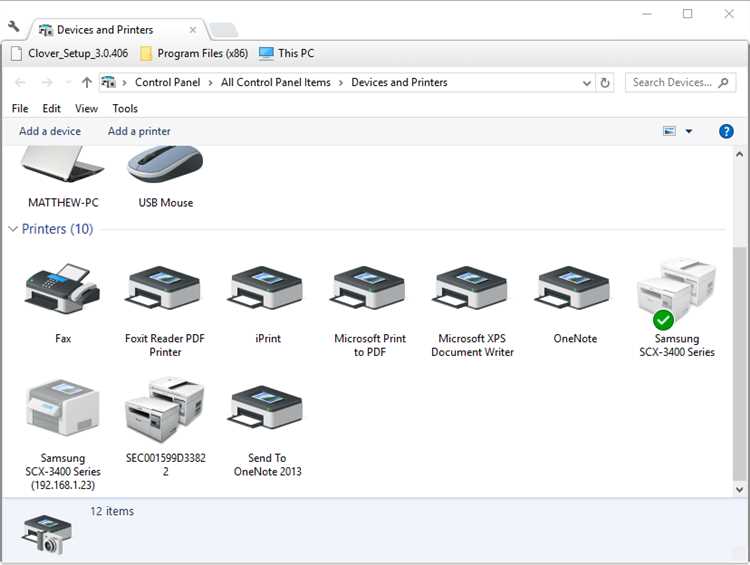
Обрезка нижней части страницы чаще всего связана с минимальной областью печати конкретной модели принтера. У большинства лазерных устройств нижний отступ составляет 3–5 мм, у струйных принтеров – до 10 мм. Если текст или графика находятся ближе к краю, они не попадают на бумагу, независимо от настроек документа.
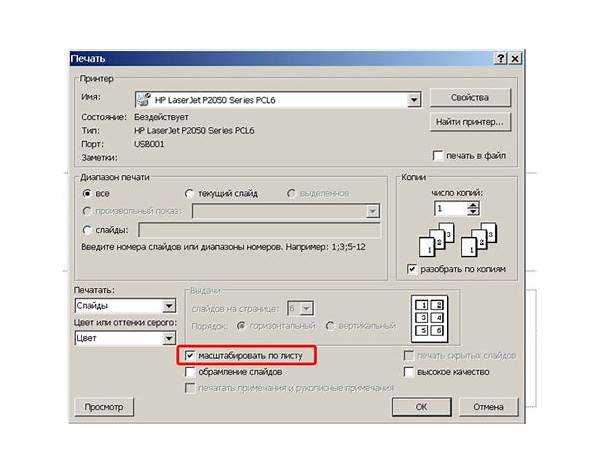
Настройки драйвера оказывают прямое влияние на область печати. При включенном масштабировании или режиме «Подогнать к странице» контент может смещаться вверх, что приводит к обрезке нижней строки. Проверка актуальной версии драйвера и отключение автоматического масштабирования позволяют сохранить все элементы на странице.
Формат документа и бумаги также критичен. Печать документа с полями, подготовленными под Letter, на бумаге A4 сокращает нижнюю часть на 5–8 мм. Для корректного отображения контента рекомендуется устанавливать поля минимум 10–15 мм от края, особенно если документ содержит таблицы, графики или изображения.
Аппаратные ограничения принтера нельзя игнорировать. Механизм захвата бумаги и расположение печатающей головки создают зону, недоступную для печати. Ознакомление с инструкцией конкретной модели позволяет заранее учитывать эти ограничения и избегать обрезки важного контента на нижнем крае страницы.
Проверка настроек полей документа и принтера
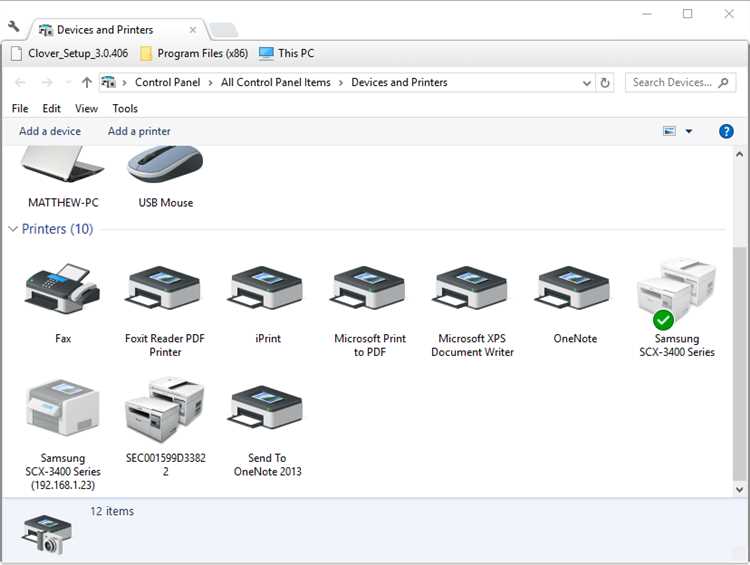
Обрезка нижней части страницы часто связана с некорректными настройками полей в документе. В Microsoft Word стандартные нижние поля составляют 1,9 см, что может превышать минимальную область печати некоторых принтеров. В PDF-документах поля часто задаются вручную, и если нижний отступ меньше 1 см, часть текста не попадёт на бумагу.
Для устранения проблемы необходимо проверить как настройки документа, так и параметры печати в драйвере:
| Этап | Действие | Рекомендация |
|---|---|---|
| Поля документа | Откройте параметры страницы и проверьте нижний отступ | Установите не меньше 10–15 мм, если принтер не поддерживает «границы до края» |
| Драйвер принтера | В свойствах печати отключите масштабирование «Подогнать к странице» | Используйте режим 100% масштаб или «Без полей», если модель поддерживает |
| Просмотр перед печатью | Откройте диалог предварительного просмотра | Убедитесь, что текст не выходит за нижнюю границу области печати |
Регулярная проверка этих параметров снижает риск обрезки текста и позволяет сохранить точное соответствие макета документа физическому листу бумаги.
Влияние формата бумаги на область печати

Использование документа, подготовленного под один формат бумаги, на листе другого формата часто приводит к обрезке нижней части страницы. Например, документ с полями под Letter (216×279 мм) при печати на A4 (210×297 мм) теряет 5–8 мм снизу из-за различий в соотношении сторон.
Принтеры имеют фиксированную минимальную область печати, зависящую от размера бумаги. На A4 нижний отступ обычно составляет 3–5 мм у лазерных моделей и 7–10 мм у струйных. Если макет документа не учитывает эти ограничения, контент на нижней границе окажется обрезанным.
Для корректной печати рекомендуется проверять формат бумаги в диалоге печати и устанавливать его идентичным документу. Если требуется печать на меньшем листе, лучше увеличить нижний отступ до 12–15 мм или использовать режим масштабирования с сохранением пропорций, чтобы весь текст и графика поместились на странице.
Особое внимание стоит уделять PDF-документам и шаблонам, где контент часто размещается близко к краю. При печати на формате бумаги меньшего размера рекомендуется заранее смещать элементы вверх или расширять нижнее поле, чтобы избежать частичной потери информации.
Роль драйвера принтера в обрезке текста
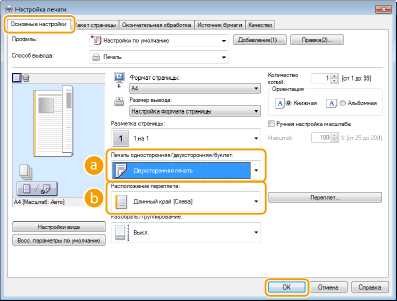
Драйвер принтера определяет, какая часть страницы попадёт на бумагу, и напрямую влияет на обрезку текста. При активированном режиме «Подогнать к странице» или автоматическом масштабировании принтер может уменьшить документ, сместив нижние строки вверх, что приводит к частичной потере информации.
Некорректная версия драйвера также создаёт несоответствие между макетом документа и фактической областью печати. Например, старые драйверы для лазерных принтеров HP часто ограничивают минимальный нижний отступ 5 мм, даже если в документах указано меньше. Это приводит к обрезке текста в нижней части таблиц и графиков.
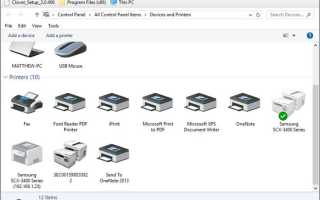
Для решения проблемы рекомендуется обновить драйвер до последней версии с официального сайта производителя и проверить параметры печати. В свойствах драйвера стоит отключить масштабирование и включить режим «100% масштаб» или «Без полей», если устройство поддерживает. Это позволяет сохранить точное соответствие макета документа физическому листу и исключает случайную обрезку нижней строки.
Также важно проверять настройки печати при смене формата бумаги. Даже при правильном макете и современных драйверах, несоответствие формата документа и бумаги в свойствах драйвера может смещать контент вверх, создавая эффект обрезки нижней части страницы.
Особенности печати с нестандартными шаблонами
Нестандартные шаблоны документов часто располагают контент близко к краям страницы, что увеличивает риск обрезки нижней части при печати. Например, визитки, буклеты и календари с макетом под специфический формат бумаги требуют дополнительного нижнего отступа не менее 10 мм, даже если драйвер принтера поддерживает печать «до края».
Форматы с нестандартным соотношением сторон создают несоответствие между макетом и физической областью печати. При попытке печати документа под 210×210 мм на стандартном A4 нижний край может обрезаться на 5–7 мм, что особенно заметно на таблицах и графических блоках.
Рекомендуется перед печатью нестандартного шаблона проверять предварительный просмотр и смещать контент вверх при необходимости. Использование режима масштабирования с сохранением пропорций или ручное увеличение нижнего поля документа до 12–15 мм помогает избежать потери информации на нижнем крае.
Также стоит убедиться, что драйвер поддерживает выбранный формат бумаги и режим «без полей». Если устройство не поддерживает прямую печать до края, часть элементов шаблона внизу страницы будет неизбежно обрезана, независимо от макета и настройки документа.
Как макет страницы в Word или PDF влияет на обрезку

Макет документа определяет, насколько содержимое помещается в область печати принтера. В Word и PDF критически важны поля, ориентация и размер страницы. Если нижнее поле меньше минимального допустимого отступа устройства, нижняя часть текста или графики будет обрезана.
Для корректной печати стоит учитывать следующие параметры:
- Нижние поля: минимальный отступ для стандартных принтеров составляет 10–15 мм. Меньшие значения создают риск обрезки текста и таблиц.
- Ориентация страницы: портретная или альбомная ориентация влияет на размещение элементов и может смещать нижние блоки.
- Размер бумаги: печать документа, подготовленного под Letter, на A4 уменьшает нижнюю часть на 5–8 мм. Необходимо согласовывать формат документа с физической бумагой.
- Колонтитулы и нижние элементы: текст в нижних колонтитулах и графические элементы часто выходят за пределы области печати; их следует проверять в предварительном просмотре.
- Масштабирование при печати: в PDF рекомендуется использовать 100% масштаб или опцию «Подогнать к странице с сохранением пропорций», чтобы нижняя граница документа не обрезалась.
Регулярная проверка этих настроек в макете документа позволяет избежать потери информации на нижнем крае страницы и обеспечивает точное соответствие дизайна физическому листу.
Исправление смещения при двусторонней печати

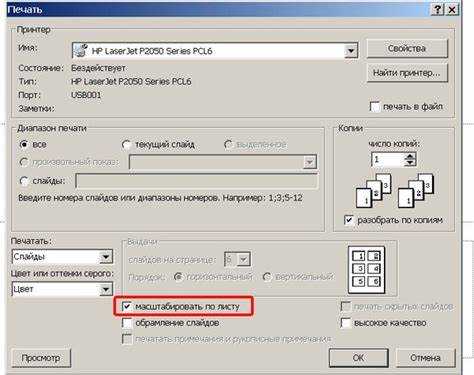
При двусторонней печати часто возникает смещение контента, из-за которого нижняя часть страницы на обратной стороне оказывается обрезанной. Это связано с особенностями механизма захвата бумаги и несовпадением стартовой позиции при подаче листа. На некоторых принтерах смещение может достигать 3–5 мм.
Для корректировки смещения рекомендуется:
- В свойствах драйвера включить функцию двусторонняя печать с автоматическим выравниванием, если она поддерживается.
- Увеличить нижние поля документа на 2–5 мм для страниц, которые будут печататься с обеих сторон.
- Проверять предварительный просмотр перед печатью, чтобы убедиться, что контент не пересекает минимальную область печати на обратной стороне.
- При ручной двусторонней печати соблюдать точное размещение бумаги и использовать рекомендации производителя по ориентации и подаче листа.
Эти меры позволяют снизить риск обрезки текста и графики при двусторонней печати и обеспечивают равномерное размещение контента на обеих сторонах листа.
Проверка аппаратных ограничений принтера
Аппаратные ограничения принтера определяют минимальную область печати и напрямую влияют на обрезку нижней части страницы. У большинства лазерных моделей нижний отступ составляет 3–5 мм, у струйных принтеров – до 10 мм. Эти значения задаются конструкцией захвата бумаги и расположением печатающей головки.
Для точной настройки документов важно учитывать следующие аспекты:
- Ознакомьтесь с технической документацией модели, чтобы узнать точные размеры непечатаемой зоны.
- Не размещайте текст, таблицы и графику ближе минимального нижнего отступа, указанного производителем.
- Если требуется печать до края, используйте принтеры с поддержкой borderless или специальные форматы бумаги.
- Проверяйте предварительный просмотр печати для выявления смещений, которые могут возникать из-за механических особенностей подачи листа.
Соблюдение этих рекомендаций позволяет избежать частичной потери информации на нижнем крае страницы и обеспечить корректное отображение контента при любых макетах и форматах бумаги.
Вопрос-ответ:
Почему нижняя строка текста не печатается на моём принтере?
Чаще всего это связано с минимальной областью печати устройства. У лазерных моделей она составляет примерно 3–5 мм, у струйных — до 10 мм. Если текст размещён ближе к краю листа, он не попадает на бумагу. Решение — увеличить нижнее поле документа до 10–15 мм или использовать режим «печать без полей», если принтер поддерживает такую функцию.
Как формат бумаги влияет на обрезку нижней части страницы?
Если документ подготовлен под один формат, а печать идёт на другом, нижняя часть может обрезаться. Например, макет под Letter на A4 теряет 5–8 мм снизу из-за различия размеров. Чтобы этого избежать, нужно проверять выбранный формат бумаги в диалоге печати и корректировать поля документа, чтобы контент не выходил за минимальную область печати.
Почему текст обрезается при двусторонней печати?
При печати с двух сторон лист может смещаться из-за механизма подачи бумаги. В результате нижняя часть страницы на обратной стороне оказывается вне области печати. Решение — увеличить нижние поля на 2–5 мм для двусторонней печати, использовать функцию выравнивания в настройках драйвера и проверять предварительный просмотр перед печатью.
Как драйвер принтера влияет на смещение и обрезку текста?
Драйвер определяет масштаб и область печати. При включении функций автоматического масштабирования или «подогнать к странице» документ может смещаться вверх, из-за чего нижние строки обрезаются. Чтобы избежать этого, нужно обновить драйвер, отключить масштабирование и печатать с 100% масштабом или в режиме «без полей», если устройство это поддерживает.
Можно ли печатать до самого края листа на обычном принтере?
Большинство стандартных принтеров имеют физические ограничения, которые не позволяют печатать полностью до края. Нижний отступ у лазерных моделей обычно 3–5 мм, у струйных — до 10 мм. Для печати без обрезки нужны устройства с поддержкой печати «без полей» или использование специализированной бумаги и макета, где нижний контент смещён выше минимальной области печати.

 Загрузка...