Содержание статьи

Остановка печати документов Word часто связана с конкретными настройками или состоянием оборудования. Например, при работе с сетевыми принтерами более 40% сбоев вызываются неверно выбранным устройством или устаревшими драйверами. Проверка подключения USB или сетевого адреса принтера помогает исключить физические и сетевые ошибки.
Документы Word могут не печататься из-за некорректных параметров печати: выбран неверный формат бумаги, активирован режим черновика или принтер установлен как офлайн. Рекомендуется перед печатью проверять вкладку «Файл → Печать» и сверять имя устройства, размер бумаги и ориентацию страницы.
Очередь печати и зависшие задания также часто становятся причиной блокировки. Если задание застряло, Word отправляет документ на печать повторно, создавая дубли и конфликты. Рекомендуется периодически очищать очередь через системные настройки Windows или использовать встроенные средства диагностики принтера.
Совместимость документов с установленной версией Word и операционной системы тоже влияет на печать. Например, файлы с макросами или сохраненные в старых форматах (.doc) могут не отправляться на современные модели принтеров. Конвертация документа в .docx или PDF часто решает проблему без вмешательства в настройки принтера.
Следование этим рекомендациям позволяет быстро выявить и устранить конкретные причины непечати документов, сокращая время простоя оборудования и минимизируя потерю данных.
Проверка подключения принтера к компьютеру
В Windows откройте «Панель управления → Устройства и принтеры» и убедитесь, что устройство отображается как «Готово». Если рядом с именем принтера стоит статус «Офлайн», выполните правый клик и выберите «Использовать принтер в сети». Для macOS проверьте вкладку «Системные настройки → Принтеры и сканеры» и убедитесь, что принтер подключен через правильный порт и указан корректный драйвер.
При сетевых подключениях стоит протестировать связь с принтером через команду ping в командной строке, используя IP-адрес устройства. Отсутствие ответа указывает на проблемы с маршрутизацией, отключение Wi-Fi или блокировку портов. Рекомендуется временно отключить брандмауэр или антивирус для проверки, так как они могут блокировать сетевую печать.
Если принтер подключен через USB-концентратор, попробуйте напрямую подключить его к компьютеру. Несовместимые концентраторы и длинные кабели часто приводят к прерывистой работе, особенно при передаче больших файлов Word с высокой плотностью графики или встроенными шрифтами.
После проверки всех подключений перезагрузите принтер и компьютер. Многие сбои печати устраняются именно после сброса соединения и повторной инициализации драйвера устройства.
Настройки принтера в Word и выбор правильного устройства
Для печати документов Word критически важно выбрать корректный принтер. Откройте «Файл → Печать» и убедитесь, что в списке устройств отображается именно тот принтер, на который вы хотите отправить документ. Часто по умолчанию выбирается виртуальный PDF-принтер или ранее подключенное устройство, что блокирует фактическую печать.
Проверьте активные параметры печати: формат бумаги должен совпадать с загруженным лотком, ориентация страницы (книжная или альбомная) соответствовать документу, а масштабирование – не превышать пределы страницы. Несоответствие этих параметров приводит к тому, что принтер может игнорировать задание.
Если документ содержит сложные элементы, такие как таблицы с градиентами или встроенные графики, включите опцию «Печать как изображение» через расширенные свойства драйвера. Это уменьшает вероятность сбоев при передаче задания принтеру.
Для сетевых принтеров проверьте путь к устройству. Использование UNC-пути (например, \\сервер\принтер) вместо локального имени минимизирует ошибки, связанные с разрешениями доступа. Также убедитесь, что выбранный драйвер соответствует версии Word и операционной системы, так как несовпадение может блокировать печать без предупреждений.
После корректировки настроек рекомендуется отправить тестовую страницу. Это позволяет проверить, что выбранные параметры правильно распознаются принтером, и документ Word будет напечатан без ошибок.
Очистка очереди печати и зависших заданий
Зависшие задания в очереди печати часто блокируют отправку новых документов Word. Для устранения этой проблемы необходимо проверить текущее состояние очереди и удалить некорректные задания.
В Windows откройте «Панель управления → Устройства и принтеры», выберите принтер и кликните «Просмотр очереди печати». Доступные действия:
- Отмена зависших заданий через правый клик по документу и выбор «Отменить».
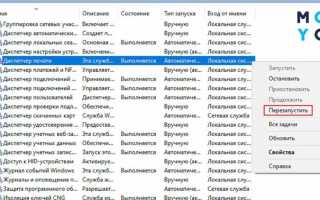
- Перезапуск службы «Диспетчер печати» через «Службы» или команду `net stop spooler` и `net start spooler` в командной строке.
- Очистка всех заданий с помощью кнопки «Очистить очередь». Это особенно важно при накоплении более 10 зависших документов, что приводит к полной блокировке печати.
На macOS откройте «Системные настройки → Принтеры и сканеры», выберите устройство и используйте кнопку «Открыть очередь печати». Удалите задания, которые отображаются как «Ошибка» или «Ожидание». При необходимости перезагрузите принтер для сброса состояния.
Для сетевых принтеров рекомендуется проверять очередь на сервере печати. Часто зависание связано с конфликтом прав доступа или несовпадением драйверов у разных пользователей. Рекомендуется очищать очередь сразу после обновления драйвера или смены версии Word, чтобы исключить повторное зависание.
Регулярная проверка и очистка очереди печати позволяет поддерживать стабильную работу принтера и предотвращает потерю данных при отправке больших документов Word с изображениями и таблицами.
Обновление или переустановка драйвера принтера
Для Windows откройте «Диспетчер устройств», найдите ваш принтер в разделе «Принтеры», кликните правой кнопкой мыши и выберите «Обновить драйвер». Используйте опцию автоматического поиска или скачайте последнюю версию драйвера с официального сайта производителя, учитывая модель устройства и разрядность операционной системы.
Если обновление не решает проблему, выполните полное удаление драйвера: в «Программы и компоненты» удалите связанные с принтером утилиты, затем через «Диспетчер устройств» удалите устройство и перезагрузите компьютер. После этого установите свежий драйвер заново, следуя инструкции производителя.
Для macOS используйте утилиту «Обновление ПО» или загрузите последнюю версию драйвера с сайта производителя. При сетевых принтерах убедитесь, что версия драйвера совпадает на всех компьютерах в сети, чтобы избежать конфликтов при отправке документов Word.
После обновления или переустановки драйвера рекомендуется выполнить тестовую печать документа Word с минимальным содержанием графики и таблиц. Это позволяет убедиться, что устройство корректно распознает формат документа и отправляет задания без ошибок.
Проверка формата и состояния документа Word
Некорректный формат или повреждение документа Word может блокировать печать. Файлы .doc, созданные в старых версиях Word, иногда не распознаются современными драйверами принтера, особенно если документ содержит макросы или встроенные объекты. Рекомендуется сохранять документ в формате .docx перед отправкой на печать.
Проверка состояния документа включает следующие действия:
| Проблема | Рекомендация |
|---|---|
| Поврежденный файл | Открыть документ в Word, выбрать «Файл → Открыть и восстановить», сохранить копию и попытаться напечатать |
| Сложные графические элементы | Сохранить документ как PDF или включить опцию «Печать как изображение» в настройках драйвера |
| Большой объем встроенных шрифтов | Уменьшить размер файла или удалить неиспользуемые шрифты перед печатью |
| Макросы и активный контент | Отключить макросы или сохранить документ в формате без макросов (.docx) |
После выполнения этих шагов рекомендуется отправить тестовую страницу на принтер. Это позволит убедиться, что документ корректно обрабатывается драйвером и будет напечатан без ошибок.
Диагностика проблем с совместимостью Windows и Office
Несовпадение версий Windows и Microsoft Office может блокировать печать документов Word, особенно при использовании старых драйверов принтера или нестандартных форматов файлов. Например, Office 2010 и выше иногда некорректно передают задания на сетевые принтеры в Windows 11 без обновления драйвера.
Для диагностики совместимости рекомендуется выполнить следующие шаги:
1. Проверить версию Windows и сборку Office через «Параметры → Система → О системе» и «Файл → Учетная запись» в Word. Несовпадение архитектуры (32-bit Office на 64-bit Windows) может вызывать ошибки печати.
2. Обновить Office до последней версии с официального сайта Microsoft или через встроенную систему обновлений. Это устраняет конфликты с драйверами и улучшает поддержку современных форматов .docx.
3. Проверить совместимость драйвера принтера с установленной версией Windows. Для устаревших моделей рекомендуется использовать драйверы в режиме совместимости, указав версию Windows, для которой они изначально выпускались.
4. Выполнить тестовую печать с правами администратора. Иногда ограничения учетной записи пользователя блокируют передачу документа Word на устройство, особенно в корпоративной сети.
После этих действий можно выявить конкретные проблемы совместимости и выбрать решение: обновление Office, драйвера или временное использование альтернативного формата документа для печати.
Вопрос-ответ:
Почему мой принтер не печатает документы Word, хотя другие файлы печатаются нормально?
Если принтер печатает PDF или текстовые файлы, но игнорирует Word, проблема чаще всего связана с форматом или настройками документа. Проверьте, выбран ли правильный принтер в Word и совпадают ли параметры бумаги и ориентация страницы. Иногда файлы .docx с макросами или встроенной графикой требуют включения опции «Печать как изображение» в настройках драйвера.
Что делать, если в очереди печати зависло несколько заданий Word и новые документы не печатаются?
Необходимо очистить очередь печати. В Windows откройте «Устройства и принтеры», выберите принтер и удалите зависшие задания через меню. Если это не помогает, перезапустите службу «Диспетчер печати» командой `net stop spooler` и `net start spooler`. На macOS очистка выполняется через «Системные настройки → Принтеры и сканеры». После этого можно отправить документ повторно.
Как проверить, что проблема с печатью документов Word связана с драйвером принтера?
Если другие приложения печатают без сбоев, а Word не отправляет задания, стоит обновить или переустановить драйвер. Скачайте последнюю версию драйвера с сайта производителя, удалите старую через «Диспетчер устройств» и установите новую. После этого отправьте тестовую страницу. Если печать заработала, причина была именно в драйвере.
Может ли неправильная версия Windows или Office мешать печати Word?
Да, несовпадение версий может блокировать передачу задания на принтер. Например, 32-битная версия Office на 64-битной Windows иногда некорректно обрабатывает сетевые принтеры. Проверьте версии через «Система» и «Файл → Учетная запись», обновите Office и драйвер принтера, после чего протестируйте печать документа.
Документ Word не печатается, но открывается без ошибок. Какие шаги помогут решить проблему?
Сначала сохраните файл в формате .docx, если он в старом .doc. Проверьте настройки печати в Word: принтер, формат бумаги, ориентацию страницы. Если документ содержит таблицы или графику, попробуйте распечатать как изображение. При сетевых принтерах убедитесь, что драйвер установлен на правильной версии Windows. После этих действий отправьте тестовую страницу.
Почему принтер не печатает документ Word после обновления Windows?
После обновления Windows драйверы принтера могут перестать корректно работать с Word. Сначала проверьте, отображается ли принтер в «Устройства и принтеры» как «Готово» или «Офлайн». Если статус неправильный, удалите текущий драйвер через «Диспетчер устройств» и установите последнюю версию с сайта производителя. Также убедитесь, что формат документа поддерживается установленной версией Word и что настройки печати совпадают с загруженной бумагой и ориентацией страницы. Тестовая печать небольшого файла поможет убедиться, что проблема устранена.

 Загрузка...