Содержание статьи
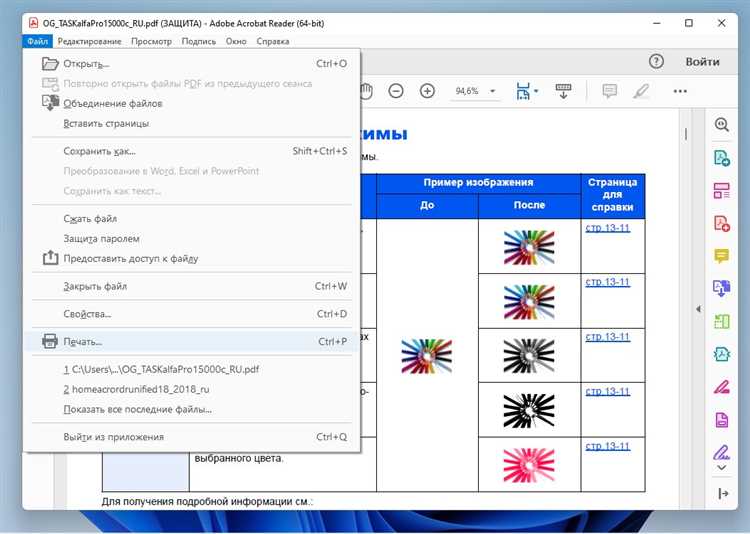
Частая проблема при отправке документа на печать – принтер вместо бумаги создаёт PDF-файл. Основной фактор – выбранный драйвер устройства. Если в списке принтеров активирован вариант “Microsoft Print to PDF” или аналогичный виртуальный PDF-принтер, система автоматически генерирует файл вместо физической печати. Проверка и корректировка выбранного устройства решает проблему в большинстве случаев.
Другой важный аспект – настройки печати в приложении. Некоторые программы, включая Adobe Acrobat и офисные пакеты, сохраняют последний использованный формат. Если ранее выполнялась печать в PDF, приложение может повторно применять этот профиль. В таких ситуациях необходимо вручную выбрать реальный принтер и убедиться, что параметр “Печать в файл” отключен.
Аппаратные и системные конфликты тоже влияют на поведение печати. Устаревшие драйверы, несовместимые обновления Windows или проблемы с сетевыми принтерами часто приводят к перенаправлению в PDF. Регулярное обновление драйверов с официального сайта производителя и проверка соединения помогают исключить эти ошибки.
Наконец, ограничение прав пользователя может быть причиной. На корпоративных компьютерах с ограниченными учетными записями печать может блокироваться, а система вместо этого предлагает сохранить PDF. В таких случаях проверка разрешений и корректировка политик безопасности устраняет проблему.
Проверка выбранного принтера: PDF вместо физического устройства
Чтобы убедиться, что выбран именно физический принтер, откройте диалог печати через приложение или комбинацию клавиш Ctrl+P (Cmd+P на macOS). В списке доступных устройств обратите внимание на маркировку: физические принтеры обычно содержат название производителя и модель, тогда как виртуальные PDF-принтеры имеют слова «PDF» или «Document».
Если обнаружено, что выбран PDF-принтер, переключитесь на нужное физическое устройство. При этом важно убедиться, что принтер подключен к компьютеру, включен и правильно установлен с актуальными драйверами. В Windows это можно проверить через «Параметры» → «Устройства» → «Принтеры и сканеры», в macOS – через «Системные настройки» → «Принтеры и сканеры».
После выбора физического принтера рекомендуется выполнить тестовую печать небольшой страницы. Это позволит проверить не только правильность выбора устройства, но и наличие текущих ошибок подключения или очереди печати. При сохранении документа снова в PDF стоит проверить настройки приложения: некоторые программы запоминают последний выбранный принтер, включая виртуальный PDF, что приводит к повторной ошибке.
Дополнительно следует очистить очередь печати и убедиться, что нет конфликтующих виртуальных принтеров с одинаковыми именами. Это особенно актуально при работе с корпоративными системами, где несколько PDF-принтеров могут быть установлены для разных целей. Правильная идентификация устройства и его приоритет в списке принтеров предотвращает автоматическое перенаправление на PDF.
Настройки драйвера: включена опция «Печать в файл»
Если при отправке документа на печать принтер создает PDF или другой файл вместо печати на бумаге, часто причина кроется в включенной опции «Печать в файл» в настройках драйвера. Эта функция перенаправляет поток данных в файл, минуя физическое устройство.
Проверку нужно начинать с панели управления принтером или через свойства драйвера в диалоговом окне печати. В разделе «Дополнительно» или «Общие» следует убедиться, что галочка «Печать в файл» отключена. В некоторых драйверах эта опция может называться «Print to File» или «Сохранить в PDF», но принцип действия идентичен.
После изменения настройки необходимо сохранить параметры как профиль по умолчанию, чтобы избежать повторного перенаправления печати в файл при каждой попытке. Если драйвер не сохраняет изменения, рекомендуется удалить старый драйвер и установить последнюю версию с официального сайта производителя, где параметры печати управляются корректно.
Для сетевых и виртуальных принтеров важно проверять свойства на клиентском компьютере, а не только на сервере печати, так как настройка «Печать в файл» может применяться локально. В системах Windows 10 и 11 доступ к этой опции находится через «Параметры» → «Устройства» → «Принтеры и сканеры» → свойства принтера → «Дополнительно».
Отключение функции «Печать в файл» гарантирует, что команда печати будет направлена непосредственно на устройство, исключая создание PDF и других промежуточных файлов.
Совместимость формата документа с принтером
Принтеры обрабатывают данные в ограниченном наборе форматов. Наиболее распространённые форматы, которые поддерживаются напрямую, включают PDF, PostScript (PS), PCL и XPS. При попытке печати файлов формата DOCX или ODT через драйвер, не оптимизированный для этих типов документов, операционная система может автоматически конвертировать их в PDF, чтобы сохранить структуру и оформление.
Формат PDF гарантирует сохранение шрифтов, макета страниц и графики. Однако некоторые принтеры, особенно старые модели или устройства с ограниченной памятью, не могут корректно обработать PDF с сложной графикой или слоями, что приводит к сохранению документа вместо печати.
Для проверки совместимости используйте утилиты драйвера принтера, которые отображают поддерживаемые форматы. Если принтер не поддерживает исходный формат, рекомендуется конвертировать документ в PDF с настройкой совместимости с конкретной версией Adobe Acrobat, например PDF/A-1b, чтобы исключить потерю элементов при печати.
При работе с нестандартными шрифтами или объектами, встроенными в документ (например, 3D-графика или интерактивные элементы), необходимо удалить или упростить эти объекты, так как принтеры чаще всего их не интерпретируют и вместо печати сохраняют PDF.
Проверка совместимости формата с принтером также включает выбор подходящего режима драйвера: «Только текст», «Эмуляция PostScript» или «Высокое качество печати». Использование режима эмуляции PostScript повышает вероятность прямой печати PDF без конверсии, особенно для сложных документов.
Регулярное обновление драйверов критично: современные версии обеспечивают расширенную поддержку форматов и уменьшают случаи, когда документ сохраняется вместо печати. Если принтер продолжает сохранять PDF, несмотря на совместимый формат, рекомендуется проверять журналы ошибок драйвера и временно использовать альтернативный драйвер PCL или универсальный PostScript.
Зависшие задания возникают, когда предыдущие задания не завершились корректно. Например, файл с большим количеством графики или шрифтов OpenType может блокировать очередь. В результате последующие задания, включая обычные документы, отправляются в виртуальный PDF-принтер. Решение: очистка очереди через панель управления принтером или перезапуск службы spooler в Windows (services.msc → Print Spooler → Перезапустить).
 возникают, когда предыдущие задания не завершились корректно. Например, файл с большим количеством графики или шрифтов OpenType может блокировать очередь. В результате последующие задания, включая обычные документы, отправляются в виртуальный PDF-принтер. Решение: очистка очереди через панель управления принтером или перезапуск службы spooler в Windows (services.msc → Print Spooler → Перезапустить).»>
Конфликты драйверов появляются, если на компьютере установлено несколько версий драйвера одного производителя или устаревшая версия драйвера. Система может интерпретировать задание некорректно, создавая PDF вместо печати. Рекомендуется удалить старые драйверы через диспетчер устройств и загрузить актуальные с официального сайта производителя.
Превышение буфера печати происходит при отправке крупных документов, особенно PDF с высоким разрешением или встроенными изображениями. Очередь не способна обработать весь объем данных, что приводит к автоматическому перенаправлению на PDF. Оптимизация: уменьшение разрешения документа или использование функции «печать по частям» снижает нагрузку на очередь.
Регулярное обслуживание очереди печати включает проверку состояния заданий, обновление драйверов и контроль размера печатаемых файлов. Это минимизирует вероятность того, что принтер будет сохранять PDF вместо физической печати, и поддерживает стабильную работу оборудования.
Ограничения учетной записи пользователя и прав на печать

Если учетная запись не имеет разрешения на непосредственную печать, драйвер принтера автоматически перенаправляет задание в виртуальный PDF-принтер. Это особенно часто встречается в корпоративной среде, где администраторы ограничивают использование дорогостоящих цветных принтеров.
- Проверка прав: откройте «Устройства и принтеры», выберите нужный принтер, кликните «Свойства принтера» и перейдите во вкладку «Безопасность». Убедитесь, что у вашей учетной записи включено разрешение «Печать».
- Обновление учетной записи: если прав недостаточно, обратитесь к администратору системы для добавления вашей учетной записи в группу пользователей с правами на печать.
- Использование локального администратора: временное повышение привилегий позволяет проверить, сохраняется ли проблема при полной доступности к принтеру.
- Сетевые ограничения: при подключении к принтеру через корпоративную сеть проверьте, не установлены ли ограничения по IP или по политике безопасности, которые блокируют прямую печать.
Важный аспект – проверка драйвера. Устаревшие версии драйверов могут некорректно обрабатывать права учетной записи, что приводит к автоматическому сохранению в PDF. Рекомендуется использовать драйвер последней версии с официального сайта производителя.
Следуя этим рекомендациям, можно определить, является ли причиной проблемы ограничение учетной записи, и устранить перенаправление документов в PDF без необходимости изменения настроек самого документа.
Конфликты с обновлениями ОС или программного обеспечения принтера
После обновлений операционной системы Windows или macOS некоторые драйверы принтера перестают корректно взаимодействовать с приложениями. Это часто приводит к тому, что вместо отправки документа на печать система сохраняет файл в формате PDF. Причина заключается в несовместимости нового системного компонента с существующим драйвером или службой spooler.
Для пользователей macOS важно проверить совместимость драйвера с конкретной версией macOS и при необходимости использовать драйвер CUPS, предоставляемый системой, вместо устаревшего программного обеспечения производителя. На Windows полезно удалить старые версии утилит принтера и выполнить чистую установку актуального драйвера, чтобы исключить конфликтные остаточные файлы.
Регулярное отслеживание обновлений драйверов и служб принтера, а также ведение журнала изменений после обновлений ОС помогает быстро выявлять и исправлять ситуации, когда печать автоматически перенаправляется в PDF.
Вопрос-ответ:
Почему принтер вместо печати сохраняет документ в формате PDF?
Чаще всего это связано с тем, что в настройках выбран не физический принтер, а виртуальный PDF-принтер. Такие драйверы создают файл PDF вместо отправки задания на бумагу. Чтобы исправить это, нужно проверить устройство печати и выбрать реальный принтер.
Можно ли настроить принтер так, чтобы он не создавал PDF автоматически?
Да, нужно открыть параметры печати и убедиться, что в списке выбран именно ваш физический принтер, а не «Microsoft Print to PDF» или другой виртуальный PDF-драйвер. Также стоит проверить свойства печати, так как иногда сохранение PDF может быть задано по умолчанию для всех документов.
Почему иногда после обновления Windows мой принтер стал сохранять PDF вместо печати?
После обновления системы драйверы принтера могут сбрасываться или заменяться на универсальные версии, которые по умолчанию используют PDF-принтер. В этом случае необходимо переустановить оригинальный драйвер от производителя и выбрать его как основной для печати.
Что делать, если принтер печатает PDF, хотя физическое устройство выбрано правильно?
Иногда проблема возникает из-за конфликтов в настройках приложений или некорректной установки драйвера. Рекомендуется проверить свойства печати в конкретной программе, перезапустить службу печати Windows, а при необходимости удалить и заново установить драйвер принтера.
Может ли проблема быть связана с форматом документа?
Да, некоторые приложения при печати файлов с нестандартным содержимым могут использовать PDF-принтер по умолчанию. Например, если документ содержит сложную графику или шрифты, программа может предложить сохранить PDF, чтобы избежать ошибок печати. В таких случаях стоит попробовать распечатать файл через другую программу или преобразовать документ в более стандартный формат перед печатью.
Почему при попытке распечатать документ принтер сохраняет его как PDF вместо отправки на бумагу?
Чаще всего это связано с тем, что в настройках печати выбран виртуальный PDF-принтер вместо реального физического устройства. Многие операционные системы устанавливают такой драйвер автоматически, чтобы пользователь мог сохранить документ в формате PDF. Чтобы исправить ситуацию, нужно проверить, какой принтер выбран в меню печати, и при необходимости переключиться на подключенный к компьютеру принтер. Также стоит убедиться, что сам принтер включен и правильно подключен к компьютеру.
После установки нового принтера все документы начали сохраняться как PDF. Как вернуть привычную печать на бумагу?
Это обычно происходит из-за того, что при установке драйвера новый принтер не был выбран по умолчанию, и система продолжает использовать PDF-принтер. Решение состоит в том, чтобы открыть список устройств печати и установить физический принтер как принтер по умолчанию. Также полезно проверить свойства драйвера и убедиться, что нет активных опций «Сохранять в PDF» или «Microsoft Print to PDF», которые могли бы переопределять стандартную печать.

 Загрузка...