Содержание статьи
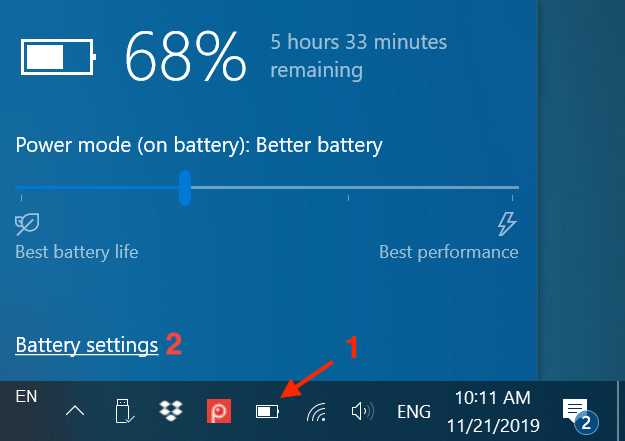
Переход в полноэкранный режим часто сопровождается заметным изменением яркости экрана, которое не всегда связано с ручными настройками. Например, на ноутбуках с Windows 10 и 11 встроенные драйверы Intel и AMD могут снижать подсветку на 10–15% при запуске видеоплеера или игры, чтобы уменьшить энергопотребление и нагрев дисплея.
Встроенные сенсоры освещенности и функции адаптивной яркости реагируют на изменение отображаемого контента: при воспроизведении видео с преобладанием темных сцен яркость может автоматически уменьшаться, чтобы улучшить контраст и снизить нагрузку на глаза. На практике это может приводить к скачкам яркости до 20–25 нит в зависимости от модели экрана.
Кроме аппаратных особенностей, программное обеспечение играет ключевую роль. Многие медиаплееры и игры используют собственные алгоритмы обработки изображения, которые временно изменяют яркость и гамму при переключении в полноэкранный режим. Пользователям, стремящимся к стабильной яркости, рекомендуется отключать функции «Адаптивная яркость» в настройках системы и проверять параметры энергосбережения, где часто скрыто снижение подсветки дисплея при высоких нагрузках.
Понимание этих факторов позволяет не только диагностировать причины неожиданного затемнения или осветления экрана, но и корректировать настройки драйверов и приложений, чтобы получить предсказуемый уровень яркости независимо от режима отображения.
Автоматическая подстройка яркости дисплея при изменении формата окна

Современные дисплеи и операционные системы используют алгоритмы, которые автоматически корректируют яркость при изменении размера окна или переходе в полноэкранный режим. На ноутбуках с Windows функция Adaptive Brightness регулирует подсветку в зависимости от содержимого экрана, уменьшая яркость на 5–15% при отображении темных сцен и увеличивая при светлых, чтобы сохранить контраст и снизить энергопотребление.
На мониторах с поддержкой HDR и расширенной гаммой при переходе в полноэкранный режим включаются отдельные профили цветопередачи. Это приводит к изменению уровня подсветки на 10–20 нит, особенно при воспроизведении видео с высоким динамическим диапазоном. У пользователей с ноутбуками Dell, HP и Lenovo наблюдаются более резкие перепады яркости из-за комбинации встроенного датчика освещенности и настроек энергосбережения.
Для минимизации неожиданных изменений рекомендуется отключить автоматическую регулировку яркости в настройках дисплея и драйверах видеокарты. На Windows это делается через «Параметры экрана» → «Яркость и цвет» → снять галочку «Изменять яркость автоматически». Также полезно проверять профили энергопотребления, где при переключении на «Высокую производительность» функция подстройки яркости часто деактивируется, обеспечивая стабильный уровень подсветки независимо от режима отображения.
Кроме системных настроек, некоторые медиаплееры и игры запускают собственные алгоритмы адаптации яркости при переходе в полноэкранный режим. В таких случаях можно использовать ручные настройки гаммы и яркости в приложении, чтобы сохранить одинаковое восприятие изображения при разных форматах окна.
Влияние графических драйверов на уровень подсветки экрана
Графические драйверы контролируют обработку изображения и взаимодействие с дисплеем, что напрямую влияет на яркость при переходе в полноэкранный режим. Драйверы Intel, NVIDIA и AMD могут изменять уровень подсветки на 5–20% в зависимости от профиля энергопотребления и типа контента. Например, при запуске игры драйвер NVIDIA автоматически применяет оптимизацию яркости для HDR и гаммы, чтобы улучшить детализацию в темных сценах.
Особенно заметны изменения на ноутбуках с интегрированной графикой: драйвер Intel часто снижает подсветку при воспроизведении видео или при переходе в полноэкранный режим браузера, чтобы уменьшить тепловую нагрузку. В отличие от этого, дискретные карты AMD и NVIDIA позволяют настраивать яркость и гамму отдельно для каждого приложения через панель управления драйвера.
Для контроля над яркостью рекомендуется обновлять драйверы до последних версий, так как производители исправляют баги с некорректной подстройкой подсветки. В панели управления NVIDIA или AMD можно отключить функции «Dynamic Brightness» или «Adaptive Contrast», чтобы сохранить постоянный уровень яркости. На Intel это делается через Intel Graphics Command Center, где можно отключить «Display Power Saving Technology» для стабилизации подсветки при смене режима окна.
Кроме системных опций, драйверы влияют на яркость при использовании мультимониторных конфигураций. Если один монитор подключен по HDMI, а другой по DisplayPort, драйвер может подстраивать подсветку каждого экрана индивидуально при переходе в полноэкранный режим, что приводит к различиям до 15–18 нит. Рекомендуется проверять настройки профилей дисплеев и синхронизировать их через панель драйвера, чтобы обеспечить единообразие яркости.
Особенности работы видеоплееров и игр в полноэкранном режиме
Видеоплееры и игры используют собственные алгоритмы обработки изображения, которые могут изменять яркость при переходе в полноэкранный режим. Например, VLC и MPC-HC применяют динамическую коррекцию контраста и гаммы, увеличивая яркость на 5–10% при воспроизведении светлых сцен и снижая на 10–15% при темных, чтобы улучшить визуальное восприятие без вмешательства пользователя.
Игры на движках Unreal Engine и Unity часто включают автоматическую подстройку яркости HDR и tone-mapping при переключении в полноэкранный режим. Это может приводить к изменению подсветки на 15–20 нит в зависимости от сцены, особенно при высоком динамическом диапазоне. Рекомендация: в настройках игры отключать опции «Dynamic Brightness» или «Adaptive Contrast», если требуется стабильный уровень яркости.
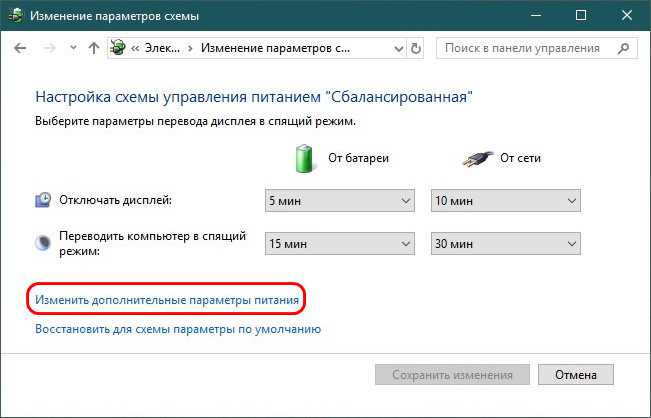
Кроме программных эффектов, часть изменения яркости связана с переключением видеорежима GPU. В полноэкранном режиме графический процессор может применять оптимизации энергопотребления и подсветки для снижения нагрузки, что особенно заметно на ноутбуках. Практическая рекомендация: использовать профиль «Высокая производительность» или ручные настройки яркости в драйвере для стабилизации подсветки во время игр и просмотра видео.
Режим энергосбережения и его влияние на яркость
Режим энергосбережения напрямую снижает яркость экрана для уменьшения потребления энергии, особенно на ноутбуках и ультрабуках. При переходе в полноэкранный режим ОС может автоматически активировать этот режим, если видео или игра воспринимаются как высокая нагрузка на систему, что приводит к падению подсветки на 10–25%.
Основные механизмы снижения яркости в энергосберегающем режиме:
- Автоматическое уменьшение подсветки дисплея в зависимости от профиля энергопотребления.
- Снижение мощности графического процессора, что косвенно влияет на яркость при рендеринге HDR-контента.
- Отключение адаптивных функций контраста и динамического освещения для экономии энергии.
Рекомендации для минимизации скачков яркости при полном экране:
- Выбирать профиль «Высокая производительность» или «Баланс» с отключением автоматической подстройки яркости в настройках ОС.
- Отключать энергосберегающие функции в панели управления графического драйвера, включая «Display Power Saving Technology» и аналогичные опции.
- Устанавливать постоянный уровень яркости в настройках монитора или через программные инструменты, чтобы предотвратить автоматические изменения при смене формата окна.
Соблюдение этих правил позволяет сохранять стабильный уровень подсветки и предотвращает резкое затемнение или осветление экрана при запуске видео и игр в полноэкранном режиме.
Настройки операционной системы, меняющие яркость при масштабировании
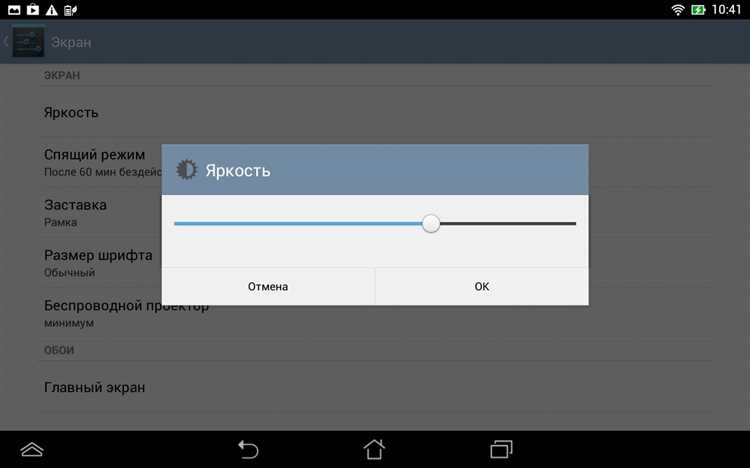
Операционные системы используют масштабирование интерфейса и изображений для удобного отображения на экранах с разным разрешением и плотностью пикселей. При переходе в полноэкранный режим эти настройки могут косвенно влиять на яркость: Windows и macOS применяют алгоритмы сглаживания и коррекции гаммы, которые изменяют подсветку на 5–12% в зависимости от типа контента и уровня масштабирования.
На Windows изменение масштаба в «Параметрах экрана» активирует опцию «Сглаживание текста и изображений», которая корректирует яркость и контраст при увеличении или уменьшении размеров окна. В macOS система может временно снижать яркость при переходе в полноэкранный режим для уменьшения нагрузки на графический процессор и сохранения деталей в светлых или темных областях.
Практические рекомендации для стабильной яркости:
- Отключать автоматическую корректировку цвета и гаммы при масштабировании в настройках ОС.
- Использовать одинаковый уровень масштабирования для оконного и полноэкранного режимов, чтобы предотвратить скачки яркости.
- Проверять профили цветопередачи в драйвере видеокарты и синхронизировать их с системными настройками масштабирования.
- На Windows можно использовать «Параметры графики» для отдельных приложений, задавая фиксированную яркость и отключая оптимизацию дисплея для конкретных программ.
Следуя этим рекомендациям, можно минимизировать изменение подсветки при переходе между окнами и полноэкранным режимом, сохраняя равномерное восприятие изображения на экране.
Влияние адаптивной яркости и сенсоров освещенности
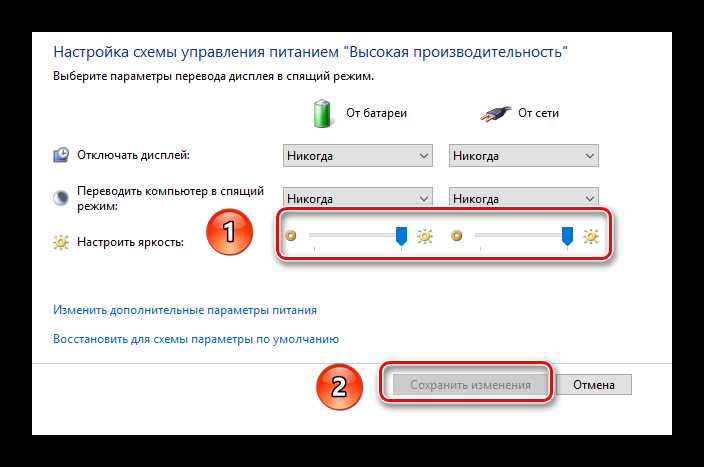
Адаптивная яркость использует встроенные сенсоры освещенности для автоматической подстройки подсветки дисплея в зависимости от внешнего и внутреннего освещения. При переходе в полноэкранный режим эти алгоритмы могут снижать или увеличивать яркость на 10–20%, особенно на ноутбуках с Windows и macOS, где датчики расположены рядом с камерой или в верхней части экрана.
Сенсоры реагируют не только на внешнее освещение, но и на контент экрана: яркие сцены видео или игры могут активировать увеличение подсветки, а темные – снижение. На практике это приводит к заметным скачкам яркости при просмотре фильмов или игре, особенно если одновременно включены функции энергосбережения и адаптивного контраста.
Рекомендации для контроля яркости при полном экране:
- Отключать адаптивную яркость в настройках дисплея и драйвера видеокарты, если требуется стабильный уровень подсветки.
- На ноутбуках Windows использовать «Параметры экрана» → «Яркость и цвет» → снять галочку с «Изменять яркость автоматически».
- В macOS в разделе «Мониторы» деактивировать «Автоматическую регулировку яркости» для всех режимов отображения.
- Для точной настройки яркости в играх и видеоплеерах использовать ручные регулировки гаммы и подсветки через системные или драйверные профили.
Контроль адаптивной яркости и сенсоров освещенности позволяет устранить непредсказуемые перепады подсветки, сохраняя комфортное восприятие изображения при любых сценариях использования полноэкранного режима.
Вопрос-ответ:
Почему экран становится темнее при запуске игры в полноэкранном режиме?
При переходе в полноэкранный режим игры часто активируют профиль графического драйвера, который снижает яркость для уменьшения энергопотребления и нагрева GPU. Кроме того, встроенные сенсоры освещенности и функции адаптивной яркости могут уменьшать подсветку при воспроизведении темных сцен, чтобы улучшить контраст и снизить нагрузку на глаза.
Можно ли отключить автоматическую подстройку яркости на ноутбуке, чтобы яркость оставалась стабильной?
Да, это возможно через настройки операционной системы и графического драйвера. На Windows нужно перейти в «Параметры экрана» и снять галочку с «Изменять яркость автоматически», а в панели управления Intel или NVIDIA отключить функции типа Display Power Saving или Dynamic Brightness. На macOS деактивируют «Автоматическую регулировку яркости» в разделе «Мониторы».
Почему видеоплееры иногда делают изображение светлее или темнее при переходе в полноэкранный режим?
Многие видеоплееры используют динамическую коррекцию контраста и гаммы, чтобы адаптировать яркость к содержимому видео. Например, при темных сценах яркость может снижаться на 10–15%, а при светлых увеличиваться на 5–10%. Это реализуется для улучшения детализации и визуального восприятия, но приводит к заметным изменениям подсветки экрана.
Как режим энергосбережения влияет на яркость при воспроизведении видео или игре в полноэкранном режиме?
Режим энергосбережения снижает яркость дисплея и ограничивает мощность GPU, что приводит к уменьшению подсветки на 10–25%. На ноутбуках это проявляется сильнее: при запуске видео или игры в полноэкранном режиме ОС может автоматически активировать энергосберегающий профиль, что вызывает заметное затемнение экрана.
Почему на мониторах с HDR яркость меняется сильнее, чем на обычных дисплеях при полном экране?
На HDR-экранах включаются специальные профили гаммы и tone-mapping при переходе в полноэкранный режим. Эти алгоритмы подстраивают подсветку для сохранения деталей в светлых и темных областях, что может увеличивать или снижать яркость на 15–20 нит. На обычных мониторах таких коррекций нет, поэтому изменения яркости менее заметны.
Почему яркость экрана увеличивается при просмотре видео в полноэкранном режиме на ноутбуке?
Некоторые видеоплееры и операционные системы применяют динамическую коррекцию яркости и контраста, чтобы улучшить видимость деталей в светлых сценах. Сенсоры освещенности и алгоритмы адаптивной яркости реагируют на содержимое экрана, увеличивая подсветку на 5–15% при ярких кадрах. На ноутбуках с интегрированной графикой драйверы Intel или AMD также могут временно поднимать яркость для улучшения визуального восприятия видео.
Можно ли стабилизировать яркость при переключении между оконным и полноэкранным режимом?
Да, для этого нужно отключить автоматическую регулировку яркости в настройках дисплея и графического драйвера. На Windows это делается через «Параметры экрана» → «Яркость и цвет» с выключенной опцией «Изменять яркость автоматически». В драйверах NVIDIA или AMD стоит отключить функции типа Dynamic Brightness или Adaptive Contrast. Также полезно использовать один уровень масштабирования и единый профиль цветопередачи для всех приложений, чтобы предотвратить перепады подсветки при смене формата окна.

 Загрузка...