Многие пользователи сталкиваются с проблемой, когда изображения в документах Word печатаются частично обрезанными, несмотря на корректное отображение на экране. Чаще всего это связано с несоответствием размеров изображения и настроек страницы. Например, изображение шириной 210 мм на листе формата A4 с полями по 25 мм с каждой стороны фактически может занимать только 160 мм печатной области, что приводит к обрезке.
Word автоматически подстраивает изображения под текущие параметры документа, включая поля, ориентацию и масштаб печати. Если включено обтекание текстом или задано «По размеру страницы», часть изображения может выходить за пределы печатной области. Практическая рекомендация – проверять вкладку Макет страницы и устанавливать поля не менее 10 мм с каждой стороны для крупных изображений.
Формат файлов также влияет на печать. Растровые форматы PNG и JPEG иногда обрезаются при высокой плотности пикселей или при вставке через буфер обмена из других программ. Для минимизации ошибок лучше использовать вставку через команду «Вставка → Рисунок» и сохранять исходное разрешение изображения, чтобы Word не изменял масштаб автоматически.
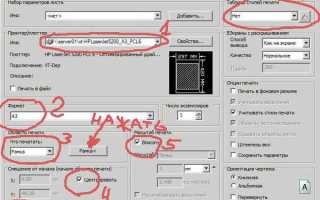
Настройки принтера играют критическую роль. Многие драйверы по умолчанию масштабируют документ под размер бумаги, что может приводить к обрезке краев. Проверка флага «Масштабировать до размера страницы» и установка точного соответствия размера документа и бумаги предотвращают потерю фрагментов изображений.
Даже при соблюдении всех этих условий скрытые границы, разрывы страниц и обрезка внутри самого документа могут оставаться причиной проблем. Регулярная проверка документа в режиме Предварительный просмотр печати помогает выявить несоответствия и корректировать изображения до фактической печати.
 помогает выявить несоответствия и корректировать изображения до фактической печати.»>
Вопрос-ответ:
Почему часть изображения обрезается при печати на листе A4, хотя в документе оно отображается полностью?
Чаще всего это связано с настройками полей и масштабирования документа. Например, стандартные поля Word уменьшают доступное пространство для печати, и если изображение занимает всю ширину страницы, часть краев может выходить за пределы печатной области. Решение — проверить вкладку Макет страницы, уменьшить размеры изображения или увеличить поля, чтобы оно помещалось полностью.
Как влияет обтекание текста на печать изображений?
Если для картинки включено обтекание текста, Word размещает ее относительно текста, а не относительно границ страницы. При этом часть изображения может оказаться за пределами печатной области, особенно если выбран режим Перед текстом или За текстом. Чтобы избежать обрезки, рекомендуется установить обтекание — Нет или вручную подгонять положение и размеры изображения.
Можно ли избежать обрезки изображений при использовании PNG и JPEG?
Да, но важно учитывать разрешение и способ вставки. При вставке через буфер обмена Word может автоматически изменить масштаб, что приводит к обрезке краев. Рекомендуется вставлять изображения через Вставка → Рисунок и сохранять исходное разрешение. Также полезно проверять, чтобы размеры изображения не превышали печатную область, с учетом полей и ориентации страницы.
Почему предварительный просмотр показывает изображение полностью, а на принтере оно обрезается?
Причина чаще всего в настройках драйвера принтера. Некоторые драйверы по умолчанию масштабируют документ под размер бумаги, игнорируя поля и ориентацию. В результате края изображения обрезаются. Проверка опций печати, отключение автоматического масштабирования и выбор точного соответствия размеров документа и бумаги позволяет устранить эту проблему.

 Загрузка...