Содержание статьи
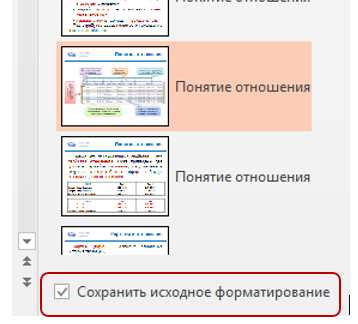
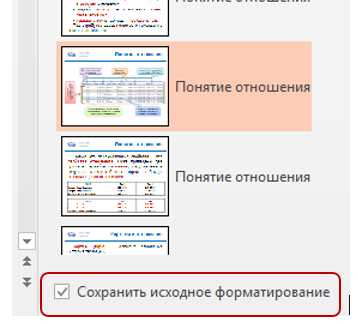
При открытии презентации на другом компьютере многие пользователи сталкиваются с тем, что текстовые блоки, изображения и графика изменяют своё положение. Основная причина – различия в установленных шрифтах. Если на исходной системе использовался нестандартный шрифт, а на втором компьютере он отсутствует, программа заменяет его на ближайший доступный, что приводит к смещению элементов и изменению разметки слайда.
Еще одной частой причиной является разное разрешение экрана и соотношение сторон мониторов. Презентация, созданная на экране с разрешением 1920×1080, может выглядеть иначе на экране 1366×768. Рекомендуется проверять презентацию на нескольких разрешениях или использовать настройку «подгонка под размер слайда», чтобы элементы оставались на своих местах.
Версии программного обеспечения также влияют на отображение. Функции последних версий PowerPoint или Keynote могут работать иначе в более старых редакторах, особенно с объектами SmartArt, встроенными графиками и анимациями. Сохранение презентации в формате совместимости или экспорт в PDF может предотвратить смещение важных блоков.
Встроенные медиафайлы и элементы, созданные в сторонних приложениях, часто теряют свои свойства при переносе на другой компьютер. Это относится к видео, аудио и графике в формате SVG. Чтобы минимизировать риск, рекомендуется использовать встроенные форматы и проверять их воспроизведение на целевой системе.
Наконец, настройки макета и шаблона слайдов могут отличаться между компьютерами, особенно если используются корпоративные темы. Перед демонстрацией важно проверить совместимость шаблонов и корректность выравнивания всех объектов, чтобы презентация выглядела одинаково на любом устройстве.
Различия в версиях программы для презентаций
Смещение элементов часто возникает, когда презентация открывается в другой версии программы. Новые версии PowerPoint или Keynote поддерживают расширенные функции: динамические графики, анимации и объекты SmartArt. В более старых версиях эти объекты могут отображаться как статические изображения, что меняет расположение элементов на слайде.
Форматы файлов также играют роль. Например, презентация в формате .pptx, созданная в PowerPoint 365, может некорректно отображаться в PowerPoint 2010 из-за отсутствия поддержки некоторых форматов шрифтов и эффектов. Сохраняйте презентации в формате совместимости или проверяйте их в версии программы, используемой на другом компьютере.
Рекомендуется избегать сложных анимаций и интерактивных элементов, если презентация предназначена для демонстрации на разных устройствах. Использование встроенных шрифтов и стандартных элементов слайдов минимизирует смещение и сохраняет визуальную целостность презентации.
Несовпадение шрифтов и их замена системой
Если презентация использует нестандартные шрифты, которых нет на другом компьютере, система автоматически заменяет их ближайшими доступными шрифтами. Это приводит к смещению текста, изменению интервалов и переполнению текстовых блоков. Например, шрифт Calibri заменяется на Arial, что может увеличить или уменьшить ширину строк и нарушить выравнивание элементов на слайде.
Чтобы предотвратить проблемы, рекомендуется встраивать шрифты в файл презентации. В PowerPoint это делается через «Файл → Параметры → Сохранение → Встраивать шрифты в файл». Такой подход гарантирует одинаковое отображение текста на любом компьютере.
Если встраивание невозможно, стоит использовать только стандартные системные шрифты: Arial, Times New Roman, Verdana или Calibri. Это снижает риск замены шрифтов и смещения элементов при переносе презентации на устройства с другими наборами шрифтов.
При использовании презентации на разных платформах также важно проверить размеры и расположение текстовых блоков. Тестирование на целевых устройствах позволяет выявить и корректировать смещения до демонстрации, особенно если слайды содержат таблицы, графики или многоуровневые списки.
Отличия разрешения экрана и соотношения сторон
Презентация, созданная на экране с разрешением 1920×1080 и соотношением сторон 16:9, может выглядеть искажённо на экране 1366×768 с тем же соотношением или на старых проекторах с форматом 4:3. Из-за масштабирования текстовые блоки и изображения могут смещаться или обрезаться.
Соотношение сторон слайдов напрямую влияет на расположение объектов. Слайды формата 16:9 растягиваются на экранах 4:3, что приводит к изменению пропорций элементов и нарушению выравнивания. Перед демонстрацией проверяйте настройки «Размер слайда» и при необходимости создавайте отдельные версии для разных форматов.
Разное разрешение экрана также влияет на масштабирование шрифтов и графики. На устройствах с низким разрешением мелкий текст может перекрываться или выходить за границы слайда. Использование крупного текста и фиксированных размеров объектов снижает риск смещения при переходе на другие устройства.
Рекомендуется тестировать презентацию на нескольких мониторах и проекторах. Если используется проектор или внешний экран, предварительная проверка позволяет корректировать расположение элементов и сохранять читаемость слайдов.
Особенности масштабирования и настроек отображения
Смещение элементов на слайдах часто возникает из-за настроек масштабирования операционной системы. Например, Windows с масштабом 125% увеличивает интерфейс, что может изменить пропорции текстовых блоков и изображений при открытии презентации, созданной на экране с масштабом 100%.
Параметры отображения, такие как «размер текста, приложений и элементов», влияют на позиционирование объектов. На мониторах с высокой плотностью пикселей (Retina, 4K) шрифты и графика могут выглядеть крупнее, а автоматическое выравнивание слайдов нарушается. Перед переносом презентации рекомендуется проверить масштабирование на целевых устройствах и использовать фиксированные размеры элементов.
В PowerPoint доступна настройка «Подогнать под размер слайда», которая сохраняет пропорции объектов при изменении экрана. Использование этой функции снижает риск смещения текста и графики, особенно при демонстрации на проекторах или внешних мониторах с отличным разрешением.
При работе с презентацией на разных устройствах полезно сохранять резервные копии в PDF. Это позволяет точно контролировать отображение всех элементов, независимо от масштабирования и настроек экрана, и предотвращает непредвиденные смещения на демонстрации.
Встроенные объекты и медиафайлы, не поддерживаемые другой системой
Презентации часто содержат объекты, созданные в сторонних приложениях, или медиафайлы в форматах, которые могут не воспроизводиться на другом компьютере. Это приводит к смещению элементов, исчезновению графики и некорректной работе интерактивных блоков.
Основные источники проблем:
- Форматы видео и аудио, не поддерживаемые стандартными кодеками системы. Например, видео .mov может не воспроизводиться на Windows без QuickTime.
- Векторная графика в формате SVG или объекты SmartArt, созданные в новой версии PowerPoint, которые старые версии программы отображают некорректно.
- Встроенные объекты Excel или диаграммы, которые теряют связи с исходными данными на другом устройстве.
Рекомендации для предотвращения смещения:
- Конвертируйте видео в стандартные форматы, поддерживаемые целевой системой, например .mp4 с кодеком H.264.
- Используйте растровые изображения вместо векторных, если презентация будет открываться на разных версиях программ.
- Встраивайте таблицы и диаграммы как статические объекты или проверяйте совместимость встроенных Excel-файлов.
- Тестируйте воспроизведение всех медиафайлов на устройствах, где планируется демонстрация.
Следуя этим рекомендациям, можно снизить риск смещения и потери визуальных элементов, сохранив точное расположение объектов на всех слайдах.
Изменения в настройках макета и шаблона слайдов
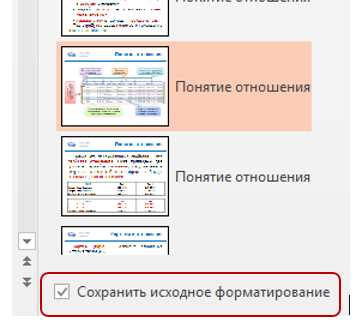
Смещение элементов часто связано с различиями в макетах и шаблонах слайдов между компьютерами. Если презентация создана с использованием нестандартной темы или корпоративного шаблона, на другом устройстве эти элементы могут отображаться иначе, нарушая выравнивание текста и графики.
Автоматическая подгонка контента под шаблон на другом компьютере может изменить размеры и положение объектов. Например, заголовки и подписи в мастер-слайде могут смещаться, если целевая система использует другую версию темы. Рекомендуется закреплять расположение объектов в мастер-слайде и избегать редактирования отдельных слайдов вручную.
Использование стандартных макетов слайдов снижает риск смещения. Проверка презентации через «Просмотр → Мастер слайдов» позволяет увидеть, как элементы будут вести себя при открытии на других устройствах.
Для сохранения точного оформления полезно сохранять презентацию в формате, поддерживающем встроенные шаблоны и стили. Экспорт в PDF также гарантирует неизменное расположение всех элементов на слайдах, независимо от настроек макета на другом компьютере.
Вопрос-ответ:
Почему текст и изображения смещаются, когда я открываю презентацию на другом компьютере?
Смещение происходит из-за различий в установленных шрифтах, разрешении экрана и версиях программы для презентаций. Если на втором компьютере отсутствует используемый шрифт, система заменяет его другим, что меняет размеры текста и блоков. Также различия в соотношении сторон и разрешении экрана могут растягивать или сжимать элементы, а старые версии программы могут иначе отображать анимации и графику.
Как избежать замены шрифтов при переносе презентации на другой компьютер?
Чтобы сохранить текст без изменений, следует встраивать шрифты в файл презентации. В PowerPoint это делается через «Файл → Параметры → Сохранение → Встраивать шрифты в файл». Если встраивание невозможно, стоит использовать только стандартные системные шрифты, например Arial, Calibri или Times New Roman. Также рекомендуется проверять презентацию на устройстве, где планируется демонстрация.
Влияет ли разрешение экрана на расположение объектов на слайде?
Да, экран с низким разрешением может изменить масштаб текста и графики, из-за чего блоки могут перекрываться или выходить за границы слайда. Слайды с соотношением сторон 16:9, открытые на экране 4:3, будут растянуты, и пропорции элементов нарушатся. Чтобы этого избежать, можно создавать версии презентации под разные форматы слайдов и тестировать их на целевых устройствах.
Почему встроенные видео и диаграммы иногда исчезают на другом компьютере?
Некоторые форматы медиафайлов и объектов, такие как .mov, SVG или встроенные таблицы Excel, могут не поддерживаться на целевой системе. В результате видео не воспроизводится, диаграммы теряют связь с данными, а объекты SmartArt отображаются как статические изображения. Решение — использовать стандартные форматы, конвертировать медиафайлы и проверять совместимость перед демонстрацией.
Как изменения в шаблоне слайдов могут повлиять на внешний вид презентации?
Если презентация использует корпоративный или нестандартный шаблон, на другом компьютере элементы могут сдвигаться или менять размеры. Автоматическая подгонка под мастер-слайды другой системы меняет расположение текста и графики. Чтобы избежать проблем, рекомендуется закреплять объекты в мастер-слайде и использовать стандартные макеты, а также проверять презентацию через «Мастер слайдов» на целевом устройстве.
Почему на другом компьютере слайды выглядят иначе, хотя я ничего не менял?
Различия могут возникать из-за версии программы, установленной на втором устройстве. Новые версии поддерживают расширенные функции, такие как анимации, SmartArt и графики, которые старые версии отображают иначе или как статические изображения. Также замена нестандартных шрифтов на системные может изменить размеры текстовых блоков и их положение, а различия в разрешении экрана растягивают или сжимают элементы.
Как проверить, что презентация будет выглядеть одинаково на другом компьютере?
Для проверки следует открыть файл на устройстве с другой версией программы и с другим разрешением экрана. Встраивание шрифтов в презентацию сохраняет текст без изменений. Все видео и графику лучше использовать в стандартных форматах, совместимых с разными системами. Также полезно просмотреть мастер-слайды и убедиться, что шаблон корректно отображает заголовки и блоки текста. При необходимости можно создать PDF-версию для точного отображения на любом устройстве.

 Загрузка...