Содержание статьи
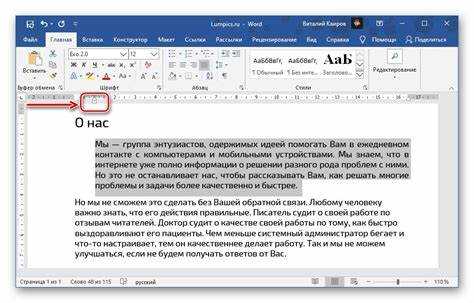
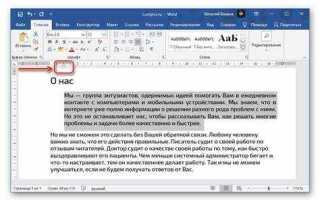
Автоматическое применение жирного шрифта в Microsoft Word чаще всего связано с настройками форматирования и стилями документа. Например, включенные функции автозамены и автокоррекции могут преобразовывать определенные сочетания символов в жирный текст, особенно при использовании Markdown-подобных символов, таких как двойные звездочки или подчеркивания.
Еще одной причиной является использование встроенных или пользовательских стилей, где параметр Bold установлен по умолчанию. При вставке текста из других документов или веб-страниц форматирование оригинального источника может сохраняться, что приводит к неожиданному выделению частей текста жирным.
Некорректно настроенные сочетания клавиш также могут вызвать самопроизвольное выделение. Например, нажатие Ctrl+Shift+B или комбинаций с горячими клавишами для стилей может непреднамеренно активировать жирное форматирование. Проверка и изменение настроек клавиатурных сокращений позволяет устранить эту проблему.
Важным инструментом диагностики является проверка параметров автозамены через меню «Файл → Параметры → Проверка → Параметры автозамены». Здесь можно отключить автоматическое применение форматирования к определенным символам и фразам, что предотвращает непреднамеренное выделение текста жирным.
При регулярных проблемах рекомендуется использовать команду «Очистить форматирование» в разделе «Главная», чтобы удалить все скрытые стили и вручную назначить желаемое форматирование. Это особенно важно при работе с документами, полученными из разных источников, где автоматические стили могут конфликтовать с текущими настройками.
Как автозамена может превращать текст в жирный
В Microsoft Word функция автозамены позволяет заменять определённые символы или сочетания на заранее заданные значения. Если в настройках автозамены указано, что две звёздочки вокруг слова (*например, *текст*) автоматически преобразуются в форматирование жирный, то каждый ввод такого сочетания вызывает соответствующее выделение текста.
Эта функция задействует правило «Форматирование текста при вводе», где Word распознаёт символы-разметки Markdown-подобного типа. Например, ввод *пример* и пробел после него превращает слово в жирное, если включена автозамена для форматирования.
Для проверки и корректировки действий автозамены нужно открыть вкладку «Файл → Параметры → Проверка → Параметры автозамены». Там следует найти раздел «Заменять при вводе» и убедиться, что соответствующие правила форматирования не активированы, либо удалить конкретные комбинации символов, вызывающие нежелательное жирное выделение.
Если нужно сохранить автозамену для других целей, но отключить жирный шрифт, достаточно снять флажок «Форматирование текста» для конкретной замены, оставив только текстовую замену. Это предотвращает автоматическое применение жирного при использовании стандартных символов-разметки.
Особенно важно проверять макросы и пользовательские шаблоны, которые могут расширять стандартную автозамену. Они способны автоматически применять жирное к словам при вводе определённых сочетаний, даже если стандартная функция автозамены не настроена на это.
Влияние стилей и шаблонов на автоматическое форматирование
В Word автоматическое выделение текста жирным часто связано с настройками стилей и шаблонов. Если в шаблоне основной стиль заголовка имеет параметр Жирный, каждый новый заголовок, созданный с этим стилем, будет автоматически выделяться жирным.
Стиль Обычный также может содержать скрытые атрибуты форматирования, применяемые при вставке текста из других документов. Например, текст из внешнего источника с жирным шрифтом сохранит этот эффект при вставке, если стиль документа наследует форматирование источника.
Шаблоны Word (*.dotx, *.dotm) задают глобальные правила форматирования. В них можно указать автоматическое применение жирного к определенным уровням заголовков, спискам или цитатам. Проверка и корректировка этих шаблонов предотвращает нежелательное выделение текста.
Для контроля автоматического жирного следует редактировать свойства стиля через Изменить стиль → Формат → Шрифт и отключить опцию Полужирный там, где это не требуется. Аналогично, при импорте текста рекомендуется использовать Вставить как текст, чтобы стиль документа не наследовал форматирование исходного материала.
Если автоматическое жирное проявляется только в определенных разделах документа, это может указывать на локальные переопределения стилей. Очистка форматирования с помощью Ctrl+Пробел или команды Очистить все форматирование возвращает текст к базовому стилю без влияния шаблонов.
Роль сочетаний клавиш при случайном выделении жирным
В Microsoft Word случайное выделение текста жирным часто связано с непреднамеренным использованием горячих клавиш. Основная комбинация для включения и отключения жирного текста – Ctrl + B на Windows и Command + B на macOS. Однократное нажатие переключает состояние выделения, двойное нажатие может создать эффект «зацикливания» жирного, особенно при быстром наборе текста.
Дополнительные моменты, влияющие на случайное выделение:
- Сочетание с выделением текста: Если курсор стоит на слове без выделения, нажатие Ctrl + B сделает жирным только текущее слово. При выделении нескольких слов комбинация применяет стиль ко всем выбранным символам.
- Одновременное нажатие других клавиш: Часто случайное жирное возникает при нажатии Ctrl + Shift + B, что в некоторых версиях Word может активировать нестандартные стили или комбинации с макросами.
- Использование сторонних клавиатурных макросов: Внешние программы для автоматизации клавиш могут имитировать нажатие Ctrl + B, что приводит к непредсказуемому форматированию.
Рекомендации для предотвращения случайного жирного текста:
- Проверять активные сочетания клавиш в разделе «Файл → Параметры → Настройка ленты → Настроить клавиатуру».
- Отключить сторонние макросы или автозапуск программ, которые могут влиять на сочетания клавиш.
- Использовать последовательное выделение текста перед применением форматирования, чтобы контролировать диапазон действия Ctrl + B.
- Регулярно проверять активные стили в панели «Шрифт» и использовать сочетания клавиш осознанно, избегая одновременного нажатия нескольких модификаторов без необходимости.
Следование этим правилам минимизирует случайное появление жирного текста и сохраняет стабильное оформление документа.
Настройки автокоррекции и их влияние на формат текста
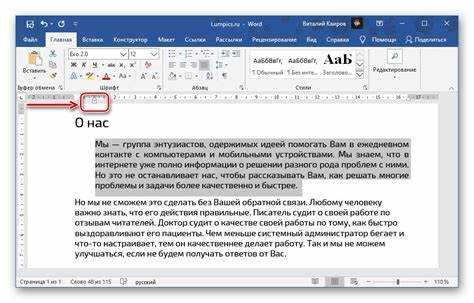
В Word автоматическое выделение текста жирным часто связано с функцией автокоррекции. В разделе «Файл → Параметры → Правописание → Параметры автозамены» можно увидеть список правил, которые автоматически применяются при вводе. Например, включенная опция «Использовать замену при вводе» может преобразовывать определенные символы, такие как звездочки, в форматирование жирного текста.
Особенно стоит проверить настройку «Форматирование при вводе», где есть пункт «Автоформатирование при вводе». В нем активны функции, автоматически меняющие стиль текста: выделение жирным при звездочках вокруг слова, преобразование тире и кавычек, а также списки с маркерами. Если в вашем документе встречается неожиданное жирное форматирование, часто причиной является именно этот набор правил.
Для предотвращения нежелательного выделения следует отключить опцию «Жирный шрифт при использовании **» или удалить конкретные записи в списке автозамены, которые создают форматирование. Изменения сохраняются только после нажатия «ОК», поэтому важно проверить все активные правила автокоррекции.
Также стоит учитывать, что автокоррекция работает на уровне текущего шаблона документа. Если проблема проявляется только в одном шаблоне, достаточно изменить настройки автокоррекции для него, не затрагивая глобальные параметры Word.
Регулярная проверка и корректировка автозамены помогает исключить случайное применение жирного форматирования и сохраняет точный контроль над стилем текста при вводе. Использование минимального количества правил автокоррекции снижает вероятность неожиданных изменений.
Ошибки копирования текста из других приложений
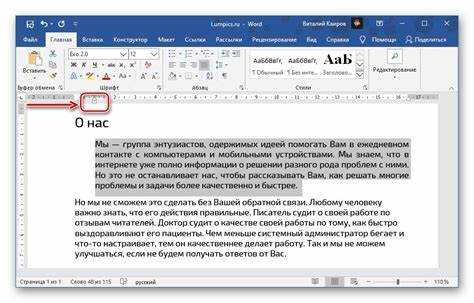
При переносе текста из веб-браузеров, PDF-файлов или других текстовых редакторов Word часто сохраняет форматирование источника. В результате могут появляться непреднамеренные жирные или курсивные элементы, даже если исходный текст выглядел обычным. Особенно это заметно при копировании из PDF, где каждый символ может иметь встроенный стиль.
Частой причиной является скрытое форматирование, включающее теги HTML, шрифты с выделением или встроенные таблицы. Эти элементы автоматически применяются в Word при вставке через стандартную команду Ctrl+V.
Чтобы избежать случайного выделения жирным, рекомендуется использовать вставку без форматирования через комбинацию Ctrl+Shift+V или команду «Вставить как обычный текст». Это очищает все стили и сохраняет только текстовые символы.
Если требуется сохранить часть форматирования, полезно сначала вставлять текст в блокнот или другой редактор без форматирования, а затем переносить его в Word. Это минимизирует вероятность появления неожиданного жирного текста и других визуальных аномалий.
Дополнительно следует проверять настройки автокоррекции и стилей Word. Иногда выделение жирным возникает из-за автоформатирования символов, воспринимаемого как заголовки или списки. Отключение опции «Автоформат при вводе» при вставке помогает контролировать оформление.
Конфликты с надстройками и плагинами Word
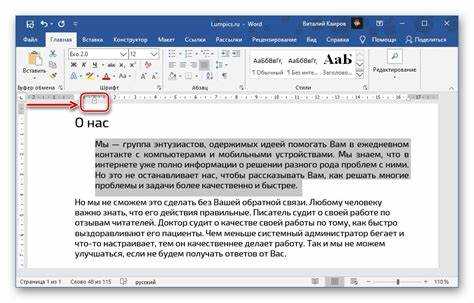
Некорректная работа надстроек и плагинов может вызывать автоматическое выделение текста жирным в Word. Чаще всего это происходит из-за конфликтов с функциями форматирования или горячими клавишами, которые надстройка перехватывает.
Основные причины:
- Надстройки для проверки стиля или грамматики, которые автоматически применяют выделение шрифтом.
- Плагины для автоматического форматирования документов при вставке текста или применении шаблонов.
- Расширения для работы с макросами, меняющие стандартные сочетания клавиш и правила форматирования.
- Сторонние инструменты для совместной работы, интегрированные с Word, изменяющие стиль текста при синхронизации.
Рекомендации по выявлению и устранению проблем:
- Запустить Word в безопасном режиме: удерживайте Ctrl при запуске или используйте команду
winword /safe. В безопасном режиме надстройки не активируются, что позволяет проверить, исчезает ли автоматическое выделение. - Отключить надстройки по одной через Файл → Параметры → Надстройки → Перейти, чтобы выявить проблемную.
- Обновить плагины и Word до последних версий, так как многие баги исправляются разработчиками.
- Удалить или временно деактивировать сторонние инструменты форматирования, особенно те, которые работают с шаблонами и стилями.
- Проверить сочетания клавиш в надстройках и отключить конфликты с комбинациями, используемыми для выделения текста.
Регулярная проверка совместимости надстроек снижает вероятность автоматического применения жирного текста и предотвращает непредсказуемые изменения форматирования.
Особенности работы с формулами и таблицами, вызывающие жирный шрифт
В Microsoft Word автоматическое выделение текста жирным часто возникает при работе с формулами, созданными через встроенный редактор. При вставке формул с использованием символов, которые Word интерпретирует как отдельные элементы форматирования (например, знак умножения × или подчёркивание _), текст может получать жирное начертание. Это особенно заметно при копировании формул из Excel или LaTeX, где структура символов и форматирование отличаются от стандартного Word.
При работе с таблицами проблема возникает, если внутри ячеек применён стиль «Заголовок» или используется автоматическое форматирование границ. Word может интерпретировать текст ячейки как заголовочный, автоматически добавляя жирность. Также при объединении ячеек или изменении ширины столбцов, текст иногда визуально отображается жирным, хотя атрибут «Жирный» не установлен. Особенно это проявляется при вставке формул в ячейки таблиц – Word дублирует жирность для символов с надстрочными и подстрочными индексами.
Чтобы избежать автоматического жирного текста в формулах, рекомендуется использовать редактор формул Word с опцией «Обычный текст» для всех переменных и операторов. Для таблиц следует отключать стили заголовков и проверять, чтобы ячейки не наследовали форматирование соседних ячеек. В случаях импорта из других приложений полезно очищать форматирование с помощью команды «Очистить все форматирование» перед вставкой в документ Word.
Также стоит учитывать, что использование разных шрифтов внутри формулы или таблицы может вызвать несогласованность отображения. Однородное применение стандартного шрифта (например, Calibri или Times New Roman) снижает вероятность автоматической жирности. При регулярной работе с формулами рекомендуется создавать собственные стили формул и таблиц без жирного начертания, чтобы Word не применял форматирование по умолчанию.
Вопрос-ответ:
Почему текст в Word иногда автоматически становится жирным при наборе?
Чаще всего это связано с активированным форматированием или стилями. В Word есть возможность задать формат текста по умолчанию для определённых стилей, например «Обычный» или «Заголовок». Если в настройках стиля выбран жирный шрифт, то весь вводимый текст будет автоматически отображаться жирным. Также причиной может быть случайное нажатие клавиши Ctrl + B или включённая кнопка «Ж» на панели инструментов.
Может ли автоматическое выделение текста жирным быть вызвано автозаменой?
Да, в Word существует функция автозамены, которая может изменять формат текста при наборе определённых символов или сочетаний. Например, если в настройках задано, что ввод определённого слова или сочетания символов приводит к применению жирного шрифта, Word будет автоматически менять стиль текста. Проверить это можно в разделе «Файл» → «Параметры» → «Правописание» → «Параметры автозамены».
Почему текст жирнеет только после вставки из другого документа?
Когда вы вставляете текст из другого файла, Word сохраняет исходное форматирование. Если в исходном документе текст был выделен жирным, он будет таким же после вставки. Иногда проблема возникает из-за стиля «Заголовок» или пользовательских стилей, которые содержат жирный шрифт. Чтобы избежать этого, можно использовать вставку «Только текст» или очистить форматирование с помощью кнопки «Очистить всё форматирование».
Может ли включённая функция «Автоформат при вводе» влиять на жирный текст?
Да, некоторые параметры автозамены и автокоррекции автоматически применяют жирное выделение при определённых условиях. Например, если вы вводите список с символами или специальные маркеры, Word может менять стиль шрифта на жирный. Отключить это можно через «Файл» → «Параметры» → «Правописание» → «Параметры автозамены» → вкладка «Автозамена при вводе».
Почему иногда жирный текст появляется только на одном абзаце или предложении?
Это происходит из-за локального форматирования. В Word каждый абзац может иметь свои индивидуальные настройки стиля. Если случайно был применён жирный шрифт только к одному абзацу или части текста, последующий набор в этой области будет наследовать формат. Решение — выбрать текст и использовать кнопку «Очистить форматирование» или изменить стиль абзаца на «Обычный».
Почему в Word текст иногда автоматически выделяется жирным шрифтом при наборе?
Это может происходить из-за активированной функции автоформатирования. Word способен автоматически применять определённые стили к тексту, например, выделять заголовки или ключевые фразы жирным. Ещё одной причиной может быть использование сочетаний клавиш, которые включают жирный шрифт, или активный стиль, где основным форматом установлен жирный текст.
Как убрать автоматическое выделение текста жирным в Word?
Для этого нужно проверить настройки автоформата: откройте меню «Файл» → «Параметры» → «Правописание» → «Параметры автозамены» → вкладка «Автоформат при вводе» и снимите галочки с пунктов, отвечающих за форматирование текста. Также стоит проверить используемый стиль абзаца: возможно, выбран стиль с жирным шрифтом по умолчанию. После внесения изменений новые наборы текста будут отображаться без автоматического выделения.

 Загрузка...