Содержание статьи
Аппаратное ускорение в Яндекс Браузере использует ресурсы видеокарты для обработки графики, видео и анимаций. На современных системах это работает стабильно, но при устаревших драйверах, встроенной графике или нестандартных настройках экрана могут появляться мерцания, черные области, зависания вкладок и рывки при прокрутке. Чаще всего такие проблемы проявляются при воспроизведении видео, работе с веб-приложениями и открытии тяжелых сайтов.
Отключение аппаратного ускорения позволяет переложить обработку графики на процессор, что снижает нагрузку на видеодрайвер и устраняет конфликты на уровне рендеринга. Этот шаг особенно актуален для пользователей Windows с интегрированной графикой Intel, а также при удаленной работе через RDP или виртуальные машины, где поддержка GPU ограничена.
Настройка выполняется через системные параметры браузера и не требует установки расширений или прав администратора. При этом важно понимать, что изменение не применяется мгновенно: браузер должен быть перезапущен, иначе старые параметры рендеринга продолжат использоваться. В статье подробно разобран порядок действий, способы проверки результата и ситуации, в которых отключение действительно оправдано.
Материал ориентирован на практическое применение и подходит как для устранения уже возникших ошибок отображения, так и для диагностики причин нестабильной работы браузера на конкретном устройстве.
Где находится настройка аппаратного ускорения в интерфейсе браузера

Параметр аппаратного ускорения расположен в системных настройках Яндекс Браузера и скрыт от быстрого доступа, так как влияет на способ обработки графики. Для перехода к нему необходимо открыть меню браузера через кнопку с тремя горизонтальными линиями в правом верхнем углу окна и выбрать пункт «Настройки».
На странице настроек следует прокрутить экран вниз и перейти в раздел «Системные». Именно здесь сосредоточены параметры, связанные с использованием ресурсов компьютера. Среди них находится переключатель «Использовать аппаратное ускорение, если возможно», который по умолчанию активен.
Если раздел «Системные» не отображается полностью, требуется нажать ссылку «Показать дополнительные настройки» в нижней части страницы. После этого пункт с аппаратным ускорением становится доступным для изменения. Настройка одинакова для всех версий браузера на Windows и не зависит от типа видеокарты.
Изменение положения переключателя сразу фиксируется в настройках, однако для применения нового режима рендеринга требуется перезапуск браузера, о чем интерфейс сообщает отдельной кнопкой.
Пошаговые действия для отключения аппаратного ускорения на компьютере
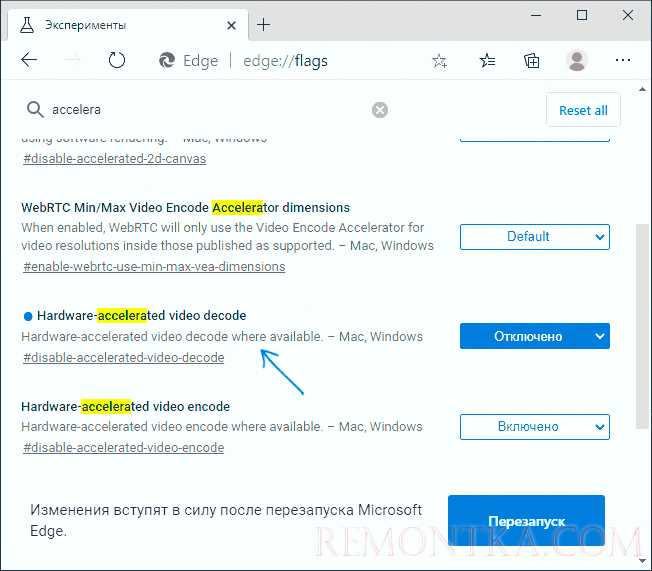
Отключение аппаратного ускорения выполняется через стандартные настройки Яндекс Браузера и занимает несколько минут. Все изменения сохраняются автоматически и не затрагивают данные профиля.
- Откройте Яндекс Браузер и нажмите кнопку меню в правом верхнем углу окна.
- Перейдите в раздел «Настройки», открыв соответствующий пункт списка.
- Прокрутите страницу вниз и нажмите «Показать дополнительные настройки», чтобы отобразить системные параметры.
- Найдите блок «Системные» и переключите параметр «Использовать аппаратное ускорение, если возможно» в неактивное положение.
- Нажмите кнопку «Перезапустить», появившуюся рядом с настройкой, для применения изменений.
После перезапуска браузер начнет обрабатывать графику и видео без задействования видеокарты. Это позволяет устранить ошибки отображения, возникающие из-за конфликтов драйверов или нестабильной работы GPU.
Если кнопка перезапуска была закрыта, браузер необходимо полностью завершить и запустить повторно вручную, иначе новое состояние параметра не будет применено.
Что происходит после отключения и зачем требуется перезапуск браузера
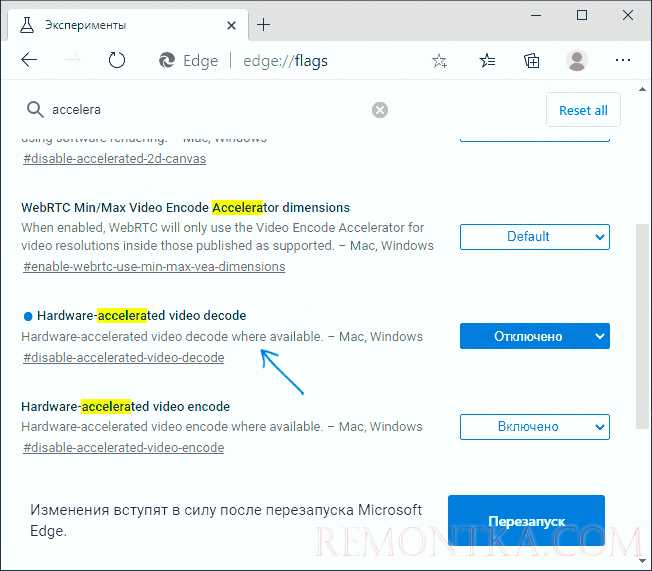
После отключения аппаратного ускорения Яндекс Браузер перестает использовать видеокарту для отрисовки интерфейса, воспроизведения видео и обработки анимаций. Все графические операции передаются центральному процессору, что меняет способ рендеринга страниц и снижает зависимость браузера от драйверов GPU.
Перезапуск необходим из-за того, что параметры аппаратного ускорения загружаются при старте браузера. Пока приложение продолжает работать, активные вкладки и процессы используют прежний режим рендеринга, даже если переключатель в настройках уже изменен. Без перезапуска браузер не освобождает графические контексты, созданные с участием видеокарты.
После повторного запуска могут наблюдаться изменения в поведении интерфейса: исчезают артефакты при прокрутке, стабилизируется отображение видео, корректно открываются сайты с интенсивной графикой. Одновременно возможно увеличение нагрузки на процессор, что заметно на слабых системах при одновременной работе с несколькими вкладками.
Если браузер был свернут в трей или продолжал работу в фоновом режиме, закрытие окна без полного завершения процесса не применяет новые параметры. В таких случаях требуется полностью выйти из браузера перед повторным запуском.
Как проверить, что аппаратное ускорение действительно отключено
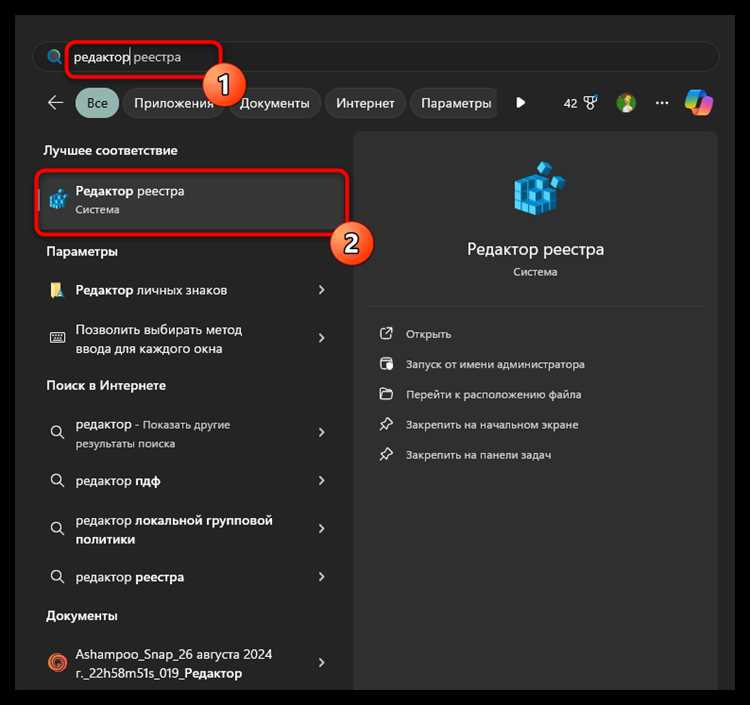
Самый точный способ проверки связан с внутренней страницей диагностики браузера. В адресной строке необходимо открыть служебный раздел со сведениями о графике, где отображается текущий режим рендеринга и используемые компоненты. При отключенном аппаратном ускорении в блоках, связанных с GPU, указывается программная обработка вместо аппаратной.
Дополнительно стоит обратить внимание на параметры, отвечающие за композитинг, WebGL и декодирование видео. Если аппаратное ускорение не используется, эти пункты помечаются как недоступные или работающие через программный рендерер. Это прямое подтверждение того, что видеокарта не участвует в обработке графики.
Косвенным признаком служит поведение браузера при воспроизведении видео и прокрутке страниц. При отключенном ускорении исчезают резкие скачки изображения и кратковременные черные экраны, характерные для проблемных драйверов. При этом загрузка процессора в диспетчере задач может увеличиться, особенно при открытии медиаконтента.
Если после перезапуска браузера параметры диагностики не изменились, это указывает на то, что процесс завершения был выполнен некорректно и часть процессов продолжила работу в фоне.
Типичные проблемы, из-за которых пользователи отключают аппаратное ускорение
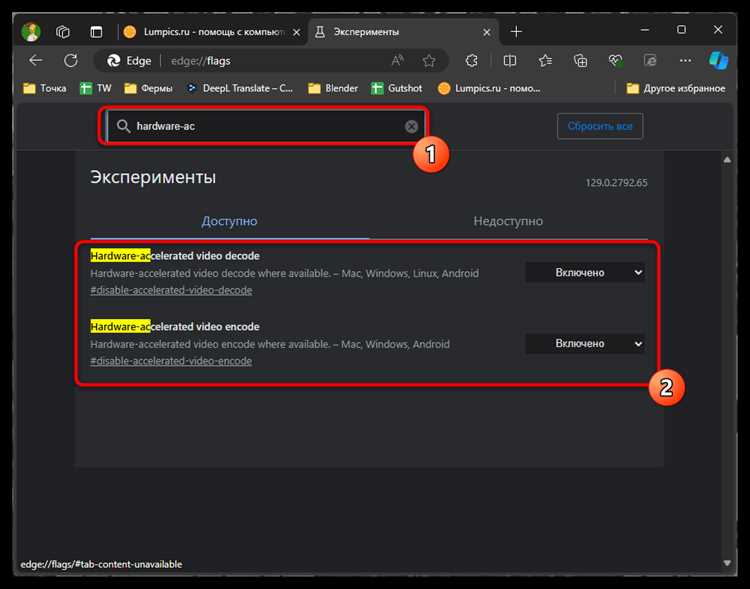
Некорректное воспроизведение видео и аудио – частая причина отключения. Пользователи отмечают рассинхронизацию, зависания роликов, черные экраны при переходе в полноэкранный режим или при открытии нескольких вкладок с медиа.
Сбои интерфейса на нескольких мониторах с разным разрешением или частотой обновления: элементы масштабируются неправильно, интерфейс может подтормаживать, особенно при перемещении окон между экранами. Отключение ускорения стабилизирует отображение.
Работа через удаленный доступ или виртуальные машины. Аппаратное ускорение в таких средах часто вызывает задержки и артефакты, так как виртуальные GPU не поддерживают полноценное аппаратное рендерирование, что делает программный рендерер более стабильным.
Как вернуть аппаратное ускорение обратно при необходимости
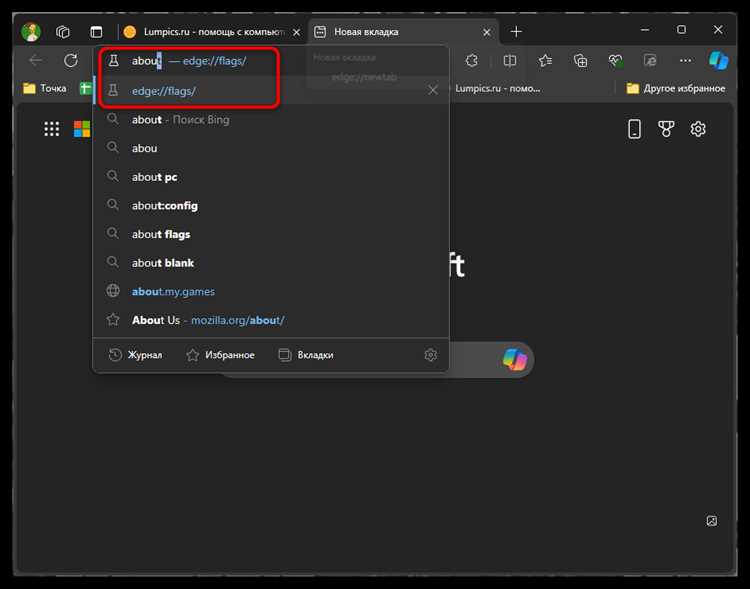
Если отключение аппаратного ускорения устранило проблемы, но требуется вернуть работу видеокарты для повышения производительности, процесс выполняется через системные настройки браузера. Все изменения применяются после перезапуска Яндекс Браузера.
Пошаговая инструкция представлена в таблице ниже:
| Действие | Описание |
|---|---|
| 1. Открыть настройки | Нажмите кнопку меню в правом верхнем углу и выберите «Настройки». |
| 2. Показать дополнительные настройки | Прокрутите страницу вниз и кликните «Показать дополнительные настройки» для доступа к системным параметрам. |
| 3. Перейти к системным параметрам | В блоке «Системные» найдите опцию «Использовать аппаратное ускорение, если возможно». |
| 4. Включить ускорение | Активируйте переключатель, чтобы браузер снова использовал видеокарту для рендеринга графики и видео. |
| 5. Перезапуск браузера | Нажмите кнопку «Перезапустить» или полностью закройте и откройте браузер вручную для применения изменений. |
После возвращения аппаратного ускорения рекомендуется проверить работу видео и интерфейса, чтобы убедиться в отсутствии мерцаний или сбоев. При проблемах стоит обновить драйвер видеокарты перед повторным включением ускорения.
Вопрос-ответ:
Почему видео в Яндекс Браузере иногда тормозит или мерцает после обновления драйверов видеокарты?
Такие сбои часто возникают из-за конфликта между браузером и графическим драйвером при включенном аппаратном ускорении. Браузер пытается использовать видеокарту для рендеринга видео и анимаций, а несовместимые драйверы могут создавать артефакты, зависания или черные экраны. В таких случаях отключение аппаратного ускорения переносит обработку графики на процессор, устраняя эти проблемы.
Как понять, что аппаратное ускорение действительно отключено после изменения настроек?
Самый надежный способ проверки — открыть страницу диагностики графики в браузере, где отображается текущий режим рендеринга. Если ускорение отключено, блоки, отвечающие за GPU-компоненты, будут работать через программный рендерер или отображать статус «не используется». Косвенно это можно заметить по исчезновению мерцаний интерфейса, стабильному воспроизведению видео и увеличению нагрузки на процессор.
Можно ли включать аппаратное ускорение снова без потери данных и настроек?
Да, переключение аппаратного ускорения не влияет на профили пользователя, закладки или сохраненные пароли. Чтобы вернуть ускорение, нужно открыть системные настройки, включить опцию «Использовать аппаратное ускорение, если возможно» и перезапустить браузер. После этого видеокарта снова будет участвовать в рендеринге графики и видео, а данные пользователя сохранятся.
Почему браузер ведет себя нестабильно на нескольких мониторах с разной частотой обновления?
Аппаратное ускорение распределяет графические задачи между GPU и процессором, и при разных частотах обновления мониторов возникают конфликты синхронизации кадров. В результате интерфейс может подтормаживать, элементы неправильно масштабируются, а видео воспроизводится с рывками. Отключение ускорения переводит рендеринг на процессор, что стабилизирует отображение и устраняет артефакты.

 Загрузка...