Содержание статьи
Отставание системного времени на компьютере может проявляться постепенно, по несколько секунд в день, или резко, нарушая работу программ и синхронизацию с сервером. Наиболее частая причина – разряд батарейки CMOS, которая обеспечивает питание часов на материнской плате. При напряжении ниже 2,7 В часы начинают терять точность, что особенно заметно на старых ноутбуках и настольных ПК старше 5 лет.
Еще один распространенный фактор – неправильные настройки синхронизации с интернет-серверами времени. Если в настройках Windows отключена функция автоматической коррекции или выбран недоступный сервер, системные часы могут отставать на минуты и часы за сутки. Точное время важно для работы финансовых приложений, VPN и корпоративных сетей.
Программные сбои и вредоносное ПО также влияют на точность часов. Некоторые вирусы модифицируют системные процессы, что приводит к постоянному смещению времени. Дополнительно некорректная установка временной зоны или переход на летнее/зимнее время без обновления системных данных может вызвать регулярное отставание.
Чтобы устранить проблему, рекомендуется начать с проверки батарейки CMOS, затем настроить автоматическую синхронизацию с надежными серверами времени и убедиться, что временная зона выбрана правильно. При подозрении на вирусы следует провести полное сканирование системы, а при сохранении отставания – проверить целостность системных файлов и при необходимости обновить BIOS и драйверы материнской платы.
Проверка и замена батарейки CMOS на материнской плате
Батарейка CMOS обеспечивает питание встроенных часов и сохранение настроек BIOS при выключенном компьютере. На большинстве материнских плат используется элемент типа CR2032 с напряжением 3 В. При падении напряжения ниже 2,7 В системные часы начинают отставать, а BIOS может сбрасываться к заводским настройкам.
Для проверки батарейки необходимо отключить питание и снять крышку корпуса. Используя мультиметр в режиме измерения постоянного напряжения, измерьте напряжение на контактах батарейки. Если показание ниже 2,7 В, батарейку следует заменить.
Процесс замены стандартный: аккуратно извлеките старый элемент, соблюдая полярность, и вставьте новый. После установки включите компьютер и войдите в BIOS для проверки корректности даты и времени. При необходимости внесите изменения и сохраните настройки.
Регулярная проверка батарейки CMOS каждые 3–5 лет позволяет избежать медленного отставания времени и ошибок при запуске системы. На ноутбуках батарейка встроена в модуль или плату, и замена может требовать обращения к сервисному центру.
Настройка автоматической синхронизации с интернет-серверами времени
Автоматическая синхронизация с интернет-серверами времени позволяет поддерживать точные системные часы без ручной корректировки. Windows использует службу Windows Time (W32Time) для периодической проверки времени на серверах NTP. Неправильная конфигурация сервиса или недоступный сервер приводят к отставанию времени.
Для настройки синхронизации выполните следующие действия:
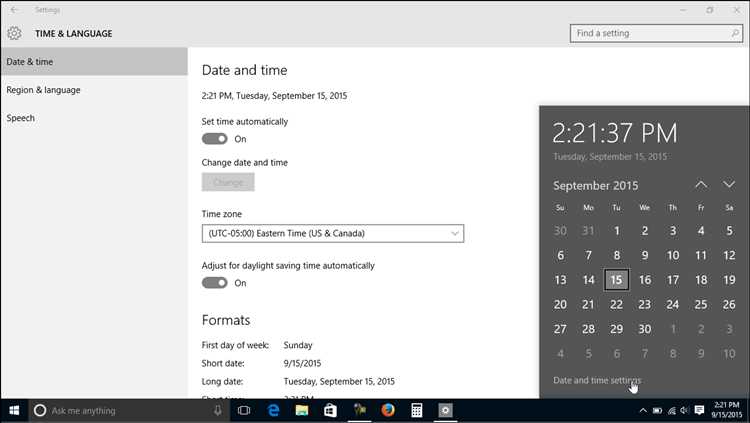
- Откройте «Параметры» → «Время и язык» → «Дата и время».
- Включите опцию Автоматически устанавливать время.
- Выберите сервер времени. Рекомендуется использовать надёжные публичные NTP-сервера, например: time.windows.com, pool.ntp.org.
- Нажмите «Синхронизировать сейчас» для мгновенной проверки точности часов.
- Проверьте статус службы Windows Time через командную строку: sc query w32time. Если сервис остановлен, запустите командой net start w32time.
- При частых сбоях добавьте альтернативные серверы NTP в настройках реестра или групповой политики.
Регулярная проверка синхронизации каждые 24 часа обеспечивает отклонение времени менее одной секунды в сутки. Для корпоративных сетей рекомендуется настроить внутренний сервер NTP с источником UTC для всех рабочих станций.
Исправление временной зоны и перехода на летнее/зимнее время
Для проверки и исправления временной зоны в Windows выполните следующие шаги:
1. Откройте «Параметры» → «Время и язык» → «Дата и время».
2. Убедитесь, что опция Автоматически определять часовой пояс включена.
3. Если автоматическое определение недоступно, вручную выберите корректную временную зону из списка, соответствующую вашему региону.
4. Проверьте настройки перехода на летнее и зимнее время, убедившись, что отметка Автоматический переход активна.
5. После изменения часового пояса выполните синхронизацию с интернет-сервером времени для точной коррекции часов.
На серверах и рабочих станциях важно использовать согласованную временную зону, чтобы избежать ошибок при логировании событий, планировании задач и работе сетевых приложений. Регулярная проверка этих настроек особенно важна после обновлений системы или смены региона.
Удаление вирусов и вредоносного ПО, влияющих на системные часы
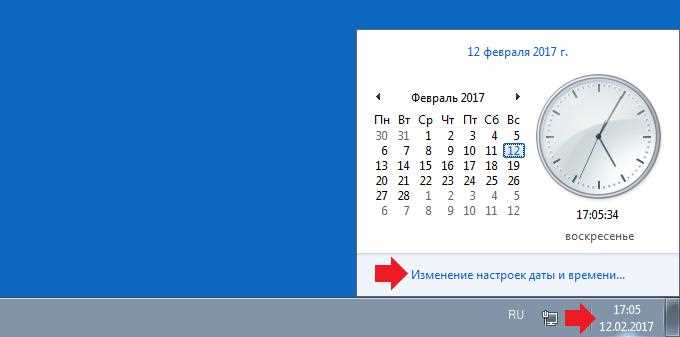
Некоторые вирусы и вредоносные программы изменяют системные часы или вмешиваются в работу службы Windows Time. Это приводит к постоянному отставанию времени, сбоям синхронизации с серверами NTP и некорректной работе приложений, зависящих от точного времени.
Для удаления таких угроз выполните следующие действия:
1. Обновите антивирусное программное обеспечение до последней версии базы сигнатур.
2. Запустите полное сканирование системы, включая скрытые файлы и системные каталоги, такие как C:\Windows\System32 и C:\ProgramData.
3. Используйте специализированные утилиты для обнаружения вредоносных модификаций службы времени, например, инструменты от Microsoft или Malwarebytes.
4. После удаления вирусов проверьте целостность системных файлов командой sfc /scannow в командной строке с правами администратора.
5. Перезагрузите компьютер и синхронизируйте время с надежным сервером NTP, чтобы восстановить точность системных часов.
Регулярное сканирование системы каждые 1–2 недели и обновление антивирусных баз минимизируют риск повторного вмешательства вредоносного ПО в работу часов и предотвращают отставание времени на компьютере.
Проверка и восстановление системных файлов Windows
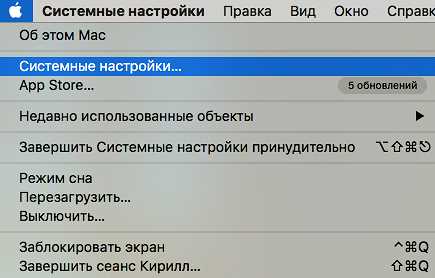
Поврежденные или отсутствующие системные файлы Windows могут нарушать работу службы Windows Time и приводить к отставанию часов. Особенно это актуально после некорректных обновлений, сбоев питания или вмешательства вредоносного ПО.
Для проверки и восстановления системных файлов выполните следующие действия:
1. Откройте командную строку с правами администратора.
2. Выполните команду sfc /scannow для сканирования и автоматического восстановления поврежденных файлов.
3. Если SFC не исправляет все ошибки, используйте утилиту DISM с командой DISM /Online /Cleanup-Image /RestoreHealth, которая восстановит поврежденные компоненты образа Windows.
4. После завершения операций перезагрузите компьютер и проверьте точность системного времени, синхронизируя его с интернет-сервером.
Регулярная проверка системных файлов особенно важна на рабочих станциях и серверах, где отставание времени влияет на логирование событий, работу планировщика задач и сетевых сервисов.
Обновление BIOS и драйверов для корректной работы часов
Системные часы зависят от корректной работы BIOS и драйверов материнской платы. Старая версия BIOS может неправильно обрабатывать сигналы от батарейки CMOS, а устаревшие драйверы чипсета нарушают работу службы Windows Time, вызывая отставание времени.
Для обновления BIOS выполните следующие действия:
1. Определите модель материнской платы и текущую версию BIOS через команду msinfo32 или BIOS Setup при запуске ПК.
2. Скачайте официальное обновление BIOS с сайта производителя, внимательно проверяя совместимость с вашей моделью.
3. Следуйте инструкции производителя по прошивке BIOS, используя безопасный источник питания, чтобы избежать повреждения платы.
После обновления BIOS рекомендуется обновить драйверы чипсета и встроенных контроллеров с официального сайта производителя. Установка последних версий драйверов обеспечивает правильное взаимодействие операционной системы с аппаратной частью и минимизирует смещение времени.
После завершения обновлений перезагрузите компьютер и синхронизируйте часы с интернет-сервером времени, чтобы убедиться в восстановлении точности системного времени.
Вопрос-ответ:
Почему системное время на моем компьютере отстает на несколько минут за сутки?
Наиболее вероятная причина — разряд батарейки CMOS на материнской плате. Когда напряжение падает ниже 2,7 В, встроенные часы начинают терять точность. Также смещение времени может быть вызвано отключенной или неправильно настроенной синхронизацией с интернет-серверами NTP, вирусами, поврежденными системными файлами или устаревшим BIOS.
Как правильно проверить состояние батарейки CMOS на ноутбуке?
На ноутбуках батарейка CMOS часто встроена в плату или модуль. Для проверки нужно отключить питание, снять аккумулятор (если возможно) и использовать мультиметр в режиме постоянного напряжения. Если показание ниже 2,7 В, батарейку нужно заменить. В некоторых моделях замена требует обращения в сервисный центр, так как элемент не доступен для самостоятельной установки.
Какие серверы времени лучше использовать для синхронизации часов Windows?
Рекомендуется выбирать проверенные публичные NTP-серверы. Среди них: time.windows.com, pool.ntp.org и локальные серверы корпоративной сети с источником UTC. После выбора сервера нужно активировать автоматическую синхронизацию в настройках «Дата и время» и нажать «Синхронизировать сейчас» для корректировки часов.
Что делать, если после проверки батарейки и синхронизации времени часы все равно отстают?
Следует проверить системные файлы Windows через команду sfc /scannow и при необходимости использовать DISM /Online /Cleanup-Image /RestoreHealth. Также стоит обновить драйверы чипсета и BIOS материнской платы. Иногда проблема связана с вредоносным ПО, которое вмешивается в работу службы Windows Time, поэтому нужно провести полное сканирование антивирусом и удалить все обнаруженные угрозы.
Как корректно настроить временную зону и переход на летнее/зимнее время в Windows?
В разделе «Параметры» → «Время и язык» → «Дата и время» включите автоматическое определение часового пояса или вручную выберите соответствующую временную зону. Активируйте опцию автоматического перехода на летнее и зимнее время. После внесения изменений синхронизируйте системные часы с интернет-сервером времени, чтобы восстановить точное время и исключить постоянное смещение на ±1 час.
Мой компьютер постоянно отстает на 5–10 минут в день. Может ли это быть связано с вирусами?
Да, вредоносные программы могут вмешиваться в работу службы Windows Time и системных часов. Некоторые вирусы изменяют параметры системного времени или блокируют корректную синхронизацию с серверами NTP. Чтобы исключить эту причину, нужно обновить антивирусные базы, провести полное сканирование системы, удалить обнаруженные угрозы и затем проверить точность времени, синхронизируя часы с надежным сервером.
После замены батарейки CMOS часы на компьютере все равно отстают. Что делать дальше?
Если батарейка заменена, но системное время продолжает отставать, нужно проверить несколько компонентов. Сначала убедитесь, что включена автоматическая синхронизация с интернет-серверами времени и выбраны корректные NTP-серверы. Затем проверьте системные файлы Windows через sfc /scannow и при необходимости восстановите их с помощью DISM /Online /Cleanup-Image /RestoreHealth. Также стоит обновить BIOS и драйверы чипсета, так как устаревшее программное обеспечение материнской платы может влиять на точность встроенных часов.

 Загрузка...