Содержание статьи

Если ноутбук перестал подключаться к Wi-Fi, причиной чаще всего становятся проблемы с драйверами сетевого адаптера. По данным производителей, около 45% обращений в сервис связаны именно с устаревшим или повреждённым драйвером. Первое, что стоит сделать, – проверить в диспетчере устройств наличие ошибок у адаптера и обновить драйвер через официальный сайт производителя ноутбука или адаптера.
Другой частой причиной являются конфликты настроек TCP/IP. Некорректные статические IP-адреса или дублирование MAC-адресов в сети вызывают отказ подключения. Решение – сброс сетевых параметров командой netsh int ip reset и перезапуск компьютера. Это восстановит базовые настройки и устранит конфликты адресов.
Не стоит забывать о роли роутера и сигнала. Если ноутбук не видит сеть или подключается с прерываниями, проверка частотной полосы и канала Wi-Fi помогает выявить помехи. В 2,4 ГГц диапазоне сигнал подвержен влиянию микроволновых печей и беспроводных телефонов, а 5 ГГц требует более короткого расстояния. Перемещение ближе к роутеру или смена канала часто решает проблему.
Аппаратные неисправности встречаются реже, но их нельзя исключать. Ослабленные контакты антенны, повреждённый модуль Wi-Fi или проблемы с материнской платой проявляются постоянным отсутствием сети. В таких случаях диагностика в сервисном центре с использованием тестов на уровень сигнала и проверкой модулей обязательна для точного выявления неисправности.
Почему ноутбук не подключается к Wi-Fi и что с этим делать

Первым шагом необходимо проверить физическое состояние адаптера Wi-Fi. На большинстве ноутбуков есть индикатор подключения или отдельный переключатель беспроводной сети. Если адаптер отключен, сеть не будет обнаружена.
Следующим этапом проверьте драйверы сетевой карты. В Windows это делается через «Диспетчер устройств» – сетевой адаптер должен отображаться без значков ошибок. При необходимости обновите драйвер с официального сайта производителя ноутбука или адаптера. Старые версии драйверов часто вызывают нестабильное соединение.
Важно убедиться, что сеть не использует неподдерживаемый стандарт. Например, старые ноутбуки могут не поддерживать Wi-Fi 6 (802.11ax). В этом случае стоит переключить роутер на совместимый режим 802.11n/ac.
Проблемы с подключением могут возникать из-за неправильных настроек TCP/IP. В Windows рекомендуется выполнить команды «ipconfig /release», «ipconfig /renew» и «ipconfig /flushdns» через командную строку с правами администратора для сброса сетевых параметров.
Если ноутбук видит сеть, но не подключается, проверьте настройки безопасности: тип шифрования WPA2/WPA3 должен совпадать с настройками роутера. Иногда помогает временное отключение антивируса или брандмауэра для диагностики блокировки подключения.
Для устранения проблем с сигналом проверьте уровень сигнала Wi-Fi. Если ноутбук находится на удалении более 10–15 метров или через несколько стен, стоит использовать повторитель или переместить роутер ближе.
При постоянных сбоях стоит выполнить сброс настроек сети на ноутбуке. В Windows это делается через «Параметры» → «Сеть и Интернет» → «Сброс сети». После перезагрузки система автоматически установит адаптер и параметры подключения по умолчанию.
Если ни один из методов не помогает, проблема может быть аппаратной: неисправность Wi-Fi модуля или антенны. В этом случае стоит обратиться в сервисный центр для диагностики и замены оборудования.
Проверка работы маршрутизатора и сети

Начните с проверки индикаторов на маршрутизаторе. Зеленый или белый свет означает нормальную работу, мигающий красный или отсутствие свечения указывает на сбой питания или ошибки соединения. Перезагрузите устройство: отключите питание на 10–15 секунд и включите снова.
Проверьте подключение к интернету через кабель. Если кабельное соединение отсутствует, проблема в провайдере или входящем сигнале. В случае успешного кабельного подключения проверьте настройки Wi-Fi: убедитесь, что SSID активен и не скрыт, и что не превышен лимит подключений.
Используйте встроенный интерфейс маршрутизатора для диагностики. В большинстве моделей доступна функция «Статус сети», где отображаются активные устройства, сила сигнала и ошибки соединений. Сброс к заводским настройкам применяйте только при подтвержденной неисправности конфигурации, так как это удаляет все пароли и индивидуальные настройки.
Проверьте интерференцию сигналов: убедитесь, что маршрутизатор не размещен рядом с микроволновыми печами, металлическими конструкциями или другими Wi-Fi точками на той же частоте. При необходимости измените канал вещания через настройки маршрутизатора на менее загруженный.
Если после всех действий ноутбук по-прежнему не подключается, протестируйте подключение с другого устройства. Если другое устройство соединяется нормально, проблема локализована на ноутбуке; при отказе всех устройств стоит обратиться к провайдеру или рассмотреть замену маршрутизатора.
Диагностика драйверов сетевой карты

Первый шаг – проверить наличие актуального драйвера. В Windows откройте «Диспетчер устройств», найдите раздел «Сетевые адаптеры», кликните правой кнопкой по адаптеру и выберите «Свойства» → «Драйвер». Обратите внимание на версию и дату выпуска. Если драйвер устарел более чем на 12 месяцев, загрузите обновление с официального сайта производителя ноутбука или сетевой карты.
Следующий этап – проверка работоспособности драйвера. В «Диспетчере устройств» убедитесь, что возле адаптера нет жёлтого треугольника с восклицательным знаком. Если он есть, система фиксирует конфликт или некорректную установку. Для устранения используйте «Удалить устройство» с последующей перезагрузкой – Windows автоматически попытается установить совместимый драйвер заново.
Для более точной диагностики используйте команду «netsh wlan show drivers» в командной строке с правами администратора. Она отображает поддерживаемые стандарты Wi-Fi, текущий драйвер и его состояние. Отсутствие информации о поддержке 802.11ac или 802.11ax может указывать на несовместимость с современными роутерами.
Если драйвер установлен, но соединение нестабильно, рекомендуется выполнить «sfc /scannow» и «DISM /Online /Cleanup-Image /RestoreHealth» для проверки системных файлов, влияющих на работу сетевых модулей. После проверки перезагрузите ноутбук и повторно подключитесь к сети.
В случае повторяющихся ошибок обновления драйвера используйте официальные пакеты производителя с расширенными настройками: Intel Driver & Support Assistant, Realtek Ethernet Diagnostic Tool или аналогичные утилиты. Они автоматически идентифицируют несовместимые версии, фиксируют конфликты и оптимизируют параметры адаптера.
Заключительный шаг – тестирование сети после обновления. Подключитесь к Wi-Fi с разными точками доступа, проверьте пинг и стабильность передачи данных. Если сбои сохраняются, возможно, аппаратная неисправность адаптера, требующая замены или внешнего USB Wi-Fi модуля.
Проверка настроек IP и DNS на ноутбуке
Неправильные IP-адрес или DNS-серверы часто блокируют подключение к Wi-Fi. Первым шагом следует убедиться, что ноутбук получает корректные сетевые параметры.
Для Windows:
- Откройте командную строку (Win + R → введите cmd → Enter).
- Введите ipconfig /all и проверьте параметры адаптера Wi-Fi:
- IPv4-адрес: должен соответствовать диапазону вашей сети (обычно 192.168.x.x или 10.x.x.x).
- Маска подсети: обычно 255.255.255.0.
- Шлюз по умолчанию: IP вашего роутера, без него доступ к интернету невозможен.
- DNS-серверы: должны быть рабочими, можно использовать публичные, например, 8.8.8.8 и 8.8.4.4.
- Если IP установлен вручную, попробуйте переключить адаптер на автоматическое получение адреса: Параметры → Сеть и Интернет → Изменить параметры адаптера → Правой кнопкой на Wi-Fi → Свойства → Протокол Интернета версии 4 → Получить IP и DNS автоматически.
- После изменения выполните ipconfig /renew для обновления адреса.
Для macOS:
- Откройте «Системные настройки» → Сеть → Wi-Fi → Дополнительно → TCP/IP.
- Убедитесь, что «Настроить IPv4» установлено на «Использовать DHCP».
- На вкладке DNS проверьте наличие рабочих серверов, при необходимости добавьте 8.8.8.8 и 8.8.4.4.
- Примените изменения и перезагрузите соединение.
Дополнительные советы:
- Проверяйте отсутствие конфликта IP-адресов: два устройства с одинаковым адресом не смогут выйти в интернет.
- Тестируйте связь через ping шлюза и внешних серверов, чтобы убедиться в правильной настройке DNS.
- Если после смены настроек проблема сохраняется, очистите кэш DNS командой ipconfig /flushdns на Windows или sudo dscacheutil -flushcache на macOS.
Отключение или настройка брандмауэра и антивируса
Брандмауэр Windows и сторонние антивирусные программы могут блокировать подключение к Wi-Fi, особенно если настроены на строгий режим фильтрации сетевого трафика. Для проверки необходимо временно отключить защиту и повторно попытаться подключиться к сети.
В Windows 10 и 11 отключение брандмауэра выполняется через «Панель управления» → «Система и безопасность» → «Брандмауэр Windows Defender» → «Включение или отключение брандмауэра». Рекомендуется отключать его только для теста и сразу после подключения включать обратно.
Сторонние антивирусы могут блокировать порты или протоколы Wi-Fi. В настройках большинства антивирусов есть раздел «Сетевой щит» или «Firewall». Следует добавить вашу сеть в исключения или временно приостановить защиту для проверки стабильности соединения.
Если отключение брандмауэра решает проблему, стоит настроить правила доступа: разрешить клиенту DHCP, службу WLAN AutoConfig и основные порты TCP/UDP (80, 443, 53). Это позволит сохранить защиту и стабильное подключение одновременно.
После успешного подключения обязательно вернуть все защитные механизмы в исходное состояние и проверить корректность настроек исключений, чтобы не оставлять систему уязвимой.
Сброс параметров сети на Windows или macOS

На Windows откройте «Параметры» → «Сеть и Интернет» → «Состояние», затем выберите «Сброс сети». Этот процесс удаляет все сохранённые Wi-Fi сети, VPN и адаптеры, после чего система автоматически переустанавливает сетевые драйверы. После перезагрузки подключитесь к сети заново, указав пароль.
Для ручного сброса откройте командную строку с правами администратора и выполните команды: netsh winsock reset и netsh int ip reset, затем перезагрузите компьютер. Это устраняет ошибки протоколов TCP/IP и восстанавливает базовые настройки адаптера.
На macOS откройте «Системные настройки» → «Сеть», выберите используемый интерфейс Wi-Fi и нажмите «Дополнительно». Удалите все сохранённые сети и нажмите «Применить». После этого можно повторно подключиться к нужной сети.
Если проблема сохраняется, создайте новый сетевой сервис через «+» в меню сети и вручную настройте IP-адрес, маску и шлюз, либо используйте DHCP для автоматической конфигурации. Это помогает исправить повреждённые или конфликтующие настройки сети.
Проверка совместимости частоты Wi-Fi и стандарта сети
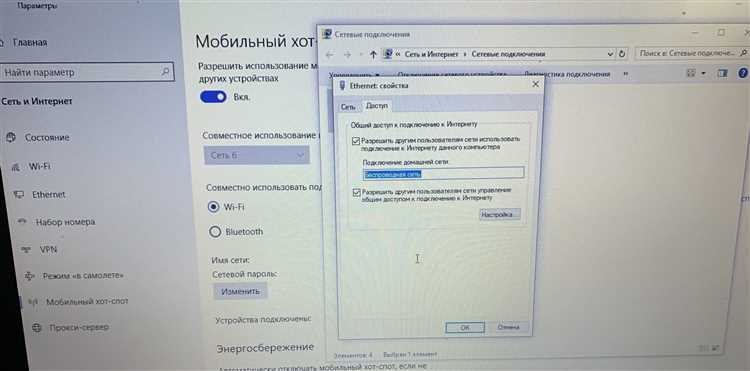
Ноутбуки поддерживают разные стандарты Wi-Fi: 802.11a/b/g/n/ac/ax. Каждый стандарт работает на определённых диапазонах частот. Например, 802.11b/g/n используют 2,4 ГГц, а 802.11a/n/ac/ax могут работать на 5 ГГц. Если роутер транслирует сеть на частоте, не поддерживаемой адаптером ноутбука, подключение невозможно.
Для проверки совместимости откройте настройки сети ноутбука, найдите сведения о беспроводном адаптере и посмотрите поддерживаемые диапазоны и стандарты. На Windows это можно сделать через Диспетчер устройств → Сетевые адаптеры → Свойства адаптера → Дополнительно → Поддерживаемые стандарты. На macOS используйте Option → Wi-Fi → Информация о сети.
Если ноутбук поддерживает только 2,4 ГГц, а роутер настроен на 5 ГГц, измените частоту сети на роутере или включите двухдиапазонный режим. Для сетей 802.11ac/ax убедитесь, что адаптер ноутбука совместим с этим стандартом, иначе переключитесь на 802.11n для стабильного подключения.
Также учитывайте канал: диапазон 2,4 ГГц ограничен 13–14 каналами, 5 ГГц – 36–165. Некоторые адаптеры не видят высокие каналы 5 ГГц из-за региональных ограничений. При проблемах с подключением попробуйте задать канал вручную в настройках роутера.
Проверка совместимости частоты и стандарта сети позволяет определить, требуется ли перенастройка роутера или обновление драйвера адаптера. Обновление драйвера нередко добавляет поддержку новых стандартов и улучшает стабильность соединения.
Использование команд для восстановления подключения через терминал
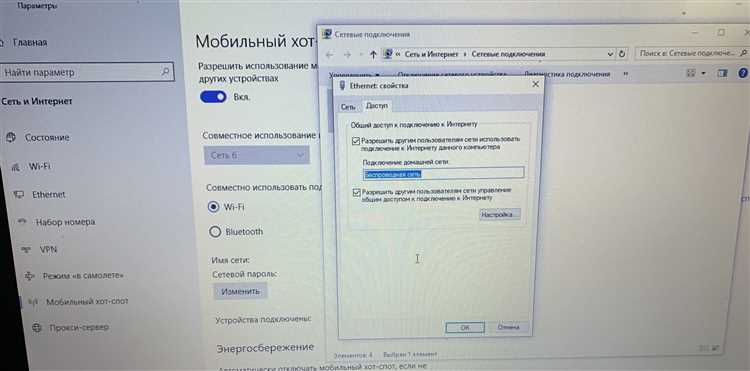
Если ноутбук не подключается к Wi-Fi, терминал позволяет напрямую управлять сетевыми интерфейсами и диагностировать проблемы. Для Windows используйте командную строку с правами администратора, для Linux – терминал с правами root или sudo.
Основные команды для Windows:
-
ipconfig /release – сбрасывает текущие IP-адреса интерфейсов.
-
ipconfig /renew – запрашивает новый IP-адрес у DHCP-сервера.
-
ipconfig /flushdns – очищает кэш DNS, устраняя ошибки разрешения доменов.
-
netsh winsock reset – сбрасывает настройки Winsock, исправляя проблемы с сокетами и сетевыми протоколами.
-
netsh int ip reset – сбрасывает TCP/IP стек к исходным настройкам.
После выполнения команд рекомендуется перезагрузить ноутбук или сетевой адаптер для применения изменений.
Для Linux наиболее эффективны команды:
-
sudo systemctl restart NetworkManager – перезапускает менеджер сетевых соединений.
-
sudo dhclient -r – освобождает текущий DHCP-адрес.
-
sudo dhclient – запрашивает новый IP-адрес от DHCP-сервера.
-
nmcli device wifi rescan – инициирует повторное сканирование доступных сетей.
-
sudo rfkill unblock wifi – снимает аппаратное или программное блокирование Wi-Fi адаптера.
Для проверки состояния сетевого интерфейса используйте:
-
ipconfig /all (Windows) – отображает все адаптеры, IP и шлюзы.
-
ip addr (Linux) – показывает активные интерфейсы и присвоенные адреса.
-
ping 8.8.8.8 – проверяет доступ к внешней сети через IP.
-
ping google.com – проверяет разрешение доменных имен и работу DNS.
Правильная последовательность команд обычно устраняет 90% проблем с подключением через программные ошибки и некорректные настройки сетевых адаптеров.
Вопрос-ответ:
Почему ноутбук видит сеть, но не подключается к Wi-Fi?
Чаще всего проблема связана с конфликтом IP-адресов или неправильными настройками сети. Попробуйте удалить сохранённую сеть и подключиться заново, убедившись, что введён правильный пароль. Также стоит проверить, не включён ли режим самолёта и активен ли адаптер Wi-Fi в настройках системы.
Что делать, если ноутбук постоянно теряет соединение с интернетом?
Причиной могут быть помехи от других устройств, слабый сигнал или устаревшие драйверы сетевой карты. Для начала попробуйте перезапустить роутер и ноутбук. Если это не помогает, обновите драйвер Wi-Fi через официальный сайт производителя или через диспетчер устройств. Также проверьте, не ограничена ли скорость подключения на роутере или в системе.
Почему ноутбук подключается к Wi-Fi дома, но не в кафе или офисе?
Разные сети используют разные протоколы безопасности, частоты и настройки. Возможно, выбранная сеть использует нестандартный канал или ограничивает количество подключений. Иногда проблема возникает из-за ограничений DHCP или фильтров по MAC-адресу. В таких случаях помогает обращение к администратору сети или попытка ручного задания IP и DNS на ноутбуке.
Может ли антивирус или брандмауэр мешать подключению к Wi-Fi?
Да, некоторые антивирусные программы и встроенный брандмауэр могут блокировать сетевой трафик. Если ноутбук не подключается, временно отключите защитное ПО и попробуйте соединиться с сетью. Если соединение проходит успешно, нужно настроить исключения для домашней сети или обновить настройки безопасности программ.
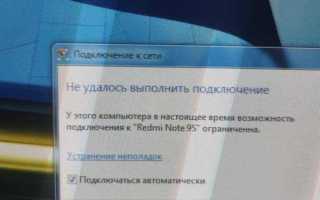
Ноутбук пишет «не удалось подключиться к этой сети». Что проверить в первую очередь?
Сначала убедитесь, что введён правильный пароль и сеть доступна другим устройствам. Затем проверьте состояние сетевого адаптера и его драйвер. Иногда помогает очистка списка известных сетей и повторное подключение. Также стоит проверить настройки роутера, особенно если включен фильтр по MAC-адресу или ограничение количества устройств.
Почему ноутбук видит сеть Wi-Fi, но не может к ней подключиться?
Если ноутбук отображает сеть, но не подключается, это может быть связано с несколькими причинами. Часто проблема кроется в неправильных настройках безопасности сети или несоответствии протоколов шифрования. Также может мешать устаревший драйвер Wi-Fi адаптера или временный сбой в работе сети. Рекомендуется проверить пароль, перезагрузить роутер, обновить драйверы и отключить временно антивирус или брандмауэр, чтобы исключить их влияние на соединение.
Что делать, если ноутбук постоянно теряет соединение с Wi-Fi?
Постоянное разрывание соединения может быть вызвано нестабильной работой роутера, помехами от других устройств или слабым сигналом. Сначала проверьте, не перегружена ли сеть большим количеством подключённых устройств. Затем убедитесь, что адаптер Wi-Fi в ноутбуке правильно работает: обновите драйверы, проверьте настройки энергосбережения и попробуйте подключиться к другой сети. Если ноутбук продолжает терять связь, возможно, проблема аппаратная, и стоит проверить антенну или обратиться в сервис.

 Загрузка...